
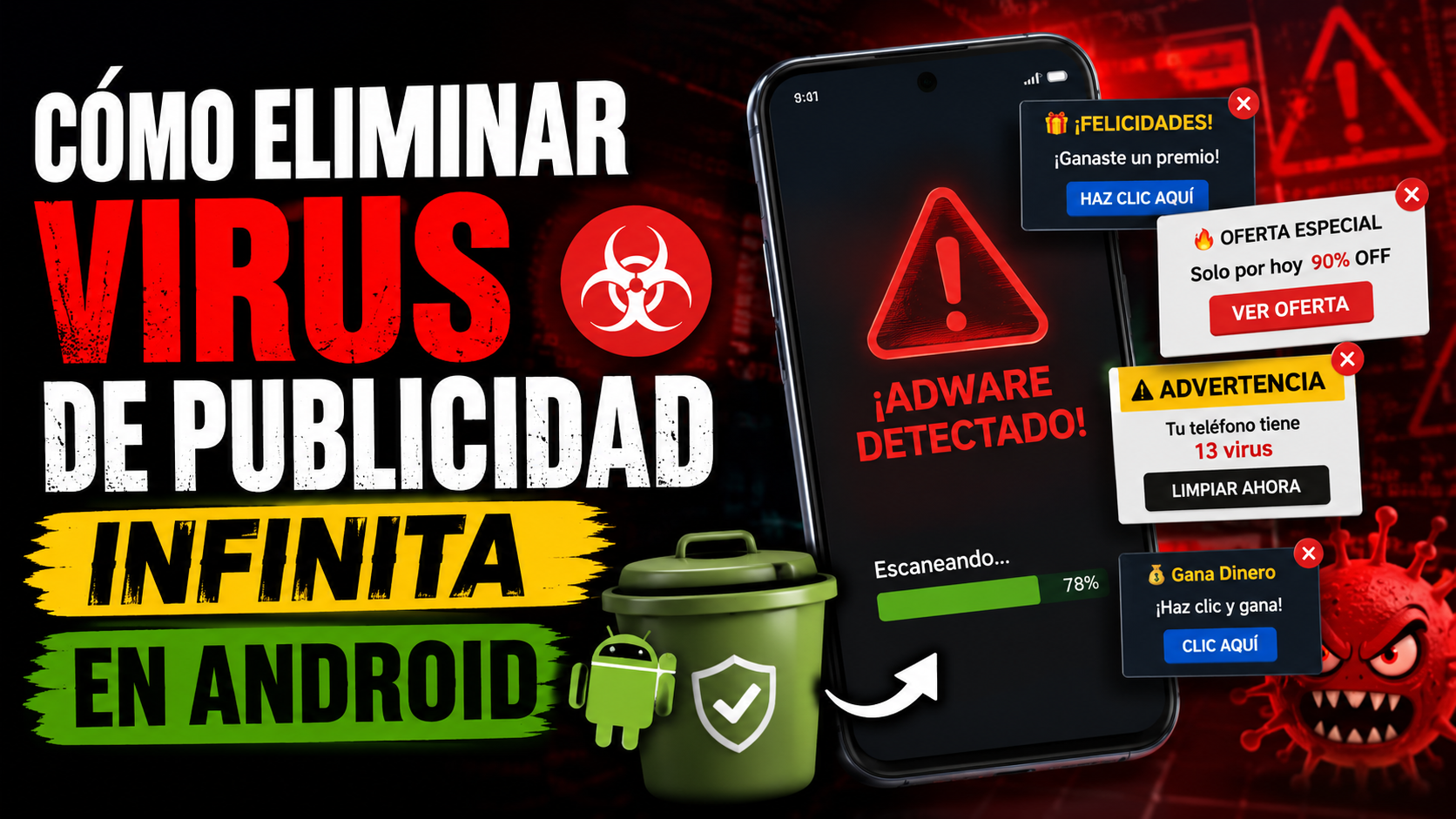
Cómo eliminar el Virus de Publicidad Infinita en Android (Guía Completa 2026)
Resumen
Uno de los problemas más molestos que puede experimentar cualquier usuario de Android es la aparición constante de anuncios que invaden toda la pantalla, incluso cuando el teléfono se encuentra bloqueado o cuando no existe ninguna aplicación abierta. Este comportamiento suele estar relacionado con un tipo de malware conocido como Adware, responsable de mostrar publicidad de forma excesiva con fines económicos para sus desarrolladores.
Aunque muchas personas lo conocen simplemente como el «virus de publicidad infinita», la realidad es que detrás de este problema existen diferentes variantes de software malicioso capaces de modificar el comportamiento del sistema, instalar servicios ocultos, abusar de permisos especiales e incluso descargar otras amenazas sin que el usuario lo note.
La buena noticia es que, en la mayoría de los casos, este problema puede solucionarse sin necesidad de reemplazar el dispositivo. Sin embargo, eliminarlo correctamente requiere identificar primero el origen de la infección y aplicar un procedimiento adecuado.
En esta guía editorial encontrarás un análisis completo sobre cómo detectar, eliminar y prevenir este tipo de malware, además de conocer por qué aparece, qué aplicaciones suelen provocarlo y cuáles son las mejores prácticas para mantener tu dispositivo protegido en el futuro.
¿Qué es el Virus de Publicidad Infinita en Android?
Aunque el nombre «virus de publicidad infinita» se ha popularizado entre los usuarios, técnicamente no siempre se trata de un virus tradicional. En la mayoría de los casos corresponde a un Adware, una categoría de software cuyo objetivo principal consiste en generar ingresos mostrando anuncios de manera agresiva.
Este tipo de aplicaciones puede instalarse de forma aparentemente legítima. Muchas veces se presentan como:
- Aplicaciones para limpiar memoria.
- Optimizadores de batería.
- Fondos de pantalla animados.
- Linternas.
- Aplicaciones para ganar dinero.
- Teclados personalizados.
- Aplicaciones para descargar música o videos.
- Lanzadores (Launchers) modificados.
- Versiones modificadas (MOD APK).
Una vez instaladas, comienzan mostrando pocos anuncios para evitar levantar sospechas. Conforme pasan los días, incrementan la frecuencia hasta llegar a situaciones donde prácticamente resulta imposible utilizar el teléfono.
En los casos más graves, los anuncios aparecen:
- Al desbloquear el dispositivo.
- Durante llamadas telefónicas.
- Mientras escribes mensajes.
- Sobre otras aplicaciones.
- En la pantalla principal.
- Cada pocos segundos.
- Incluso sin conexión a Internet, utilizando anuncios previamente almacenados.
¿Por qué aparecen anuncios de la nada?
La mayoría de los usuarios cree que Android comienza a mostrar publicidad por sí solo después de una actualización. Sin embargo, esto rara vez ocurre. En prácticamente todos los casos existe una aplicación responsable.
El problema surge porque muchas aplicaciones solicitan permisos que parecen inofensivos durante la instalación. Algunos ejemplos incluyen:
- Mostrar contenido sobre otras aplicaciones.
- Acceder a los servicios de accesibilidad.
- Iniciarse automáticamente al encender el teléfono.
- Ejecutarse en segundo plano.
- Ignorar las optimizaciones de batería.
- Acceder a Internet permanentemente.
Una vez concedidos estos permisos, el desarrollador obtiene un control considerable sobre el dispositivo. Esto le permite mostrar publicidad en prácticamente cualquier momento, incluso cuando la aplicación original permanece cerrada.
Algunas variantes más sofisticadas incluso descargan componentes adicionales desde servidores remotos, cambiando constantemente el tipo de anuncios para dificultar su detección.
Síntomas del Virus de Publicidad Infinita
No todos los anuncios significan que tu dispositivo esté infectado. Muchas aplicaciones gratuitas incluyen publicidad legítima como método de monetización. La diferencia radica en el comportamiento del sistema.
Los síntomas más comunes incluyen:
- Anuncios de pantalla completa sin abrir ninguna aplicación.
- Publicidad al desbloquear el teléfono.
- Ventanas emergentes constantes.
- Redirecciones automáticas hacia páginas web.
- Apertura automática de Google Play.
- Instalación de aplicaciones desconocidas.
- Incremento excesivo del consumo de batería.
- Sobrecalentamiento del dispositivo.
- Mayor consumo de datos móviles.
- El teléfono funciona mucho más lento.
- Procesos desconocidos ejecutándose constantemente.
- Notificaciones publicitarias repetitivas.
- Publicidad incluso utilizando aplicaciones sin anuncios.
Si tu dispositivo presenta varios de estos síntomas simultáneamente, existe una alta probabilidad de que algún componente malicioso esté ejecutándose en segundo plano.
¿Cómo llega este malware al teléfono?
Contrario a la creencia popular, la mayoría de las infecciones no provienen directamente de Google Play. Aunque ocasionalmente alguna aplicación logra evadir los controles de seguridad, la gran mayoría de los casos tiene otro origen.
Las fuentes más comunes son:
| Origen | Nivel de Riesgo |
|---|---|
| APK descargadas desde sitios desconocidos | Muy Alto |
| Aplicaciones modificadas (MOD) | Muy Alto |
| Tiendas alternativas de aplicaciones | Alto |
| Publicidad engañosa en páginas web | Alto |
| Archivos compartidos por mensajería | Medio |
| Google Play | Bajo |
Las aplicaciones modificadas representan actualmente uno de los principales vectores de infección. Muchos usuarios descargan versiones «Premium» gratuitas creyendo ahorrar dinero, sin saber que han instalado código adicional diseñado específicamente para mostrar publicidad o recopilar información.
Primer paso: No instales otro «limpiador milagroso»
Cuando aparecen anuncios invasivos, muchas personas buscan inmediatamente en Internet frases como «el mejor antivirus para Android» o «aplicación para quitar virus». Paradójicamente, esta reacción puede empeorar el problema.
Existen cientos de aplicaciones que prometen eliminar cualquier virus con un solo toque. Algunas cumplen parcialmente su función, pero muchas otras simplemente añaden más publicidad al dispositivo, solicitan permisos innecesarios o generan falsas alertas para convencer al usuario de pagar una suscripción.
Antes de instalar cualquier herramienta de limpieza, lo más importante es identificar qué aplicación está originando el problema. En una gran cantidad de casos, desinstalar esa única aplicación es suficiente para eliminar por completo los anuncios.
Primer método: Identificar la aplicación responsable
La estrategia más efectiva consiste en descubrir qué aplicación comenzó a generar el problema. Para ello, piensa en las aplicaciones instaladas durante los últimos días o semanas antes de que aparecieran los anuncios.
Haz una lista mental de todo lo que instalaste recientemente. Especial atención si descargaste:
- APK fuera de Google Play.
- Aplicaciones de optimización.
- Bloqueadores de anuncios poco conocidos.
- Aplicaciones para ganar dinero.
- Editores de video desconocidos.
- Juegos con muy pocas descargas.
- Aplicaciones sin desarrollador verificado.
Una buena práctica consiste en revisar la fecha de instalación de cada aplicación desde los ajustes del dispositivo. Si el inicio de los anuncios coincide con la instalación de una aplicación específica, esa será la primera candidata para ser eliminada.
También es recomendable observar qué aplicación permanece ejecutándose en segundo plano de forma constante o cuál consume una cantidad inusual de batería y datos móviles. Estos indicadores suelen revelar la presencia de procesos relacionados con adware.
Lo que aprenderás en la siguiente parte
Hasta este punto ya conoces cómo actúa el virus de publicidad infinita, cuáles son sus síntomas y cómo comenzar a identificar la aplicación responsable. Sin embargo, algunos casos requieren procedimientos más avanzados cuando el malware se oculta utilizando permisos especiales o servicios del sistema.
Eliminar el Virus de Publicidad Infinita utilizando el Modo Seguro
Si después de desinstalar las aplicaciones sospechosas los anuncios continúan apareciendo, es muy probable que el software malicioso se encuentre ejecutándose en segundo plano e impida su propia eliminación. En estos casos, iniciar Android en Modo Seguro es una de las soluciones más efectivas.
El Modo Seguro inicia el sistema operativo cargando únicamente las aplicaciones esenciales del fabricante. Todas las aplicaciones instaladas por el usuario permanecen temporalmente deshabilitadas, permitiendo eliminar aquellas que normalmente bloquean su desinstalación.
¿Cómo ingresar al Modo Seguro?
El procedimiento puede variar ligeramente dependiendo del fabricante del dispositivo, pero en la mayoría de teléfonos Android modernos consiste en:
- Mantén presionado el botón de encendido.
- Cuando aparezca el menú de apagado, mantén presionado el botón Apagar.
- Android mostrará la opción Reiniciar en Modo Seguro.
- Confirma el reinicio.
- Espera a que el teléfono vuelva a iniciar.
Una vez iniciado correctamente, normalmente aparecerá la leyenda Modo Seguro en alguna esquina de la pantalla.
Ahora intenta desinstalar todas las aplicaciones sospechosas. Si alguna de ellas anteriormente impedía su eliminación, probablemente ahora sí podrás hacerlo.
Revocar permisos de Administrador del dispositivo
Algunas aplicaciones maliciosas solicitan permisos de Administrador del dispositivo para dificultar su eliminación. Mientras estos permisos permanezcan activos, Android impedirá desinstalar la aplicación.
Para verificarlo:
- Abre Ajustes.
- Ingresa a Seguridad o Privacidad.
- Busca Administradores del dispositivo.
- Revisa qué aplicaciones poseen este permiso.
- Desactiva aquellas que no reconozcas.
Debes actuar con precaución. Aplicaciones oficiales como «Encontrar mi dispositivo» o soluciones empresariales de administración remota pueden utilizar este permiso de forma legítima. En cambio, una aplicación de linterna, fondos de pantalla o limpieza de memoria nunca debería necesitar privilegios administrativos.
Después de revocar el permiso, intenta nuevamente desinstalar la aplicación.
Revisar los Servicios de Accesibilidad
Una de las técnicas favoritas del adware moderno consiste en abusar de los Servicios de Accesibilidad de Android. Estos servicios fueron diseñados para ayudar a personas con discapacidades visuales o motrices, pero también permiten controlar partes importantes del sistema.
Cuando una aplicación obtiene este permiso puede:
- Abrir otras aplicaciones automáticamente.
- Simular pulsaciones.
- Mostrar ventanas flotantes.
- Aceptar permisos sin intervención del usuario.
- Instalar aplicaciones adicionales.
- Mostrar publicidad persistente.
Para revisarlos:
- Abre Ajustes.
- Ingresa a Accesibilidad.
- Revisa todos los servicios habilitados.
- Desactiva cualquier aplicación desconocida.
Si encuentras una aplicación de apariencia sospechosa utilizando Accesibilidad, es recomendable eliminarla inmediatamente.
Comprobar el permiso «Mostrar sobre otras aplicaciones»
La mayoría de anuncios invasivos aparecen gracias al permiso denominado Mostrar sobre otras aplicaciones o Appear on Top.
Este permiso permite que una aplicación dibuje contenido encima del resto de aplicaciones abiertas.
Aunque existen usos completamente legítimos, como las burbujas de mensajería o los reproductores multimedia flotantes, también es uno de los permisos más utilizados por el adware.
Cómo revisarlo
- Ajustes.
- Aplicaciones.
- Acceso especial.
- Mostrar sobre otras aplicaciones.
- Revisa cuidadosamente la lista.
Si observas aplicaciones desconocidas con este permiso habilitado, desactívalo inmediatamente.
Eliminar notificaciones publicitarias del navegador
En muchas ocasiones el problema no proviene de una aplicación instalada, sino de un navegador web que recibió permiso para mostrar notificaciones.
Páginas fraudulentas suelen mostrar mensajes como:
- «Haz clic en Permitir para continuar».
- «Verifica que no eres un robot».
- «Permitir para descargar el archivo».
- «Permitir para reproducir el video».
Cuando el usuario acepta, el navegador comienza a recibir notificaciones publicitarias constantemente.
Cómo eliminarlas
- Abre Chrome.
- Configuración.
- Configuración del sitio.
- Notificaciones.
- Elimina todos los sitios desconocidos.
También es recomendable borrar el historial, cookies y datos de navegación para eliminar cualquier script persistente asociado a estos sitios.
Borrar caché y datos de las aplicaciones sospechosas
Antes de desinstalar una aplicación maliciosa, puede ser útil borrar sus datos almacenados. Esto elimina configuraciones, archivos temporales y parte del contenido descargado por el adware.
Para hacerlo:
- Ajustes.
- Aplicaciones.
- Selecciona la aplicación sospechosa.
- Almacenamiento.
- Borrar caché.
- Borrar datos.
- Finalmente, desinstálala.
Este procedimiento reduce la posibilidad de que queden componentes residuales asociados a la aplicación.
Analizar el dispositivo con Google Play Protect
Android incorpora una herramienta de seguridad integrada llamada Google Play Protect, diseñada para analizar automáticamente las aplicaciones instaladas y detectar comportamientos potencialmente peligrosos.
Aunque no reemplaza a un antivirus especializado, representa una excelente primera línea de defensa y puede identificar aplicaciones que hayan sido marcadas recientemente como dañinas.
Cómo ejecutar un análisis
- Abre Google Play Store.
- Toca tu fotografía de perfil.
- Selecciona Play Protect.
- Presiona Analizar.
Si Play Protect detecta una amenaza, sigue las instrucciones para eliminarla inmediatamente.
¿Vale la pena instalar un antivirus?
Muchos usuarios creen que instalar varios antivirus resolverá automáticamente cualquier problema de seguridad. En realidad, utilizar múltiples soluciones de protección al mismo tiempo puede afectar el rendimiento del dispositivo y generar conflictos entre ellas.
Si decides utilizar un antivirus, lo recomendable es instalar únicamente uno de un desarrollador reconocido y mantenerlo siempre actualizado.
| Solución | Protección contra Adware | Versión Gratuita |
|---|---|---|
| Bitdefender Mobile Security | Excelente | Sí |
| Malwarebytes Mobile | Excelente | Sí |
| ESET Mobile Security | Muy buena | Sí |
| Avast Mobile Security | Buena | Sí |
| AVG Antivirus | Buena | Sí |
Recuerda que incluso el mejor antivirus no puede proteger completamente un dispositivo si el usuario continúa instalando aplicaciones desde fuentes desconocidas o concediendo permisos peligrosos sin revisarlos.
Comprobar aplicaciones con consumo anormal de batería
El adware suele mantenerse activo de forma permanente para descargar publicidad, comunicarse con servidores remotos y generar ingresos. Como consecuencia, una de las señales más evidentes es un consumo inusual de batería.
Para identificar este comportamiento:
- Abre Ajustes.
- Ingresa a Batería.
- Consulta el consumo por aplicación.
- Busca aplicaciones desconocidas con un porcentaje elevado.
Si una aplicación que apenas utilizas aparece entre las primeras posiciones de consumo energético, conviene investigarla antes de conservarla instalada.
Eliminar aplicaciones que no muestran icono
Algunas variantes modernas de adware ocultan deliberadamente su icono del menú de aplicaciones para dificultar que el usuario las localice. Sin embargo, continúan apareciendo en la lista de aplicaciones instaladas dentro de los ajustes del sistema.
Revisa detenidamente aplicaciones con nombres genéricos como:
- System Update
- Device Service
- Android Helper
- Config Service
- Launcher Update
- Background Service
- Easy Update
Si no recuerdas haber instalado una aplicación de este tipo o notas que tiene permisos excesivos, es recomendable investigar su origen antes de mantenerla en el dispositivo.
En la Parte 3 aprenderás…
¿Cuándo es necesario restaurar el teléfono de fábrica?
Si después de eliminar las aplicaciones sospechosas, revocar permisos especiales, analizar el dispositivo con Google Play Protect y utilizar un antivirus confiable los anuncios continúan apareciendo, es posible que el malware haya modificado archivos importantes del sistema o haya instalado componentes persistentes difíciles de eliminar manualmente.
En estas situaciones, el restablecimiento de fábrica representa la solución más eficaz. Este procedimiento elimina prácticamente toda la información almacenada en la memoria interna del dispositivo y devuelve Android a un estado similar al que tenía cuando salió de fábrica.
Sin embargo, antes de realizar este procedimiento es indispensable crear una copia de seguridad de toda la información importante para evitar pérdidas irreversibles.
Información que deberías respaldar
- Fotografías y videos.
- Contactos.
- Documentos importantes.
- Conversaciones de aplicaciones compatibles con copia de seguridad.
- Archivos almacenados en la memoria interna.
- Notas y calendarios sincronizados.
Siempre que sea posible, utiliza los mecanismos oficiales de sincronización de Android para restaurar posteriormente tu información de forma segura.
Cómo restaurar Android de forma segura
- Abre Ajustes.
- Ingresa a Sistema.
- Selecciona Opciones de restablecimiento.
- Presiona Borrar todos los datos (Restablecer valores de fábrica).
- Confirma el procedimiento.
- Espera a que el dispositivo reinicie.
Dependiendo del modelo, este proceso puede tardar entre 10 y 40 minutos.
Una vez finalizado, evita restaurar automáticamente todas las aplicaciones anteriores. Instala únicamente aquellas que realmente necesites y descarga siempre desde fuentes confiables.
Errores que cometen la mayoría de los usuarios
Muchas personas eliminan el virus de publicidad infinita, pero vuelven a infectar su dispositivo pocos días después debido a malos hábitos de seguridad.
| Error | Consecuencia |
|---|---|
| Instalar APK desconocidas | Alta probabilidad de reinfección. |
| Conceder todos los permisos sin leerlos | Las aplicaciones obtienen acceso innecesario al sistema. |
| Desactivar Google Play Protect | Se pierde una importante capa de protección. |
| No actualizar Android | Persisten vulnerabilidades conocidas. |
| Instalar varios antivirus simultáneamente | Reduce el rendimiento y puede generar conflictos. |
| Descargar aplicaciones «Premium Gratis» | Es una de las principales fuentes de adware moderno. |
Cómo evitar futuras infecciones
La mejor forma de eliminar un virus es evitar que llegue al dispositivo. Mantener buenos hábitos digitales reduce considerablemente el riesgo de instalar adware, spyware o cualquier otro tipo de software malicioso.
Buenas prácticas recomendadas
- Descargar aplicaciones únicamente desde Google Play siempre que sea posible.
- Revisar el número de descargas y las opiniones de otros usuarios.
- Verificar quién es el desarrollador.
- No conceder permisos innecesarios.
- Mantener Android actualizado.
- Actualizar regularmente todas las aplicaciones.
- Eliminar aplicaciones que ya no utilices.
- Evitar tiendas alternativas poco conocidas.
- No abrir enlaces sospechosos recibidos por SMS, correo electrónico o mensajería.
- Activar Google Play Protect.
Estos hábitos representan la mejor defensa contra la mayoría de amenazas actuales dirigidas a dispositivos Android.
Comparativa de métodos de eliminación
| Método | Dificultad | Efectividad |
|---|---|---|
| Desinstalar la aplicación responsable | Baja | ★★★★★ |
| Modo Seguro | Media | ★★★★★ |
| Eliminar permisos especiales | Media | ★★★★☆ |
| Limpiar el navegador | Baja | ★★★★☆ |
| Analizar con Play Protect | Baja | ★★★☆☆ |
| Antivirus especializado | Baja | ★★★★☆ |
| Restablecimiento de fábrica | Alta | ★★★★★ |
Preguntas Frecuentes (FAQ)
¿El virus de publicidad infinita puede robar información?
Sí. Algunas variantes de adware incorporan funciones de spyware capaces de recopilar información del dispositivo, hábitos de navegación o datos técnicos para personalizar campañas publicitarias o descargar componentes adicionales.
¿Restablecer el teléfono elimina completamente el virus?
En la mayoría de los casos sí. Siempre que el malware no haya comprometido el firmware del dispositivo, un restablecimiento de fábrica elimina prácticamente cualquier aplicación maliciosa instalada por el usuario.
¿Google Play puede contener aplicaciones peligrosas?
Aunque Google revisa continuamente las aplicaciones publicadas en su tienda, ocasionalmente alguna aplicación maliciosa logra superar los filtros de seguridad. Por ello es importante revisar las valoraciones, permisos y reputación del desarrollador antes de instalar cualquier aplicación.
¿Los anuncios significan siempre que existe un virus?
No. Muchas aplicaciones gratuitas incluyen publicidad legítima. El problema aparece cuando los anuncios se muestran fuera de la aplicación, ocupan toda la pantalla o aparecen constantemente sin interacción del usuario.
¿Necesito un antivirus permanentemente?
Depende de tus hábitos de uso. Si únicamente instalas aplicaciones desde fuentes oficiales y mantienes actualizado el sistema, el riesgo disminuye considerablemente. No obstante, un antivirus reconocido puede añadir una capa adicional de protección.
Conclusión Editorial
El denominado «virus de publicidad infinita» se ha convertido en una de las amenazas más comunes dentro del ecosistema Android debido a la facilidad con la que aplicaciones aparentemente inofensivas pueden abusar de permisos del sistema para mostrar anuncios invasivos y generar ingresos ilícitos.
Afortunadamente, en la mayoría de los casos es posible eliminar completamente este problema siguiendo un proceso ordenado: identificar la aplicación responsable, revocar permisos especiales, utilizar el Modo Seguro cuando sea necesario y, únicamente como último recurso, realizar un restablecimiento de fábrica.
Más allá de eliminar la amenaza actual, la verdadera protección consiste en adoptar hábitos responsables al instalar nuevas aplicaciones. Descargar software únicamente desde fuentes confiables, revisar los permisos solicitados y mantener el sistema actualizado son medidas sencillas que reducen enormemente el riesgo de futuras infecciones.
La seguridad en Android depende tanto de las herramientas disponibles como de las decisiones del usuario. Un dispositivo bien administrado no solo funciona mejor, sino que también protege la privacidad y la información personal frente a amenazas cada vez más sofisticadas.
Fuente Oficial
Para conocer las recomendaciones oficiales sobre seguridad en Android, consulta la documentación publicada por Google:
https://source.android.com/docs/security
Artículo relacionado

Deja una respuesta