
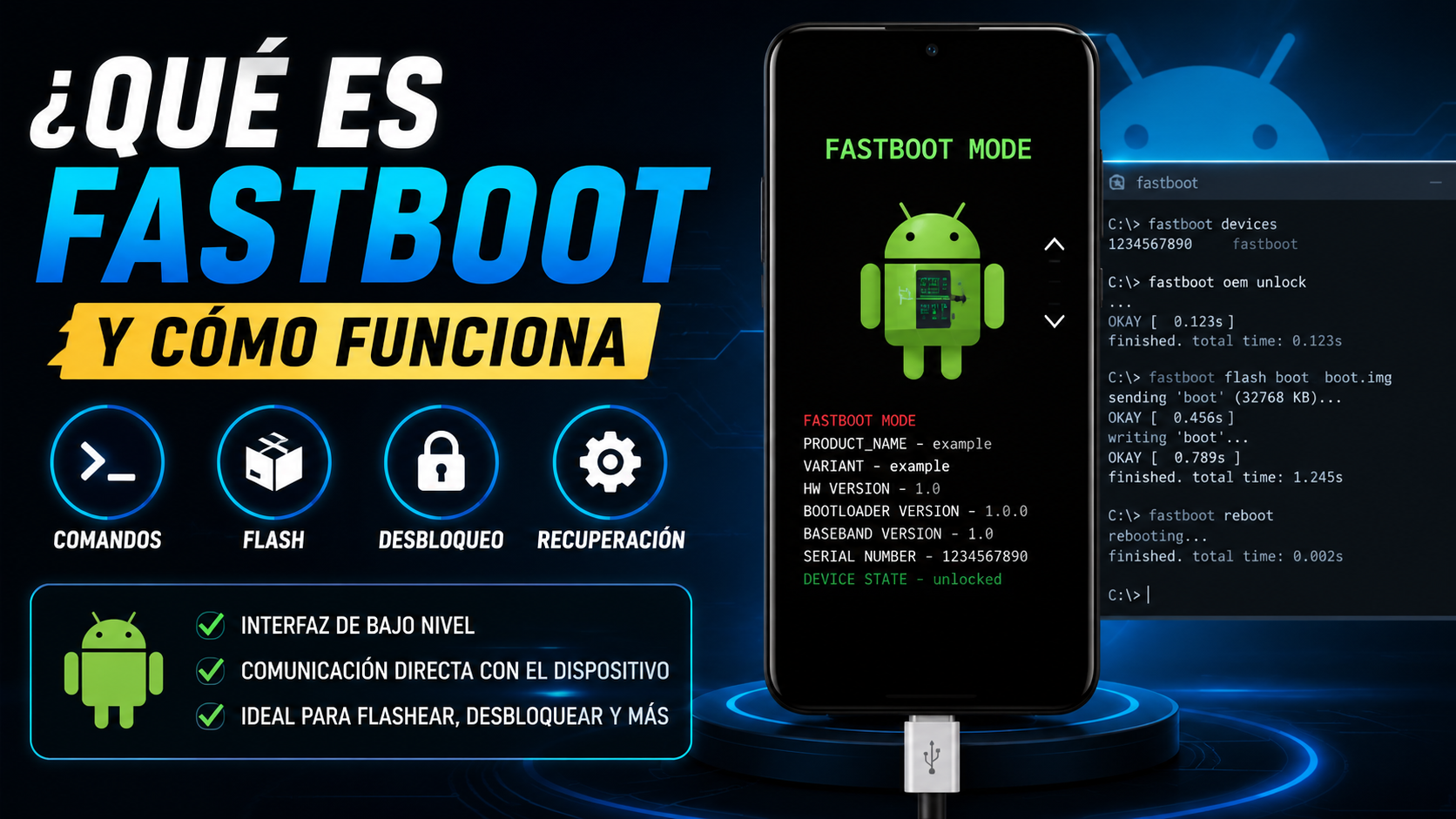
Qué es Fastboot y Cómo Funciona | Guía Definitiva Android (2026)
Actualizado: Julio 2026
Tiempo estimado de lectura: 35 minutos
Resumen ejecutivo
Si alguna vez has intentado reparar un teléfono Android, instalar una ROM personalizada, recuperar un dispositivo bloqueado o simplemente desbloquear el bootloader, seguramente has escuchado hablar de Fastboot. Sin embargo, aunque millones de usuarios utilizan este término todos los días, muy pocos comprenden realmente qué sucede dentro del teléfono cuando aparece la famosa pantalla de Fastboot Mode.
En Internet abundan tutoriales que únicamente indican qué comandos escribir o qué botones presionar, pero rara vez explican qué está ocurriendo internamente dentro del dispositivo. Esta falta de comprensión provoca errores frecuentes, pérdida de información e incluso daños en el software del teléfono por ejecutar procedimientos sin conocer sus consecuencias.
En esta guía editorial desarrollada por Espinality Network analizaremos Fastboot desde una perspectiva completamente diferente. No solo aprenderás qué es y para qué sirve, sino también cómo funciona durante el proceso de arranque de Android, cuál es su relación con el bootloader, qué componentes intervienen, cuándo debe utilizarse y cuáles son las mejores prácticas para trabajar con esta herramienta de forma segura.
¿Qué aprenderás?
- Qué es exactamente Fastboot.
- Cómo participa durante el arranque de Android.
- Diferencias entre Fastboot y ADB.
- Cómo interactúa con el Bootloader.
- Para qué sirve realmente.
- Ventajas y limitaciones.
- Casos reales de reparación.
- Buenas prácticas para evitar errores.
¿Qué es Fastboot?
Fastboot es un protocolo de comunicación de bajo nivel incorporado en la mayoría de dispositivos Android que permite establecer comunicación directa entre un ordenador y el bootloader del teléfono antes de que el sistema operativo Android se inicie completamente.
En otras palabras, Fastboot funciona cuando Android todavía no ha arrancado. Esto significa que es posible modificar determinadas particiones del dispositivo incluso aunque el sistema operativo esté dañado, no inicie correctamente o permanezca completamente inaccesible.
Gracias a este protocolo es posible realizar operaciones avanzadas como instalar imágenes oficiales del sistema, actualizar particiones específicas, desbloquear el bootloader, reiniciar diferentes modos del dispositivo o recuperar teléfonos afectados por errores de software.
Es importante comprender que Fastboot no forma parte del sistema Android que utilizamos diariamente. En realidad, pertenece al proceso de arranque del dispositivo y trabaja en una etapa mucho más temprana que el propio sistema operativo.
¿Por qué se llama Fastboot?
El nombre proviene de la combinación de dos conceptos en inglés:
- Fast: rápido.
- Boot: arranque.
Originalmente fue diseñado por Google como un mecanismo rápido para cargar imágenes del sistema durante el desarrollo de Android y facilitar el mantenimiento de dispositivos sin depender del sistema operativo instalado.
Con el paso de los años, Fastboot evolucionó hasta convertirse en una herramienta fundamental para fabricantes, desarrolladores, centros de servicio técnico y usuarios avanzados.
La historia de Fastboot
Cuando Android apareció en 2008 junto con el HTC Dream (T-Mobile G1), Google necesitaba una forma segura de interactuar con el dispositivo incluso cuando el sistema operativo no estuviera funcionando.
Los primeros desarrolladores requerían instalar nuevas compilaciones del sistema prácticamente todos los días. Reiniciar Android completamente para cada prueba resultaba lento e ineficiente.
Por esta razón nació Fastboot: un protocolo ligero capaz de comunicarse directamente con el gestor de arranque sin cargar Android.
| Año | Evolución |
|---|---|
| 2008 | Aparece Fastboot junto con Android. |
| 2011 | Mayor adopción por fabricantes. |
| 2015 | Integración con Android Studio. |
| 2018 | Compatibilidad con Particiones A/B. |
| 2021 | Mayor integración con Fastbootd. |
| 2026 | Continúa siendo una herramienta esencial para reparación y desarrollo Android. |
¿Dónde aparece Fastboot durante el arranque de Android?
Para comprender Fastboot es necesario entender primero cómo inicia un teléfono Android.
Cuando presionas el botón de encendido no se inicia inmediatamente Android. Antes ocurren numerosos procesos internos que verifican la integridad del sistema y preparan el hardware.
De forma simplificada, el proceso ocurre así:
Botón Power
      │
      ▼
Boot ROM
      │
      ▼
Bootloader
      │
      ├──► Fastboot
      │
      ▼
Kernel Linux
      │
      ▼
Android Framework
      │
      ▼
Sistema Android
Como puede observarse, Fastboot existe incluso antes de que Android comience a cargarse. Por ello continúa funcionando aunque el sistema operativo esté completamente dañado.
Dato técnico:
Esta es precisamente la razón por la cual muchos teléfonos aparentemente «muertos» todavía pueden recuperarse mediante Fastboot, siempre que el bootloader permanezca funcional.
¿Cómo funciona realmente Fastboot?
Ahora que conocemos qué es Fastboot y en qué momento aparece durante el proceso de arranque de Android, es momento de comprender qué ocurre internamente cuando un dispositivo entra en este modo especial. Esta es probablemente la parte menos explicada en la mayoría de los tutoriales disponibles en Internet, pero también una de las más importantes para entender cómo se reparan los teléfonos Android modernos.
Cuando un dispositivo inicia normalmente, el Bootloader localiza el Kernel de Android, verifica su integridad mediante los mecanismos de seguridad implementados por el fabricante y continúa con la carga del sistema operativo. Sin embargo, cuando el usuario solicita ingresar al modo Fastboot (mediante una combinación de botones o un comando ADB), el Bootloader detiene el proceso de arranque y entra en un estado de espera.
En ese momento el teléfono deja de intentar iniciar Android y comienza a escuchar instrucciones provenientes del ordenador mediante la conexión USB. Es decir, el Bootloader permanece activo mientras espera comandos Fastboot enviados desde las Android SDK Platform Tools.
En términos sencillos:
El Bootloader se convierte temporalmente en un «servidor» que espera órdenes del ordenador. Cada comando Fastboot enviado desde el PC es interpretado directamente por el gestor de arranque sin necesidad de iniciar Android.
El Bootloader: el verdadero protagonista
Muchas personas creen que Fastboot es un programa independiente instalado dentro del teléfono. En realidad, Fastboot forma parte del propio Bootloader o trabaja estrechamente integrado con él dependiendo del fabricante.
El Bootloader es el primer software complejo que comienza a ejecutarse después del Boot ROM. Su función principal consiste en preparar el hardware, verificar la autenticidad del sistema operativo y decidir qué debe cargarse a continuación.
Dependiendo de la información almacenada en distintas particiones y de la combinación de botones presionada por el usuario, el Bootloader puede iniciar distintos modos de funcionamiento.
| Modo | Función |
|---|---|
| Android Normal | Inicia el sistema operativo. |
| Recovery | Carga el entorno de recuperación. |
| Fastboot | Espera comandos desde el ordenador. |
| Bootloader | Permite seleccionar modos de inicio. |
| Download Mode* | Utilizado por algunos fabricantes como Samsung. |
*Algunos fabricantes utilizan protocolos distintos a Fastboot. Samsung, por ejemplo, emplea tradicionalmente Download Mode junto con Odin.
¿Qué sucede cuando ejecutas un comando Fastboot?
Supongamos que ejecutas el siguiente comando desde tu ordenador:
fastboot devices
Aunque parezca una acción muy simple, internamente ocurren varios procesos de comunicación entre el ordenador y el teléfono.
Ordenador
     │
Android Platform Tools
     │
USB Driver
     │
Cable USB
     │
Puerto USB del teléfono
     │
Bootloader
     │
Respuesta
     │
Ordenador
El programa Fastboot del ordenador genera un paquete de datos siguiendo el protocolo definido por Google. Dicho paquete viaja por el puerto USB hasta llegar al Bootloader, que interpreta la solicitud y responde con la información correspondiente.
Si todo funciona correctamente, el ordenador recibe el número de serie del dispositivo y confirma que existe comunicación entre ambas partes.
Dato técnico:
El comando fastboot devices no inicia Android, no modifica archivos y tampoco accede al almacenamiento interno. Únicamente verifica que el Bootloader puede comunicarse correctamente con el ordenador.
Las particiones de Android y la importancia de Fastboot
Android no almacena toda su información en un único lugar. El sistema operativo está dividido en múltiples particiones independientes, cada una con una función específica.
Esta organización permite actualizar componentes individuales sin afectar necesariamente al resto del sistema y facilita tareas de recuperación cuando alguna partición resulta dañada.
| Partición | Contenido |
|---|---|
| boot | Kernel y Ramdisk. |
| system | Sistema operativo Android. |
| vendor | Controladores específicos del fabricante. |
| product | Aplicaciones y recursos del fabricante. |
| userdata | Información del usuario. |
| recovery | Entorno de recuperación. |
| vbmeta | Verificación del arranque. |
| dtbo | Configuración del árbol de dispositivos. |
Fastboot permite interactuar directamente con muchas de estas particiones. Dependiendo del estado del Bootloader y de las políticas de seguridad implementadas por el fabricante, será posible leer información, borrar determinadas particiones o escribir nuevas imágenes oficiales.
¿Cómo instala Fastboot una nueva imagen?
Cuando un usuario instala un firmware mediante Fastboot, el proceso va mucho más allá de copiar un archivo al teléfono.
Por ejemplo, al ejecutar un comando como:
fastboot flash boot boot.img
el procedimiento interno es aproximadamente el siguiente:
- El ordenador abre el archivo
boot.img. - Se verifica el tamaño del archivo.
- El archivo se divide en bloques de datos.
- Cada bloque viaja mediante USB.
- El Bootloader recibe los bloques.
- Se escriben directamente sobre la partición correspondiente.
- Se realiza una comprobación de integridad.
- La operación finaliza correctamente o devuelve un error.
Todo este procedimiento ocurre sin que Android llegue a iniciarse, lo que convierte a Fastboot en una herramienta extremadamente útil para recuperar dispositivos con el sistema dañado.
Advertencia:
Escribir una imagen incorrecta sobre una partición crítica puede impedir que el dispositivo vuelva a arrancar. Por ello siempre deben utilizarse archivos compatibles con el modelo exacto del teléfono y seguir la documentación oficial del fabricante.
¿Por qué algunos teléfonos no utilizan Fastboot?
Aunque Fastboot forma parte del ecosistema Android desarrollado por Google, algunos fabricantes implementan sus propios protocolos de mantenimiento y recuperación.
Samsung es el ejemplo más conocido. En lugar de Fastboot utiliza tradicionalmente el Download Mode, que trabaja junto con la herramienta Odin para instalar firmware oficial. Otros fabricantes pueden incorporar soluciones propietarias adaptadas a sus procesos de servicio técnico.
| Fabricante | Modo principal |
|---|---|
| Google Pixel | Fastboot. |
| Motorola | Fastboot. |
| OnePlus | Fastboot. |
| Xiaomi | Fastboot. |
| Nothing | Fastboot. |
| Samsung | Download Mode (Odin). |
Conocer esta diferencia resulta esencial antes de seguir cualquier guía de reparación, ya que los procedimientos y herramientas varían según el fabricante.
Fastboot vs ADB: ¿Cuál es la diferencia?
Uno de los errores más frecuentes entre quienes comienzan a trabajar con Android consiste en pensar que ADB (Android Debug Bridge) y Fastboot son exactamente la misma herramienta. Aunque ambos forman parte de las Android SDK Platform Tools desarrolladas por Google y suelen utilizarse conjuntamente, cumplen funciones completamente diferentes dentro de la arquitectura del sistema operativo.
La diferencia más importante radica en el momento en el que cada uno puede comunicarse con el dispositivo. Mientras que ADB necesita que Android esté iniciado —o al menos que exista un entorno Recovery compatible—, Fastboot funciona incluso antes de que el sistema operativo se cargue.
Esto significa que ADB está diseñado para administrar un dispositivo en funcionamiento, mientras que Fastboot permite modificar componentes críticos cuando Android aún no ha arrancado o incluso cuando el sistema operativo se encuentra completamente dañado.
| Característica | ADB | Fastboot |
|---|---|---|
| Android debe estar iniciado | ✔ Sí | ✘ No |
| Funciona desde Recovery | ✔ Sí | Depende del dispositivo |
| Funciona desde Bootloader | ✘ No | ✔ Sí |
| Instalar aplicaciones | ✔ Sí | ✘ No |
| Copiar archivos | ✔ Sí | Limitado |
| Flashear particiones | ✘ No | ✔ Sí |
| Desbloquear Bootloader | ✘ No | ✔ Sí |
| Recuperar sistema dañado | Limitado | ✔ Sí |
En pocas palabras:
ADB administra Android mientras Android está funcionando. Fastboot administra el dispositivo antes de que Android exista en memoria.
Fastboot vs Fastbootd
Desde Android 10 comenzaron a aparecer dispositivos compatibles con una nueva implementación denominada Fastbootd. Aunque su nombre puede parecer una simple evolución de Fastboot tradicional, internamente ambos modos funcionan de forma diferente.
El Fastboot clásico trabaja directamente desde el Bootloader. En cambio, Fastbootd se ejecuta dentro de un entorno especial basado en el espacio de usuario (Userspace Fastboot), iniciado a través del Recovery moderno.
Google introdujo esta tecnología debido a los cambios en la estructura de particiones dinámicas presentes en los dispositivos Android actuales. Algunas particiones ya no pueden modificarse fácilmente desde el Bootloader tradicional, por lo que Fastbootd proporciona un entorno más flexible para administrarlas.
| Fastboot clásico | Fastbootd |
|---|---|
| Se ejecuta desde el Bootloader. | Se ejecuta desde Userspace. |
| Muy ligero. | Más completo. |
| Ideal para Boot, Recovery y Bootloader. | Ideal para particiones dinámicas. |
| Disponible desde los primeros Android. | Introducido en Android moderno. |
Dato interesante:
Muchos usuarios creen que Fastboot dejó de existir con la llegada de Fastbootd. En realidad, ambos modos conviven y se complementan dependiendo del procedimiento que vaya a realizarse.
¿Para qué sirve realmente Fastboot?
Aunque normalmente se relaciona con la instalación de ROM personalizadas, Fastboot tiene un campo de aplicación mucho más amplio. De hecho, es una herramienta indispensable para fabricantes, desarrolladores y centros de servicio técnico autorizados.
Entre sus usos más importantes se encuentran los siguientes:
- Instalar imágenes oficiales del sistema.
- Actualizar particiones individuales.
- Desbloquear el Bootloader.
- Bloquear nuevamente el Bootloader.
- Reiniciar el dispositivo en distintos modos.
- Consultar información del hardware.
- Verificar el estado de seguridad.
- Instalar Recovery personalizados.
- Recuperar teléfonos afectados por fallos de software.
- Realizar pruebas durante el desarrollo de Android.
Es importante destacar que no todos los fabricantes permiten exactamente las mismas operaciones. Algunas funciones dependen del nivel de bloqueo implementado por cada marca y del estado de seguridad del dispositivo.
Comandos Fastboot más utilizados
El protocolo Fastboot dispone de numerosos comandos. Algunos son completamente seguros y únicamente consultan información, mientras que otros modifican directamente las particiones internas del dispositivo.
| Comando | Descripción | Nivel de riesgo |
|---|---|---|
fastboot devices | Comprueba la conexión. | Muy bajo. |
fastboot reboot | Reinicia el teléfono. | Muy bajo. |
fastboot getvar all | Muestra información del dispositivo. | Bajo. |
fastboot flashing unlock | Desbloquea el Bootloader. | Alto. |
fastboot flashing lock | Vuelve a bloquear el Bootloader. | Alto. |
fastboot flash | Escribe una imagen en una partición. | Muy alto. |
fastboot erase | Borra una partición. | Muy alto. |
fastboot boot | Inicia temporalmente una imagen. | Medio. |
Advertencia importante:
Los comandos de escritura (flash), borrado (erase) o desbloqueo (flashing unlock) modifican directamente el almacenamiento interno. Antes de utilizarlos es indispensable contar con imágenes oficiales compatibles con el modelo exacto del dispositivo y comprender plenamente el procedimiento.
Un ejemplo práctico de uso de Fastboot
Imaginemos el caso de un teléfono que quedó atrapado en un bucle de arranque (Bootloop) tras una actualización interrumpida. El dispositivo ya no logra iniciar Android, pero todavía permite acceder al Bootloader.
En este escenario, Fastboot ofrece una vía de recuperación porque el Bootloader continúa operativo. Un técnico puede verificar la comunicación con el ordenador, comprobar el estado del dispositivo e instalar nuevamente las imágenes oficiales necesarias para restaurar el sistema.
Lo importante no es memorizar una secuencia de comandos, sino comprender que Fastboot actúa como un puente directo entre el ordenador y las particiones críticas del teléfono, permitiendo reparar componentes que Android ya no puede gestionar por sí mismo.
Enfoque editorial de Espinality Network:
La reparación responsable no consiste en ejecutar comandos encontrados al azar en Internet. El verdadero conocimiento está en entender qué hace cada instrucción, qué partición modifica y cuáles son sus posibles consecuencias antes de utilizarla.
Bootloader bloqueado vs Bootloader desbloqueado
Uno de los conceptos más importantes al trabajar con Fastboot es comprender el estado del Bootloader. De él dependen las operaciones que pueden realizarse sobre el dispositivo y el nivel de seguridad que ofrece Android frente a modificaciones no autorizadas.
Cuando un teléfono sale de fábrica, el Bootloader normalmente se encuentra bloqueado. Esta medida evita que se instalen imágenes no firmadas digitalmente por el fabricante y forma parte del modelo de seguridad de Android.
Mientras el Bootloader permanezca bloqueado, Fastboot seguirá funcionando, pero muchas operaciones estarán restringidas. Por ejemplo, será posible consultar información del dispositivo o reiniciarlo, pero no reemplazar particiones críticas como boot, vendor o system.
Al desbloquear el Bootloader, el dispositivo permite operaciones avanzadas, como instalar firmware personalizado, Recovery alternativos o kernels modificados. Sin embargo, este proceso también implica ciertos riesgos y, en la mayoría de los dispositivos, provoca el borrado completo de los datos del usuario como medida de protección.
| Bootloader bloqueado | Bootloader desbloqueado |
|---|---|
| Mayor seguridad. | Mayor libertad de modificación. |
| Solo firmware autorizado. | Permite ROM personalizadas. |
| Protección frente a malware persistente. | Mayor riesgo si se instalan imágenes incorrectas. |
| Ideal para usuarios comunes. | Pensado para desarrolladores y técnicos. |
| No permite modificar particiones críticas. | Permite flashear imágenes compatibles. |
Importante:
Desbloquear el Bootloader no convierte automáticamente un teléfono en un dispositivo inseguro. El verdadero riesgo aparece cuando se instalan archivos de procedencia desconocida o incompatibles con el modelo específico del equipo.
Android Verified Boot (AVB): la protección detrás de Fastboot
Fastboot no trabaja de forma aislada. En los dispositivos Android modernos interviene junto con un conjunto de mecanismos de seguridad conocidos como Android Verified Boot (AVB).
El objetivo de AVB es comprobar que cada componente del sistema operativo no ha sido alterado antes de permitir su ejecución. Para ello utiliza firmas criptográficas y una cadena de confianza (Chain of Trust) que comienza desde el Boot ROM y continúa hasta el Kernel de Android.
Si alguna partición crítica presenta modificaciones no autorizadas o firmas inválidas, el Bootloader puede impedir el arranque del sistema o mostrar advertencias de seguridad al usuario.
Boot ROM
     │
     ▼
Bootloader
     │
Verificación AVB
     │
     ▼
Kernel
     │
     ▼
Android
Gracias a este mecanismo, resulta extremadamente difícil modificar silenciosamente el sistema operativo sin que el dispositivo detecte la alteración.
¿Por qué es importante?
AVB protege al usuario frente a malware persistente, modificaciones maliciosas del sistema y ataques que intentan ejecutarse antes de que Android haya iniciado.
¿Qué ocurre si una partición está dañada?
No todos los problemas de software afectan al teléfono de la misma manera. Dependiendo de la partición dañada, el comportamiento del dispositivo puede variar considerablemente.
| Partición afectada | Posible comportamiento |
|---|---|
| boot | Bootloop o pantalla negra. |
| system | Android no inicia. |
| vendor | Fallos de hardware y controladores. |
| userdata | Pérdida de información del usuario. |
| vbmeta | Error de verificación AVB. |
| recovery | No es posible acceder al Recovery. |
Mientras el Bootloader permanezca operativo, Fastboot suele seguir disponible, lo que convierte a este protocolo en una herramienta muy valiosa para recuperar numerosos dispositivos afectados por errores de software.
Ventajas de utilizar Fastboot
- Permite reparar muchos problemas de software sin iniciar Android.
- Es una herramienta oficial mantenida por Google.
- Funciona mediante USB con gran estabilidad.
- Facilita la instalación de firmware oficial.
- Resulta indispensable para desarrolladores Android.
- Permite comprobar información técnica del dispositivo.
- Es compatible con la mayoría de teléfonos basados en Android AOSP.
- Forma parte de las Android SDK Platform Tools.
Limitaciones de Fastboot
Aunque Fastboot es extremadamente potente, no puede solucionar cualquier problema relacionado con Android.
- No repara daños físicos.
- No sustituye herramientas de diagnóstico electrónico.
- No puede acceder a particiones protegidas en dispositivos bloqueados.
- Depende de que el Bootloader continúe funcionando.
- No todos los fabricantes implementan exactamente el mismo protocolo.
- Algunas funciones requieren autorización expresa del fabricante.
En casos donde el Bootloader también resulta dañado, normalmente será necesario recurrir a métodos de recuperación de nivel inferior, como interfaces de emergencia específicas del fabricante o herramientas utilizadas por servicios técnicos autorizados.
Errores comunes al utilizar Fastboot
Gran parte de los problemas reportados por los usuarios no se deben a fallos de Fastboot, sino a errores durante su utilización. A continuación se muestran algunos de los más frecuentes.
| Error | Consecuencia | Cómo prevenirlo |
|---|---|---|
| Usar imágenes de otro modelo. | El sistema puede dejar de iniciar. | Verificar siempre el número de modelo. |
| Interrumpir el proceso de escritura. | Particiones incompletas. | No desconectar el cable USB. |
| Controladores USB incorrectos. | Fastboot no detecta el dispositivo. | Instalar drivers oficiales. |
| Batería insuficiente. | Interrupción inesperada. | Trabajar con suficiente carga. |
| Desbloquear sin respaldo. | Pérdida de datos. | Realizar copia de seguridad previamente. |
Consejo técnico:
Antes de ejecutar cualquier comando que modifique el almacenamiento interno, confirma tres veces que el firmware corresponde exactamente al modelo, región y variante del dispositivo. Una verificación de unos minutos puede evitar horas de recuperación.
Caso real: recuperación de un dispositivo mediante Fastboot
En uno de nuestros procesos de diagnóstico llegó un dispositivo que, tras una actualización interrumpida, permanecía atrapado en un ciclo continuo de reinicios. Android no lograba iniciar, pero el acceso al Bootloader seguía disponible.
Después de verificar la comunicación mediante Fastboot y comprobar el estado de las particiones, fue posible reinstalar las imágenes oficiales correspondientes al modelo del equipo. Una vez completado el proceso, el dispositivo volvió a iniciar correctamente y superó todas las verificaciones del sistema.
Este tipo de situaciones demuestra por qué Fastboot continúa siendo una herramienta esencial para la recuperación de software en Android: mientras el Bootloader permanezca operativo y se disponga del firmware adecuado, existen altas probabilidades de restaurar el funcionamiento del dispositivo sin necesidad de intervenir físicamente en el hardware.
Cronología de la evolución de Fastboot
Desde su aparición en las primeras versiones de Android, Fastboot ha evolucionado para adaptarse a las nuevas arquitecturas del sistema operativo y a las crecientes exigencias de seguridad. Aunque su funcionamiento básico continúa siendo el mismo —permitir la comunicación directa con el Bootloader antes del inicio de Android—, cada generación ha incorporado mejoras destinadas a aumentar la estabilidad, compatibilidad y protección frente a modificaciones no autorizadas.
| Año | Evolución | Impacto |
|---|---|---|
| 2008 | Nace Fastboot junto con Android. | Facilita el desarrollo del sistema operativo. |
| 2010 | Mayor adopción por fabricantes. | Comienza a utilizarse en servicios técnicos. |
| 2013 | Expansión del ecosistema Nexus. | Popularización entre desarrolladores. |
| 2016 | Integración con Android Verified Boot. | Incremento de la seguridad del arranque. |
| 2019 | Llegan las particiones dinámicas. | Nace Fastbootd. |
| 2023-2026 | Compatibilidad con Android 14, 15 y 16. | Mayor estabilidad y nuevas herramientas de recuperación. |
Consejos de un técnico
Después de trabajar durante años con dispositivos Android de diferentes fabricantes, hemos comprobado que Fastboot es una de las herramientas más útiles para la recuperación de software, pero también una de las más malinterpretadas. Muchos problemas no surgen por culpa del protocolo en sí, sino por utilizar archivos incompatibles, seguir tutoriales desactualizados o ejecutar comandos sin comprender su función.
Estas son algunas recomendaciones que consideramos fundamentales antes de utilizar Fastboot en cualquier dispositivo:
- Descarga siempre el firmware desde fuentes oficiales o autorizadas por el fabricante.
- Verifica el número de modelo exacto del dispositivo antes de flashear cualquier imagen.
- Evita utilizar cables USB de baja calidad o con conexiones inestables.
- Mantén la batería con suficiente carga antes de iniciar cualquier procedimiento.
- Lee la documentación técnica del fabricante cuando exista un procedimiento específico.
- No desbloquees el Bootloader si no es realmente necesario.
- Realiza una copia de seguridad siempre que el dispositivo aún permita acceder a la información del usuario.
- No interrumpas un proceso de escritura una vez iniciado.
Experiencia de Espinality Network:
La mayoría de los dispositivos que llegan a un taller por fallos de software podrían haberse recuperado fácilmente si el procedimiento inicial se hubiera realizado con el firmware correcto y siguiendo la documentación oficial. La paciencia y la verificación previa suelen ser más importantes que ejecutar comandos rápidamente.
Herramientas oficiales recomendadas
Para trabajar con Fastboot de forma segura no es necesario recurrir a utilidades de procedencia desconocida. Google y los fabricantes ponen a disposición herramientas oficiales que ofrecen mayor compatibilidad y reducen el riesgo de errores.
| Herramienta | Desarrollador | Uso principal |
|---|---|---|
| Android SDK Platform Tools | ADB y Fastboot. | |
| Android Flash Tool | Instalación de firmware compatible desde el navegador. | |
| Android Studio | Desarrollo y depuración. | |
| Factory Images | Restauración oficial de dispositivos Pixel. | |
| Rescue and Smart Assistant | Motorola | Recuperación oficial de dispositivos Motorola compatibles. |
Tendencias de Fastboot para 2027 y próximos años
El ecosistema Android continúa evolucionando hacia modelos de seguridad más robustos y procesos de actualización más eficientes. En este contexto, Fastboot seguirá desempeñando un papel fundamental, aunque es probable que su funcionamiento continúe integrándose con nuevas tecnologías como las particiones dinámicas, mecanismos avanzados de verificación criptográfica y herramientas de recuperación automatizadas proporcionadas por los fabricantes.
También se espera una mayor adopción de soluciones basadas en la nube para reinstalar firmware oficial, reduciendo la dependencia de herramientas de terceros y simplificando los procesos de recuperación para usuarios menos experimentados.
Preguntas frecuentes (FAQ)
¿Fastboot borra automáticamente la información del teléfono?
No. Fastboot por sí mismo no elimina datos. Sin embargo, determinadas operaciones, como el desbloqueo del Bootloader o el borrado de particiones específicas, sí pueden provocar la pérdida de información.
¿Todos los teléfonos Android incluyen Fastboot?
No. Aunque muchos fabricantes basados en Android AOSP lo implementan, otros utilizan soluciones propias, como Download Mode en determinados dispositivos Samsung.
¿Fastboot puede reparar cualquier teléfono?
No siempre. Fastboot depende de que el Bootloader continúe operativo. Si el problema afecta a niveles inferiores del proceso de arranque o existe un daño físico, será necesario utilizar otros métodos de recuperación.
¿Es peligroso utilizar Fastboot?
Fastboot es una herramienta segura cuando se utiliza correctamente y con imágenes compatibles. Los riesgos aparecen al ejecutar comandos inadecuados o instalar archivos destinados a otro modelo de dispositivo.
¿Necesito desbloquear el Bootloader para utilizar Fastboot?
Depende de la operación que desees realizar. Muchos comandos de consulta funcionan con el Bootloader bloqueado, mientras que las operaciones de escritura suelen requerir su desbloqueo.
Fuentes oficiales consultadas
También te puede interesar
- Qué es la protección FRP de Android y cómo recuperar el acceso del propietario legítimo
- Touch en móvil Android no funciona: aprende a repararla
- ¿Tu Android no carga? Las 9 causas más comunes y cómo solucionarlas
- Cómo optimizar tu Android sin descargar aplicaciones
- Cómo liberar memoria en Android sin borrar tus archivos
Conclusión editorial
Fastboot es mucho más que una pantalla con texto o una serie de comandos utilizados por desarrolladores. Se trata de un componente esencial de la arquitectura de Android que permite interactuar directamente con el Bootloader antes de que el sistema operativo entre en funcionamiento. Gracias a esta capacidad, es posible instalar firmware oficial, recuperar dispositivos afectados por errores de software, realizar tareas de mantenimiento avanzado y facilitar el trabajo de fabricantes, técnicos y desarrolladores.
Comprender cómo funciona Fastboot también ayuda a entender mejor el proceso de arranque de Android y el papel que desempeñan tecnologías como Android Verified Boot o las particiones dinámicas. En lugar de ejecutar instrucciones sin contexto, conocer estos fundamentos permite tomar decisiones más informadas y reducir considerablemente el riesgo de cometer errores durante un procedimiento de recuperación.
Desde Espinality Network recomendamos utilizar siempre herramientas oficiales, verificar cuidadosamente la compatibilidad del firmware y consultar la documentación del fabricante antes de modificar cualquier partición del dispositivo. Fastboot es una herramienta extremadamente poderosa, pero su verdadero potencial se aprovecha cuando se combina con conocimiento técnico y buenas prácticas.
Valoración editorial de Espinality Network
| Criterio | Valoración |
|---|---|
| Facilidad de aprendizaje | ⭐⭐⭐⭐☆ |
| Utilidad para técnicos | ⭐⭐⭐⭐⭐ |
| Importancia dentro de Android | ⭐⭐⭐⭐⭐ |
| Nivel de riesgo si se usa incorrectamente | ⭐⭐⭐⭐☆ |
| Recomendación general | 9.8/10 |

Deja una respuesta