
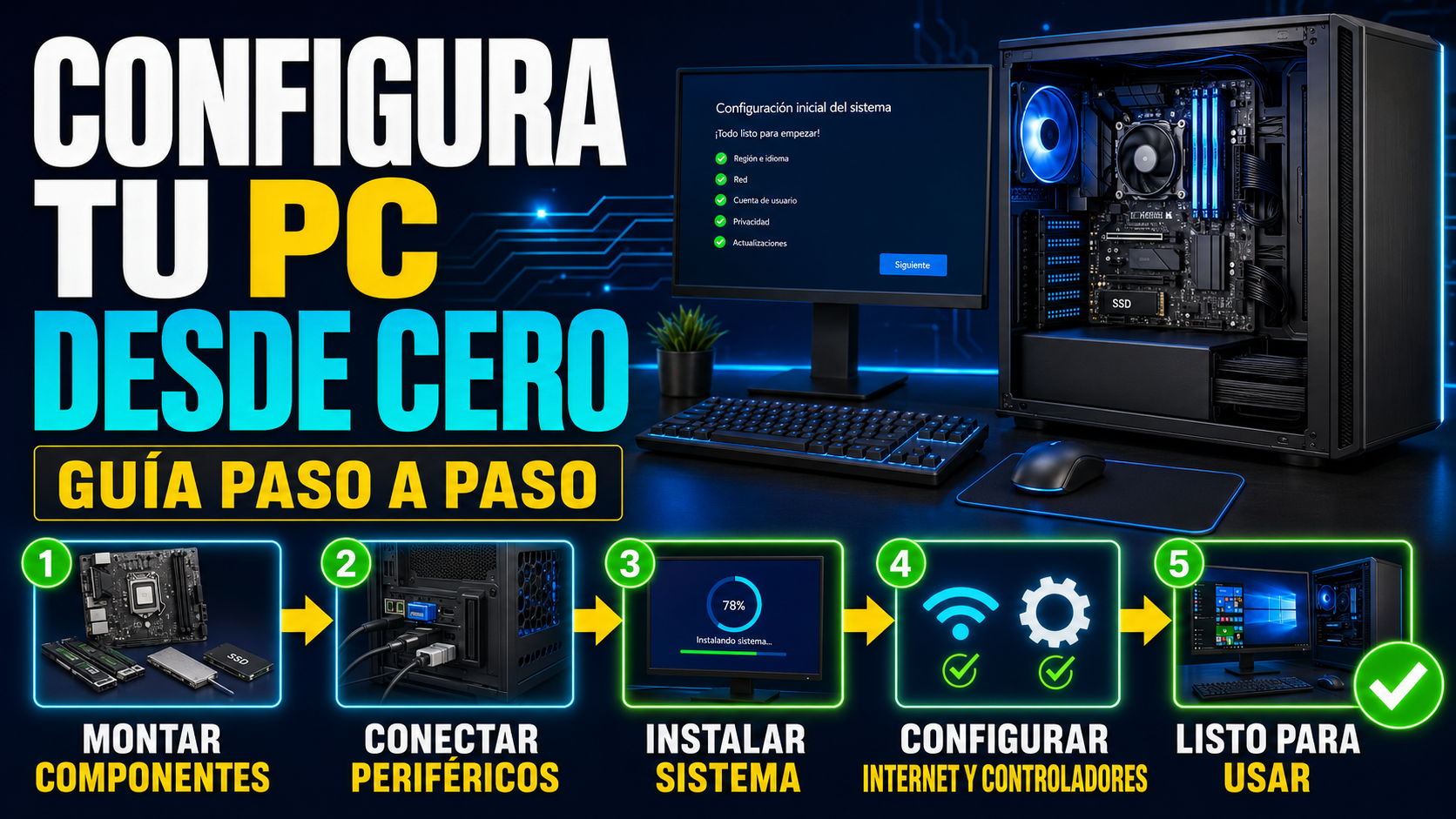
Cómo configurar un ordenador desde cero | Guía definitiva paso a paso (2026)
Actualizado: Julio de 2026
Comprar un ordenador nuevo o reinstalar Windows representa una excelente oportunidad para comenzar con un sistema completamente limpio, rápido y seguro. Sin embargo, la mayoría de las personas comete el mismo error: encender el equipo, instalar sus programas favoritos y empezar a utilizarlo sin realizar ninguna configuración previa.
Aunque pueda parecer suficiente, una mala configuración inicial puede provocar problemas de rendimiento, fallos de compatibilidad, riesgos de seguridad, consumo innecesario de recursos e incluso pérdida de información importante con el paso del tiempo. La diferencia entre un ordenador que funciona correctamente durante años y otro que comienza a presentar errores después de unos meses suele encontrarse en los primeros pasos realizados tras su instalación.
Actualmente, Windows 11 incorpora numerosas funciones de optimización, seguridad y productividad que muchos usuarios desconocen. Además, fabricantes como Dell, HP, Lenovo, ASUS, Acer o MSI incluyen herramientas adicionales que también conviene revisar antes de comenzar a utilizar el equipo diariamente.
En esta guía editorial de Espinality Network aprenderás cómo configurar un ordenador desde cero de manera profesional. Cubriremos desde la instalación inicial hasta la optimización del rendimiento, la seguridad, la organización del almacenamiento, la instalación del software esencial y las mejores prácticas para mantener el equipo funcionando como el primer día.
¿Por qué es importante configurar correctamente un ordenador nuevo?
Cuando un ordenador sale de fábrica o acaba de recibir una instalación limpia de Windows, prácticamente todo está por configurarse. Aunque el sistema operativo funciona desde el primer momento, todavía existen numerosos ajustes que pueden mejorar significativamente la experiencia del usuario.
Una configuración adecuada permite aprovechar mejor el hardware disponible, reducir errores futuros y aumentar considerablemente la seguridad del sistema frente a amenazas informáticas.
Además, realizar correctamente esta configuración inicial evita tener que reinstalar Windows en pocos meses debido a problemas derivados de malas prácticas durante los primeros días de uso.
| Configuración inicial | Beneficio principal |
|---|---|
| Actualizar Windows. | Mayor seguridad y estabilidad. |
| Instalar controladores. | Mejor rendimiento del hardware. |
| Configurar privacidad. | Protección de datos personales. |
| Optimizar almacenamiento. | Mayor velocidad del sistema. |
| Crear copias de seguridad. | Protección contra pérdida de información. |
| Instalar software esencial. | Mayor productividad. |
Paso 1. Completa correctamente la configuración inicial de Windows
El primer inicio de Windows es mucho más importante de lo que parece. Durante este proceso se establecen configuraciones relacionadas con la región, el idioma, la privacidad, la sincronización de archivos y la seguridad de la cuenta del usuario.
En lugar de pulsar rápidamente el botón «Siguiente» en todas las pantallas, dedica unos minutos a revisar cada opción disponible.
Aspectos que debes revisar
- Selecciona correctamente tu país o región.
- Configura el idioma principal del sistema.
- Elige la distribución correcta del teclado.
- Conéctate a una red segura.
- Configura una cuenta Microsoft para sincronizar configuraciones y copias de seguridad.
- Activa la verificación en dos pasos para proteger tu cuenta.
- Configura Windows Hello mediante PIN, huella o reconocimiento facial si tu equipo lo permite.
Consejo de Espinality Network:
Aunque Windows permite utilizar cuentas locales, una cuenta Microsoft facilita la recuperación del equipo, la sincronización entre dispositivos y el acceso a servicios como OneDrive, Microsoft Store y Microsoft Defender.
Paso 2. Actualiza completamente Windows antes de instalar cualquier programa
Uno de los errores más frecuentes consiste en comenzar a instalar programas inmediatamente después del primer inicio del sistema. Antes de hacerlo, conviene descargar todas las actualizaciones disponibles mediante Windows Update.
Estas actualizaciones incluyen correcciones de seguridad, mejoras de estabilidad, optimizaciones del sistema y, en muchos casos, controladores certificados para distintos componentes del ordenador.
Cómo actualizar Windows 11
- Abre Configuración.
- Selecciona Windows Update.
- Haz clic en Buscar actualizaciones.
- Instala todas las disponibles.
- Reinicia el equipo.
- Repite el proceso hasta que Windows indique que está completamente actualizado.
Es habitual que un ordenador recién instalado necesite varios reinicios antes de completar todas las actualizaciones pendientes.
Paso 3. Instala correctamente todos los controladores (Drivers)
Los controladores permiten que Windows se comunique correctamente con el hardware del ordenador. Aunque el sistema instala automáticamente muchos de ellos, no siempre utiliza la versión más reciente o la más optimizada.
Los componentes que más se benefician de controladores oficiales actualizados son la tarjeta gráfica, el chipset de la placa base, el adaptador de red, el Bluetooth, el audio y los dispositivos táctiles en ordenadores portátiles.
Cómo comprobar si falta algún controlador
- Haz clic derecho sobre el botón Inicio.
- Abre el Administrador de dispositivos.
- Busca dispositivos con iconos de advertencia.
- Descarga los controladores desde la página oficial del fabricante del ordenador o del componente.
| Componente | Importancia |
|---|---|
| Tarjeta gráfica. | Muy alta. |
| Chipset. | Muy alta. |
| Red Ethernet / Wi-Fi. | Alta. |
| Bluetooth. | Media. |
| Audio. | Alta. |
| Touchpad. | Alta en portátiles. |
Paso 4. Configura la seguridad desde el primer día
La seguridad debe formar parte de la configuración inicial de cualquier ordenador. Actualmente Windows incorpora herramientas muy completas que, correctamente configuradas, ofrecen un excelente nivel de protección sin necesidad de instalar software adicional.
Microsoft Defender ha evolucionado considerablemente y proporciona protección en tiempo real frente a virus, ransomware, phishing y otras amenazas comunes.
Configuraciones recomendadas
- Activar Microsoft Defender.
- Comprobar que el Firewall de Windows esté habilitado.
- Configurar la protección contra ransomware.
- Activar BitLocker si el dispositivo es compatible.
- Configurar autenticación en dos pasos para la cuenta Microsoft.
- Activar Windows Hello.
- Configurar opciones de recuperación de cuenta.
Error frecuente:
Instalar varios antivirus simultáneamente suele generar conflictos, reducir el rendimiento y ofrecer una protección inferior. En la mayoría de los casos Microsoft Defender es suficiente para usuarios domésticos.
Paso 5. Instala únicamente el software que realmente necesitas
Después de completar la configuración básica de Windows, instalar las actualizaciones y verificar los controladores, llega el momento de preparar el ordenador para el uso diario. Sin embargo, este es precisamente el punto donde muchos usuarios comienzan a llenar el equipo de programas innecesarios que terminan consumiendo memoria RAM, espacio en disco y recursos del procesador.
La mejor práctica consiste en instalar únicamente aplicaciones confiables, descargadas desde sus sitios oficiales y que realmente aporten valor a tu flujo de trabajo. Cuantos menos programas innecesarios tenga el sistema, más rápido será el inicio de Windows y menor será la probabilidad de sufrir conflictos entre aplicaciones.
Programas esenciales recomendados
| Categoría | Aplicación recomendada | Función |
|---|---|---|
| Navegador | Microsoft Edge, Google Chrome o Mozilla Firefox. | Navegación web. |
| Ofimática | Microsoft Office o LibreOffice. | Documentos, hojas de cálculo y presentaciones. |
| Compresión | 7-Zip. | Archivos ZIP, RAR y 7z. |
| Multimedia | VLC Media Player. | Reproducción de audio y vídeo. |
| Adobe Acrobat Reader. | Lectura de documentos PDF. | |
| Almacenamiento | OneDrive, Google Drive o Dropbox. | Copias de seguridad. |
Consejo de Espinality Network:
Evita descargar programas desde páginas de terceros. Siempre utiliza los sitios oficiales para reducir el riesgo de instalar software modificado o aplicaciones potencialmente no deseadas.
Paso 6. Organiza correctamente el almacenamiento desde el primer día
Una de las razones por las que muchos ordenadores terminan siendo difíciles de administrar es la falta de organización. Guardar todos los archivos en el Escritorio o en la carpeta Descargas puede parecer práctico al principio, pero con el tiempo se convierte en un verdadero problema.
Crear una estructura lógica de carpetas facilita enormemente la búsqueda de documentos, fotografías, proyectos y copias de seguridad.
Ejemplo de organización recomendada
- 📁 Documentos
- 📁 Trabajo
- 📁 Estudios
- 📁 Fotografías
- 📁 Videos
- 📁 Música
- 📁 Proyectos
- 📁 Descargas temporales
- 📁 Copias de seguridad
Además, si el ordenador dispone de varias unidades de almacenamiento (por ejemplo, un SSD y un disco duro secundario), resulta recomendable instalar Windows y los programas en el SSD, dejando el HDD para fotografías, vídeos y archivos de gran tamaño.
Paso 7. Configura correctamente las copias de seguridad
Una de las mayores diferencias entre un usuario doméstico y un profesional consiste en la importancia que se concede a las copias de seguridad. Los fallos de hardware, ataques de ransomware, errores humanos o incluso un robo del equipo pueden provocar la pérdida total de información si no existe un respaldo actualizado.
Windows incorpora herramientas que permiten automatizar este proceso y, además, existen múltiples servicios en la nube que sincronizan automáticamente los archivos importantes.
Opciones recomendadas
- Historial de archivos de Windows.
- OneDrive.
- Google Drive.
- Dropbox.
- Discos duros externos.
- NAS domésticos.
| Método | Ventajas | Ideal para |
|---|---|---|
| OneDrive | Sincronización automática. | Usuarios de Microsoft. |
| Google Drive | Excelente integración con Android. | Uso general. |
| Disco externo | Gran capacidad. | Copias locales. |
| NAS | Respaldos automáticos. | Usuarios avanzados. |
Importante:
Una copia de seguridad únicamente es útil si puede recuperarse correctamente. Comprueba periódicamente que los respaldos se están realizando de forma adecuada.
Paso 8. Personaliza Windows para mejorar la productividad
Una vez que el ordenador funciona correctamente, conviene adaptar el sistema a la forma de trabajar de cada usuario. Windows 11 ofrece numerosas opciones de personalización que ayudan a mejorar la productividad y facilitan el acceso a las funciones más utilizadas.
Configuraciones recomendadas
- Personaliza el menú Inicio.
- Organiza la barra de tareas.
- Configura escritorios virtuales.
- Activa el modo oscuro si trabajas muchas horas.
- Configura accesos rápidos mediante atajos de teclado.
- Personaliza las notificaciones para reducir distracciones.
- Configura Focus Sessions para mejorar la concentración.
Pequeños cambios como estos pueden ahorrar muchos minutos cada día y mejorar considerablemente la experiencia de uso.
Caso práctico: configuración completa de un portátil nuevo
Durante una revisión realizada por el equipo técnico de Espinality Network, recibimos un portátil que apenas llevaba unos días de uso. Aunque era un equipo moderno con procesador Intel Core i7, 16 GB de memoria RAM y unidad SSD NVMe, el usuario comentaba que el sistema ya comenzaba a sentirse lento.
Tras analizar el equipo encontramos varios problemas comunes: aplicaciones preinstaladas ejecutándose en segundo plano, numerosas utilidades del fabricante iniciándose automáticamente con Windows, controladores desactualizados y más de treinta programas instalados durante los primeros días de uso.
Después de realizar una configuración adecuada, desinstalar el software innecesario, actualizar todos los controladores y reorganizar el almacenamiento, el tiempo de inicio del sistema se redujo de forma notable y el equipo recuperó toda su fluidez.
Este caso demuestra que un ordenador potente también necesita una configuración adecuada para ofrecer todo su potencial.
Paso 9. Optimiza el rendimiento del ordenador
Una vez instalado Windows, actualizado el sistema y configurados los programas esenciales, llega el momento de optimizar el rendimiento general del ordenador. Muchas personas piensan que optimizar significa instalar aplicaciones «milagrosas» que prometen acelerar el PC con un solo clic, pero la realidad es muy distinta.
Windows 11 incorpora herramientas suficientes para mantener un excelente rendimiento siempre que se utilicen correctamente. Una buena optimización consiste en reducir procesos innecesarios, mantener el almacenamiento organizado y evitar aplicaciones que consuman recursos sin aportar beneficios.
Acciones recomendadas
- Deshabilita programas innecesarios al iniciar Windows.
- Mantén al menos un 20 % del SSD libre.
- Elimina aplicaciones que no utilices.
- Vacía periódicamente la carpeta Descargas.
- Utiliza el Sensor de almacenamiento de Windows.
- Reinicia el ordenador al menos una vez por semana.
- Mantén actualizado el sistema operativo.
Estas pequeñas acciones ayudan a mantener el sistema estable durante años sin necesidad de reinstalar Windows con frecuencia.
Consejo:
Si tu ordenador utiliza una unidad SSD, nunca realices una desfragmentación manual. Windows detecta automáticamente este tipo de unidades y aplica procesos de optimización específicos sin afectar su vida útil.
Paso 10. Configura correctamente la privacidad
Windows recopila determinados datos de diagnóstico para mejorar el sistema operativo y ofrecer funciones inteligentes. Aunque gran parte de esta información se utiliza con fines técnicos, cada usuario puede decidir qué datos compartir.
Revisar las opciones de privacidad desde el primer día permite mantener un mayor control sobre el acceso que las aplicaciones tienen a la ubicación, cámara, micrófono, contactos y otros recursos del sistema.
Configuraciones recomendadas
- Revisa los permisos del micrófono.
- Controla qué aplicaciones acceden a la cámara.
- Desactiva permisos que no utilices.
- Configura la ubicación únicamente para aplicaciones necesarias.
- Personaliza el envío de datos de diagnóstico.
- Revisa periódicamente los permisos concedidos.
No todas las aplicaciones requieren acceso permanente a todos los recursos del sistema. Mantener estos permisos bajo control mejora tanto la privacidad como la seguridad.
¿Qué hacer después de configurar el ordenador?
Una vez finalizada la configuración inicial, es recomendable establecer una rutina básica de mantenimiento. Esto no implica dedicar horas cada semana al ordenador, sino realizar pequeñas tareas periódicas que ayuden a conservar su rendimiento.
| Tarea | Frecuencia recomendada |
|---|---|
| Buscar actualizaciones. | Semanal. |
| Eliminar archivos temporales. | Mensual. |
| Revisar programas instalados. | Cada dos meses. |
| Realizar copia de seguridad. | Semanal o automática. |
| Comprobar estado del SSD. | Cada seis meses. |
| Limpiar físicamente el equipo. | Cada seis meses. |
Este mantenimiento preventivo ayuda a prolongar la vida útil del ordenador y reduce considerablemente la aparición de fallos inesperados.
Errores comunes al configurar un ordenador nuevo
Durante años de experiencia en reparación y mantenimiento de equipos informáticos, hemos observado que muchos problemas tienen un origen común: una configuración inicial incorrecta.
- Instalar programas desde páginas no oficiales.
- Omitir las actualizaciones de Windows.
- No instalar los controladores oficiales.
- Utilizar varios antivirus al mismo tiempo.
- Guardar todos los archivos en el Escritorio.
- No crear copias de seguridad.
- Instalar aplicaciones de «optimización» de dudosa procedencia.
- Ignorar las opciones de privacidad.
- No revisar el almacenamiento disponible.
- Descuidar el mantenimiento periódico.
Error frecuente:
Muchas utilidades que prometen acelerar Windows eliminando entradas del registro o limpiando archivos automáticamente ofrecen beneficios mínimos y, en algunos casos, pueden generar problemas de estabilidad. Las herramientas integradas de Windows suelen ser suficientes para la mayoría de los usuarios.
Ventajas y desventajas de realizar una configuración completa
| Ventajas | Desventajas |
|---|---|
| Mayor rendimiento. | Requiere algo más de tiempo inicialmente. |
| Mejor seguridad. | Algunas configuraciones pueden resultar complejas para usuarios principiantes. |
| Mayor estabilidad. | Es necesario mantener las actualizaciones periódicamente. |
| Mejor organización. | Exige disciplina para conservar el orden. |
| Mayor vida útil del sistema. | Algunas funciones avanzadas requieren conocimientos básicos. |
Preguntas frecuentes (FAQ)
¿Debo instalar un antivirus adicional?
Para la mayoría de los usuarios domésticos, Microsoft Defender proporciona un nivel de protección suficiente siempre que Windows permanezca actualizado y se descargue software únicamente desde fuentes confiables.
¿Es recomendable utilizar una cuenta Microsoft?
Sí. Facilita la sincronización entre dispositivos, las copias de seguridad, la recuperación de la cuenta y el acceso a servicios oficiales de Microsoft.
¿Cuánto espacio libre debo mantener en el SSD?
Se recomienda conservar entre un 15 % y un 20 % del almacenamiento disponible para garantizar un rendimiento óptimo.
¿Qué hago si Windows instala un controlador incorrecto?
Puedes descargar e instalar manualmente la versión más reciente desde la página oficial del fabricante del ordenador o del componente correspondiente.
¿Cada cuánto tiempo debo limpiar físicamente el ordenador?
En condiciones normales, una limpieza interna cada seis meses ayuda a mantener temperaturas adecuadas y evita la acumulación excesiva de polvo.
Fuentes oficiales consultadas
Conclusión editorial
Configurar correctamente un ordenador desde cero no consiste únicamente en instalar Windows y comenzar a utilizarlo. Los primeros minutos de configuración son decisivos para garantizar un sistema estable, seguro y preparado para responder a las necesidades del usuario durante mucho tiempo. Invertir algo de tiempo al principio puede evitar horas de mantenimiento y numerosos problemas en el futuro.
Actualizar el sistema, instalar los controladores adecuados, organizar correctamente el almacenamiento, configurar la seguridad, proteger la privacidad y establecer una rutina básica de mantenimiento son acciones sencillas que marcan una diferencia significativa en el rendimiento diario del equipo.
En Espinality Network recomendamos evitar herramientas de optimización de procedencia dudosa y confiar en las funciones integradas de Windows junto con software oficial. Un ordenador bien configurado no solo funciona más rápido, sino que también ofrece una experiencia más segura, organizada y productiva para trabajar, estudiar, crear contenido o disfrutar del entretenimiento.
También te puede interesar
Configuraciones avanzadas para sacar el máximo rendimiento a tu ordenador
Si ya completaste todos los pasos anteriores, tu ordenador estará perfectamente preparado para la mayoría de los usuarios. Sin embargo, si utilizas aplicaciones exigentes como edición de vídeo, modelado 3D, programación, diseño gráfico o videojuegos de última generación, existen algunas configuraciones adicionales que pueden ayudarte a obtener todavía un mejor rendimiento.
Estas optimizaciones no son obligatorias, pero permiten aprovechar de forma más eficiente los recursos del equipo y reducir posibles cuellos de botella.
Activa la programación de GPU acelerada por hardware
Windows 11 incorpora una función denominada Hardware-Accelerated GPU Scheduling (HAGS), diseñada para reducir parte de la carga de trabajo que normalmente realiza el procesador.
En equipos compatibles esta característica puede disminuir ligeramente la latencia y mejorar el rendimiento en determinadas aplicaciones y videojuegos.
Comprueba la frecuencia de actualización del monitor
Sorprendentemente, muchos usuarios adquieren monitores de 144 Hz o superiores y nunca modifican la configuración de Windows, por lo que continúan utilizando únicamente 60 Hz.
- Configuración.
- Sistema.
- Pantalla.
- Pantalla avanzada.
- Frecuencia de actualización.
Selecciona siempre la frecuencia máxima soportada por tu monitor.
Consejo:
Este pequeño cambio mejora considerablemente la fluidez del escritorio, la navegación web y los videojuegos compatibles.
Optimiza la BIOS o UEFI (solo usuarios con experiencia)
La BIOS (o UEFI en equipos modernos) controla aspectos fundamentales del hardware antes de que Windows inicie. Aunque la mayoría de los usuarios nunca necesita modificar estas opciones, existen algunas configuraciones que pueden mejorar el rendimiento si se realizan correctamente.
- Activar el perfil XMP o EXPO para que la memoria RAM funcione a su velocidad real.
- Comprobar que el modo de almacenamiento esté configurado como AHCI cuando corresponda.
- Actualizar el firmware de la placa base únicamente desde el fabricante oficial.
- Verificar que el SSD NVMe sea reconocido correctamente.
- Activar TPM 2.0 y Secure Boot para aprovechar todas las funciones de seguridad de Windows 11.
Advertencia:
Modificar parámetros avanzados de la BIOS sin conocer su funcionamiento puede provocar problemas de estabilidad o impedir el arranque del ordenador. Si tienes dudas, consulta siempre la documentación oficial del fabricante.
Cómo prolongar la vida útil de tu ordenador
Un ordenador bien configurado puede mantenerse funcionando correctamente durante muchos años si recibe un mantenimiento básico. No es necesario ser técnico para conservar el equipo en buen estado; basta con seguir una serie de hábitos sencillos.
Mantenimiento físico
- Limpia periódicamente el polvo de las rejillas de ventilación.
- Evita bloquear las entradas de aire cuando utilices un portátil.
- No coloques el equipo sobre superficies blandas que impidan la ventilación.
- Utiliza protectores contra sobretensiones eléctricas.
- Mantén el equipo alejado de humedad excesiva.
Mantenimiento del software
- Mantén Windows actualizado.
- Actualiza navegadores y programas importantes.
- Elimina aplicaciones que ya no utilices.
- Comprueba periódicamente el estado del almacenamiento.
- Realiza copias de seguridad automáticas.
¿Qué programas NO recomendamos instalar?
Durante años han circulado aplicaciones que prometen acelerar Windows de forma milagrosa. Muchas de ellas realizan cambios innecesarios, muestran publicidad, instalan software adicional o modifican configuraciones que posteriormente generan problemas.
En nuestra experiencia técnica, Windows 11 incorpora suficientes herramientas para mantener un excelente rendimiento sin recurrir a este tipo de utilidades.
Evita especialmente
- Limpiadores automáticos del registro.
- Optimizadores «One Click».
- Supuestos aceleradores de RAM.
- Desfragmentadores de SSD.
- Aplicaciones que prometen duplicar los FPS sin fundamento técnico.
- Versiones modificadas o no oficiales de Windows.
Recomendación editorial:
Si una aplicación promete solucionar todos los problemas de rendimiento con un solo clic, conviene desconfiar. La optimización real consiste en mantener el sistema limpio, actualizado y correctamente configurado.
Checklist final: ordenador listo para usar
Antes de comenzar a utilizar el equipo de forma habitual, verifica que todos estos puntos se encuentren completados.
| Tarea | Estado |
|---|---|
| Windows completamente actualizado. | ☐ |
| Drivers oficiales instalados. | ☐ |
| Microsoft Defender configurado. | ☐ |
| Firewall activado. | ☐ |
| Windows Hello configurado. | ☐ |
| Programas esenciales instalados. | ☐ |
| Copias de seguridad activas. | ☐ |
| SSD organizado. | ☐ |
| Privacidad revisada. | ☐ |
| Punto de restauración creado. | ☐ |
La opinión de Espinality Network
Después de más de 10 años trabajando con ordenadores Windows, equipos de alto rendimiento y dispositivos utilizados tanto en entornos domésticos como profesionales, hemos comprobado que la diferencia entre un ordenador que sigue funcionando de forma fluida después de varios años y otro que comienza a presentar problemas al poco tiempo rara vez depende únicamente del hardware. En la mayoría de los casos, el verdadero factor determinante es la calidad de la configuración inicial y los hábitos de mantenimiento adoptados por el usuario.
Nuestro consejo es claro: no tengas prisa por instalar decenas de aplicaciones el primer día. Dedica unos minutos a actualizar Windows, instalar los controladores oficiales, configurar correctamente la seguridad, organizar el almacenamiento y establecer un sistema de copias de seguridad. Ese pequeño esfuerzo inicial te ahorrará muchas horas de problemas en el futuro.
La tecnología evoluciona constantemente, pero los principios para mantener un ordenador rápido, seguro y estable siguen siendo los mismos: utilizar software oficial, mantener el sistema actualizado, evitar herramientas de dudosa procedencia y realizar un mantenimiento preventivo de forma periódica.
En Espinality Network seguiremos publicando guías prácticas, comparativas y tutoriales para ayudarte a sacar el máximo partido a tus dispositivos, siempre con contenido original, investigado y pensado para ofrecer un valor real tanto a usuarios principiantes como avanzados.

Deja una respuesta