
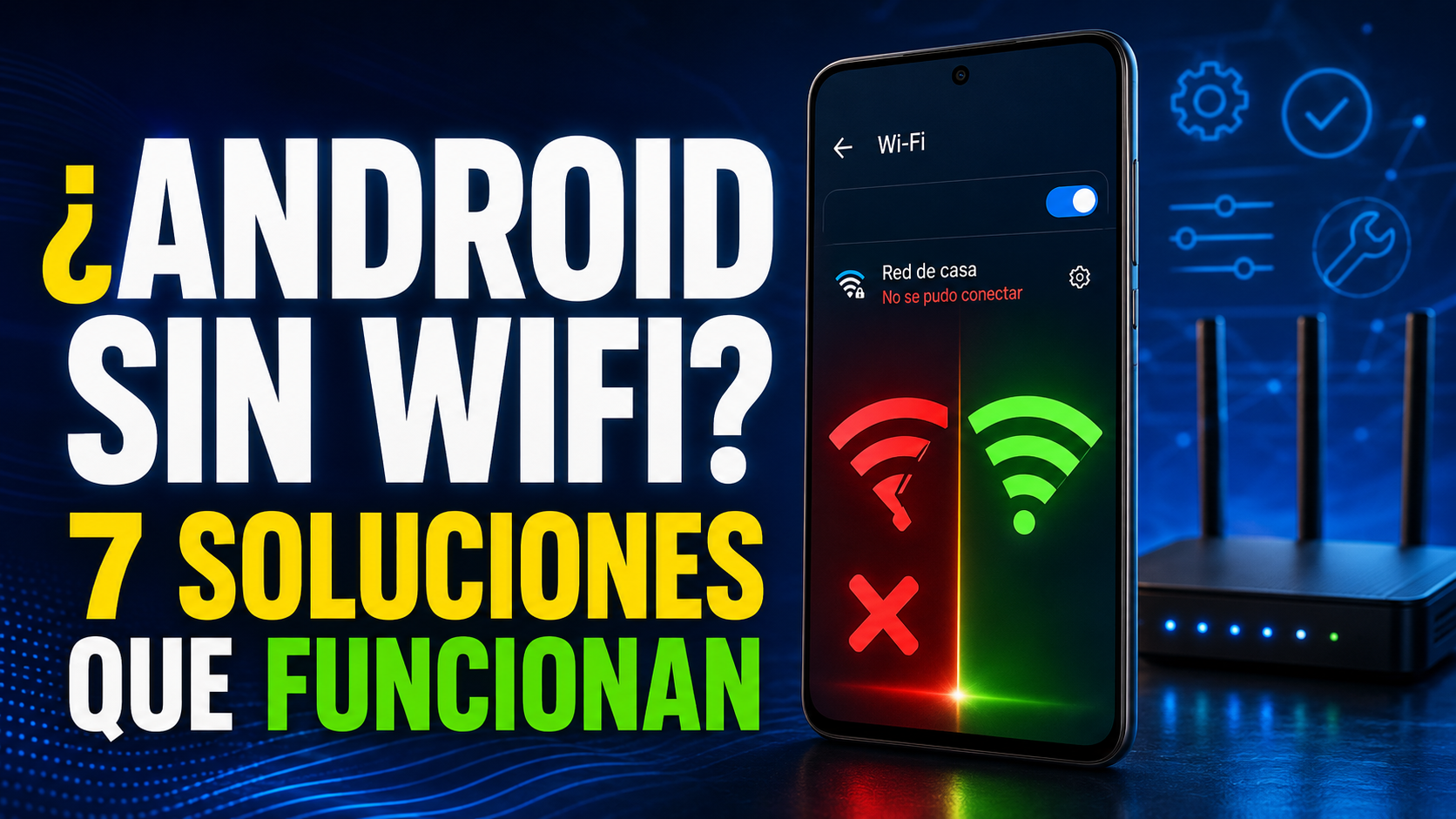
Mi Android no se conecta al WiFi: diagnóstico completo y soluciones seguras
Actualizado el 24 de julio de 2026.
Si tu Android no se conecta al WiFi, empieza por aislar si falla el teléfono, el router o el acceso a internet. Ve a Ajustes > WiFi, mantén pulsada la red problemática, pulsa «Olvidar» y vuelve a conectarte con la contraseña. Si sigue sin funcionar, desenchufa el router 30 segundos y enciéndelo de nuevo.
Índice
📌 Resumen rápido (TL;DR)
- Olvida la red (Ajustes → WiFi → pulsar red → Olvidar) y vuelve a conectarte.
- Reinicia el router siguiendo el manual; puede recuperar servicios bloqueados.
- Prueba otra banda únicamente si el teléfono y el router la admiten.
- El restablecimiento de red no borra fotos, pero sí elimina configuraciones guardadas.
- Activar y desactivar modo avión reinicia las conexiones inalámbricas del teléfono.
Diagnóstico: ¿es el teléfono, el router o la conexión del proveedor?
Primero averigua dónde está el problema con esta prueba de 10 segundos:
- ¿Otros dispositivos (portátil, otro teléfono, tablet) se conectan al mismo WiFi sin problema? Es tu teléfono.
- ¿Ningún dispositivo se conecta? Es el router o tu operadora.
- ¿Se conecta en otros WiFi (datos del trabajo, cafetería) pero no al de casa? Conflicto entre tu teléfono y tu router concreto.
Estas conclusiones son orientativas, no absolutas. Un router puede bloquear solamente un dispositivo, un teléfono puede conservar una sesión antigua y un corte del proveedor puede afectar solo ciertos servicios. Confirma el resultado repitiendo la prueba cerca del router y sin VPN.
Qué significa cada síntoma
| Síntoma | Causa probable | Primera comprobación | Riesgo de borrar ajustes |
|---|---|---|---|
| La red no aparece | Distancia, banda no compatible, SSID oculto, canal regional o radio apagada | Acercarse, actualizar lista y comprobar otro teléfono | No es necesario |
| «Contraseña incorrecta» o «Error de autenticación» | Clave equivocada, seguridad incompatible, perfil guardado o control de acceso | Olvidar red y escribir la clave manualmente | Bajo: se elimina ese perfil |
| Se queda obteniendo dirección IP | DHCP sin direcciones, conflicto, router bloqueado o configuración IP manual | Reiniciar router y usar DHCP en Android | Bajo |
| Conectado sin internet | Corte del proveedor, DNS, portal cautivo, router sin WAN o VPN | Probar otro dispositivo y abrir una página HTTP | No al principio |
| Conecta y se desconecta | Señal débil, interferencia, band steering, ahorro, hardware o cableado del router | Probar cerca del router y en otra red | No al principio |
| Solo fallan algunas apps | DNS privado, VPN, filtro, fecha, certificados o problema del servicio | Probar navegador, desactivar temporalmente VPN y revisar hora | No |
Soluciones ordenadas de menor a mayor impacto
1. Olvidar la red y reconectar
La solución estrella. Suele resolver perfiles de red dañados o contraseñas guardadas incorrectamente:
- Abre Ajustes > Conexiones > WiFi.
- Pulsa sobre el nombre de la red problemática.
- Selecciona Olvidar o el icono del engranaje y luego «Olvidar red».
- Vuelve a pulsar sobre la red y mete la contraseña de nuevo.
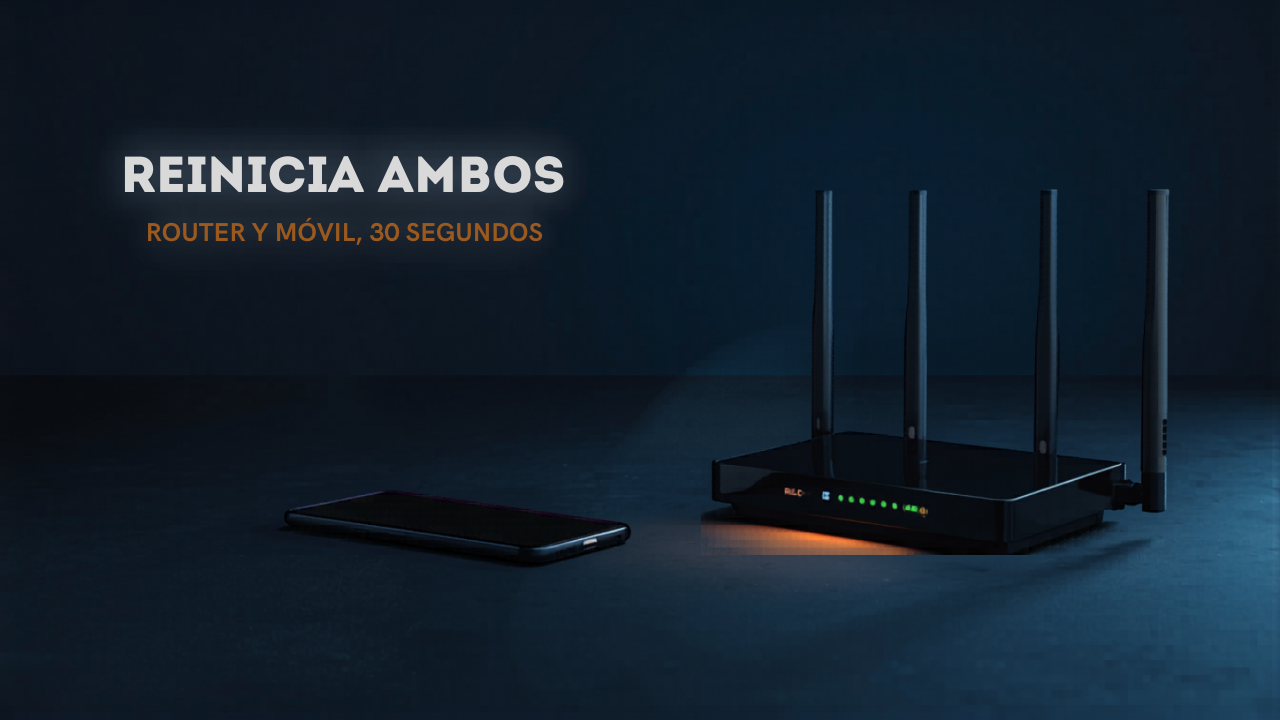
2. Reiniciar router y teléfono
Desenchufa el router siguiendo las indicaciones de su proveedor, espera a que sus luces se apaguen, vuelve a conectarlo y deja que termine de iniciar. No pulses el orificio «Reset»: ese botón suele restaurar la configuración de fábrica y puede borrar el nombre, la contraseña y los datos de acceso del operador. Reinicia también el teléfono.
3. Activar y desactivar el modo avión
Baja la barra de notificaciones, activa el modo avión, espera 10 segundos, desactívalo. Resetea la conexión inalámbrica sin reiniciar.
4. Revisar fecha y hora
Una fecha muy incorrecta normalmente no impide asociarse al punto de acceso, pero sí puede hacer que páginas y aplicaciones rechacen certificados y parezca que «no hay internet». Activa fecha, hora y zona horaria automáticas en Ajustes > Sistema > Fecha y hora; el nombre exacto cambia por marca.
5. Restablecer los ajustes de red
Esta opción no borra fotos ni aplicaciones, pero puede eliminar redes WiFi, emparejamientos Bluetooth, VPN y preferencias móviles según la marca. Anota contraseñas y configuraciones corporativas antes. Busca «Restablecer WiFi, datos móviles y Bluetooth» dentro de las opciones de restablecimiento y vuelve a configurar solo lo necesario.
6. Cambiar el canal WiFi del router
Si vives en un edificio con muchas redes, puede haber interferencia o congestión. Accede al panel utilizando la dirección y credenciales indicadas por el proveedor o la etiqueta, no suponiendo una IP universal. Mantén el canal automático salvo que hayas comprobado el entorno y conozcas la regulación de tu país. En la banda de 2,4 GHz suelen preferirse canales que no se solapen, pero el mejor depende del ancho y de las redes cercanas; en 5 GHz hay canales sujetos a detección de radar.
7. Actualizar el sistema Android
Algunas versiones de Android tienen bugs de WiFi que se arreglan con actualizaciones. Comprueba Ajustes > Actualización de software.
WiFi conectado, pero sin acceso a internet
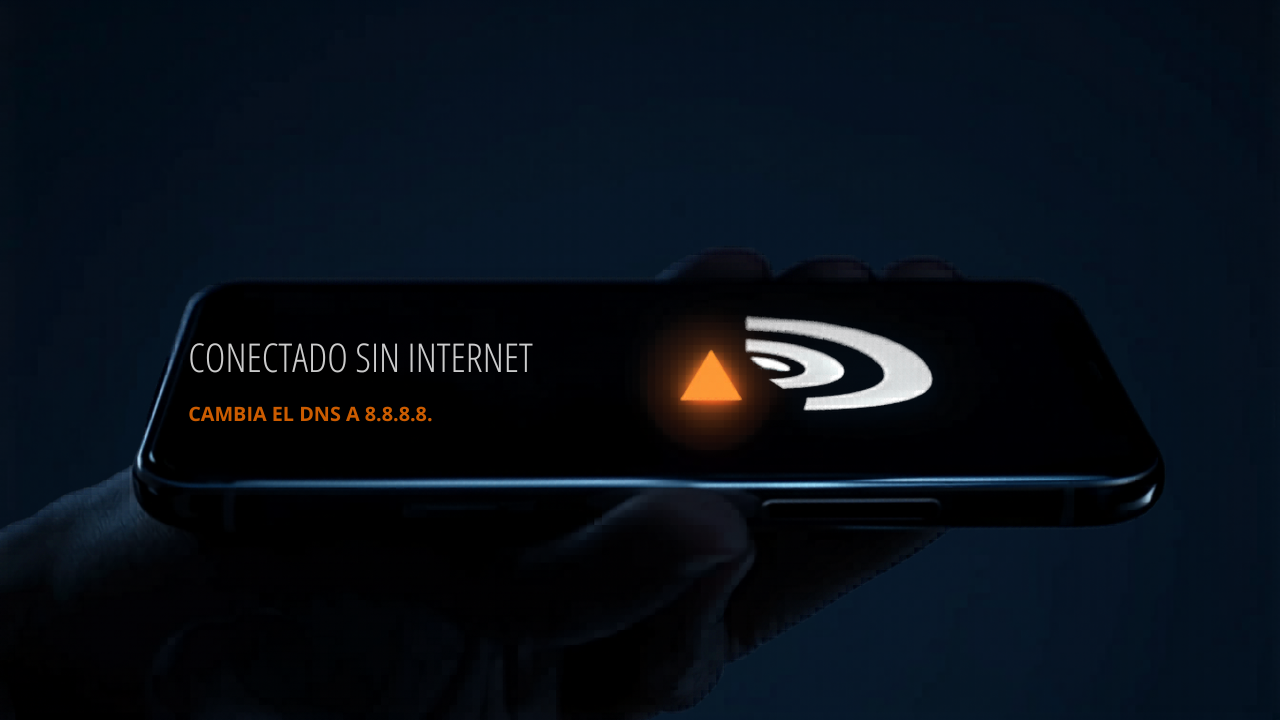
Si el icono de WiFi aparece con un signo de exclamación o una X, estás conectado al router pero no a internet. Prueba:
- Reinicia el router (no solo el teléfono).
- Comprueba si otros dispositivos tienen internet.
- Llama a tu operadora: puede ser corte en la zona.
- Revisa VPN, bloqueadores y DNS privado. Cambiar el DNS solo ayuda cuando falla la resolución de nombres y Android moderno suele pedir el nombre de un proveedor para DNS privado.
Errores frecuentes y qué significan
- «Autenticación fallida»: contraseña incorrecta, o el filtro MAC del router bloquea tu teléfono.
- «Obteniendo dirección IP…» sin avanzar: problema con el DHCP del router. Reinícialo.
- «Red sin conexión a internet»: conectado al router pero no al exterior. Corte de servicio o router bloqueado.
- «Red guardada» pero no conecta: olvida la red y vuelve a añadirla.
- «Fuera de alcance»: estás demasiado lejos del router o hay paredes gruesas en medio.
⚠️ Si el WiFi conecta pero también ves errores en apps como «com.google.process.gapps se ha detenido», revisa esta guía — los Servicios de Google Play rotos también rompen funciones de red.
Pruebas cruzadas para localizar la causa
Antes de probar soluciones a ciegas, conviene identificar dónde está el fallo. Haz estas tres pruebas básicas cambiando una sola variable cada vez:
Test 1: ¿Es tu teléfono o la red?
Conecta otro dispositivo al mismo WiFi. Si el otro funciona, el problema está en tu teléfono. Si ninguno conecta, el problema es del router o el proveedor.
Test 2: ¿Es el WiFi o el router?
Activa temporalmente los datos móviles y prueba una web. Si funciona, el problema se limita a la ruta WiFi. Si también falla, revisa VPN, DNS privado, fecha, navegador y una posible caída del servicio.
Test 3: ¿Es tu red o internet?
Conecta el teléfono al WiFi e intenta abrir la dirección de administración indicada en la etiqueta o manual del router. Si responde, existe comunicación local, aunque todavía deben comprobarse DNS, puerta de enlace y acceso del proveedor.
Compatibilidad del router: bandas, WiFi 6, canales y seguridad
La antigüedad no determina por sí sola la compatibilidad. Consulta la ficha del modelo: algunos teléfonos admiten 5 GHz pero no WiFi 6; otros solo 2,4 GHz. Un router moderno suele mantener compatibilidad con estándares anteriores, salvo que use un modo exclusivo o una seguridad que el cliente no reconoce.
La solución es entrar en el panel del router y separar las redes 2,4 GHz y 5 GHz con nombres distintos (por ejemplo «CasaWiFi» y «CasaWiFi_5G»). Así puedes elegir la que tu teléfono tolera.
El band steering intenta dirigir clientes entre bandas. Separar temporalmente los nombres ayuda a diagnosticar, pero no es obligatorio desactivarlo para siempre si la red unificada funciona correctamente.
Algunos canales de 5 GHz están sujetos a DFS y el punto de acceso puede cambiar de canal o retrasar la emisión al detectar radar. Usa el país correcto, firmware actualizado y canales permitidos por la regulación local. Como prueba, elige temporalmente un canal no DFS admitido por ambos equipos; no copies una lista de otro país.
WPA2, WPA3 y modos de transición
Un teléfono antiguo puede no conectarse a una red configurada exclusivamente con WPA3. Si el router ofrece un modo de transición WPA2/WPA3, úsalo como prueba y actualiza ambos equipos. No bajes a WEP ni dejes la red abierta: son configuraciones inseguras. Algunos dispositivos domésticos antiguos requieren una red separada en 2,4 GHz con WPA2; una red de invitados puede aislarlos del resto de tus equipos.
SSID oculto y listas de acceso
Ocultar el nombre de la red no proporciona una defensa sólida y puede dificultar la conexión. Android permite añadir una red oculta indicando nombre y seguridad exactos, pero un carácter incorrecto basta para que falle. El filtrado MAC también puede bloquear el teléfono porque Android emplea direcciones aleatorias para mejorar la privacidad. Si administras una lista permitida, revisa la dirección mostrada dentro de los detalles de esa red.
Ajustes avanzados de Android que pueden interferir
Dirección MAC aleatoria
Desde Android moderno, cada perfil WiFi puede usar una dirección MAC aleatoria. Esto reduce el rastreo entre redes, pero puede chocar con reservas DHCP o filtros configurados en el router. Compara la dirección que Android muestra para esa red con la registrada en el panel. Cambiar temporalmente a la dirección del dispositivo sirve como diagnóstico en una red propia; vuelve a la opción aleatoria si no era la causa.
VPN, bloqueadores y DNS privado
Una VPN puede conservar el enlace WiFi y, al mismo tiempo, no alcanzar su servidor. Android parece conectado, pero las aplicaciones quedan sin salida. Pausa temporalmente VPN y bloqueadores locales para comparar. Si se resuelve, actualiza la aplicación o cambia de servidor. No elimines certificados, perfiles laborales ni configuraciones escolares sin consultar al administrador.
Google recomienda mantener DNS privado en automático cuando sea posible. Si configuraste un proveedor manual y el fallo comenzó después, vuelve temporalmente a «Automático». En redes de hotel o aeropuerto, una VPN o un DNS privado estricto pueden impedir que aparezca el portal de acceso.
IP estática, proxy y puerta de enlace
Una dirección IP copiada de otro equipo puede estar duplicada o fuera del rango. Para una casa normal, selecciona DHCP salvo que sepas por qué necesitas una IP fija. Revisa también que el proxy esté en «Ninguno» si la red no requiere uno. No cambies puerta de enlace, prefijo y DNS de forma aislada: todos esos parámetros deben corresponder a la red.
Conectividad adaptativa y ahorro de batería
Algunas capas de Android alternan entre WiFi y datos móviles cuando consideran que la red tiene mala calidad. El ahorro extremo puede restringir actividad en segundo plano y hacer que ciertas apps parezcan desconectadas. Desactiva temporalmente esas funciones solo para diagnosticar y vuelve a activarlas después. Si el problema desaparece, ajusta la función concreta en lugar de deshabilitar todas las protecciones.
Modo seguro para detectar aplicaciones
Si el fallo comenzó después de instalar una VPN, antivirus, firewall, app de control parental o automatización, prueba modo seguro con las instrucciones del fabricante. Las aplicaciones descargadas quedan temporalmente desactivadas. Si el WiFi funciona, desinstala o reconfigura las apps recientes una por una. Si falla igual, investiga sistema, router o hardware.
Casos prácticos y ruta recomendada
La red de casa no aparece, pero sí aparecen las de los vecinos
Acércate al router y actualiza la lista. Comprueba con otro dispositivo. Si nadie ve esa banda, revisa que la radio esté activa y que el router haya terminado de iniciar. Si solo tu Android no la ve, confirma bandas, seguridad y canales compatibles. Separa temporalmente 2,4 y 5 GHz y cambia una sola opción cada vez.
La contraseña es correcta, pero Android la rechaza
Olvida el perfil, reinicia ambos equipos y escribe la clave manualmente, cuidando mayúsculas y espacios. Verifica el tipo de seguridad. Si el router usa WPA3 exclusivo, prueba el modo de transición. Revisa si existe límite de clientes o filtrado MAC. No publiques la contraseña ni capturas del código QR.
Solo falla una aplicación
Comprueba si el servicio está caído y prueba su versión web. Si otras aplicaciones navegan, no reinicies el router ni restablezcas toda la red. Revisa permisos, datos restringidos, VPN y DNS. Borrar los datos de la app puede cerrar sesión o eliminar descargas; hazlo solo después de conocer el impacto.
El WiFi se desconecta al alejarte
Las paredes, muebles, espejos y estructuras metálicas atenúan señal. La banda de 5 GHz suele ofrecer más capacidad cerca del router; 2,4 GHz puede cubrir mejor a distancia, con más interferencia. Coloca el router en alto y despejado. Una red mesh o un punto de acceso cableado suele ser más estable que un repetidor instalado donde la señal ya llega débil.
El problema empezó después de actualizar Android
Reinicia, comprueba una actualización posterior y restablece ajustes de red después de anotar configuraciones. Busca avisos oficiales del fabricante para tu modelo y versión exactos; no instales firmware de terceros por un problema WiFi. Si puedes reproducir el fallo en varias redes, documenta fecha, compilación, mensajes y pruebas para soporte.
Soluciones adicionales que conviene aplicar con criterio
Comprueba el límite de dispositivos y el conjunto DHCP
Un router doméstico puede tener un límite de clientes o un rango DHCP pequeño. Cuando se agotan las direcciones, un teléfono nuevo se queda en «Obteniendo dirección IP». Entra al panel desde un equipo ya conectado, revisa la lista de clientes y busca dispositivos antiguos duplicados. No borres reservas o reglas que no comprendas. Reiniciar puede liberar concesiones caducadas, pero si el rango es insuficiente el problema volverá.
También puede existir un conflicto: dos equipos intentan usar la misma dirección porque uno conserva una IP manual. Deja el Android en DHCP y revisa cualquier reserva asociada a su MAC aleatoria. Si tu proveedor administra el router, solicita que revise el conjunto DHCP en vez de modificar parámetros WAN.
Revisa el ancho de canal
Un ancho mayor puede aumentar capacidad en condiciones favorables, pero ocupa más espectro y puede ser menos estable en entornos congestionados o con clientes antiguos. En 2,4 GHz, usar un ancho moderado suele facilitar convivencia. En 5 GHz, el ancho apropiado depende de interferencia, distancia y compatibilidad. No existe un valor universalmente mejor; prueba de forma controlada y conserva una captura de la configuración anterior.
Actualiza el firmware del router sin interrumpirlo
Los fabricantes corrigen fallos de estabilidad, seguridad y compatibilidad mediante firmware. Comprueba el modelo y revisión de hardware exactos, utiliza el panel o app oficial y no desconectes la corriente durante la actualización. Un paquete de otra revisión puede inutilizar el router. En equipos suministrados por el operador, la actualización suele ser automática o gestionada remotamente; consulta antes de cargar archivos.
Prueba una red de invitados
Crear temporalmente una red de invitados con un nombre nuevo y seguridad compatible ayuda a descartar un perfil corrupto, reglas de control parental o configuraciones heredadas. No la dejes abierta. Si el teléfono se conecta allí, compara seguridad, banda, filtrado y DHCP con la red principal. Si tampoco conecta, prueba otro punto de acceso para separar teléfono y router.
Velocidad baja no es lo mismo que desconexión
Una prueba de velocidad mide el recorrido completo hasta un servidor, no solo el enlace WiFi. El resultado depende del plan, carga del servidor, otros usuarios, señal y capacidad del dispositivo. Antes de concluir que Android falla, compara cerca del router, en la misma banda y sin descargas activas. Realiza varias mediciones en momentos distintos y observa estabilidad, no una cifra aislada.
| Observación | Interpretación posible | Prueba útil |
|---|---|---|
| Buena señal y velocidad baja en todos los equipos | Proveedor, router, saturación o enlace WAN | Probar por cable y consultar estado del servicio |
| Solo el Android va lento | Banda, VPN, ahorro, app, antena o negociación | Modo seguro, otra banda y otra red |
| Va bien cerca y mal lejos | Cobertura y obstáculos | Reubicar router o añadir punto de acceso |
| Se ralentiza al conectar muchos equipos | Capacidad, reparto de aire o tráfico intenso | Pausar descargas y revisar calidad de servicio |
| Solo fallan llamadas o juegos | Latencia, pérdida, NAT o servicio específico | Comparar otra red y revisar el servicio |
Rutas habituales según la marca del teléfono
Los nombres cambian por fabricante y versión. Usa el buscador de Ajustes si la ruta no coincide y evita tutoriales que te obliguen a instalar menús ocultos.
- Android cercano al de Google y Pixel: Ajustes → Red e Internet → Internet. Las opciones de restablecimiento están en Sistema.
- Samsung Galaxy: Ajustes → Conexiones → WiFi. El restablecimiento de red suele encontrarse en Administración general → Restablecer.
- Xiaomi, Redmi y POCO: Ajustes → WiFi. Busca «Restablecer WiFi, redes móviles y Bluetooth» en Conexión y compartir o en las opciones de restablecimiento, según HyperOS/MIUI.
- OPPO y realme: Ajustes → WiFi o Red móvil; las opciones pueden estar en Ajustes adicionales → Copia de seguridad y restablecer.
- Motorola: Ajustes → Internet y redes → Internet; busca «Restablecer WiFi, datos móviles y Bluetooth».
Estas rutas son orientativas. Una actualización puede cambiar nombres y ubicación. Confirma qué elementos borrará el teléfono antes de aceptar; en equipos empresariales, un administrador puede bloquear cambios.
Seguridad al solucionar redes públicas
No desactives la seguridad del teléfono para conectarte a un WiFi gratuito. Evita instalar certificados o aplicaciones que una página desconocida solicite. Comprueba con el establecimiento el nombre exacto de la red, desactiva la conexión automática cuando termines y elimina el perfil si no volverás. Una red maliciosa puede copiar el SSID de un hotel o cafetería.
La advertencia «red sin internet» no significa necesariamente ataque; puede ser un portal no completado o una caída. Tampoco ignores avisos de certificado del navegador para «hacer que funcione». Regresa, revisa fecha y portal, o utiliza datos móviles. Si manejas información bancaria o laboral, usa una red de confianza y las políticas de tu organización.
Cuándo sospechar de una avería física
Si el teléfono no detecta ninguna red, el interruptor WiFi vuelve a apagarse solo, también falla Bluetooth o el problema comenzó tras caída, líquido o reparación, puede existir una avería de antena, flex, placa o módulo. Prueba primero actualización, reinicio, modo seguro y restablecimiento de red. Si otros dispositivos funcionan y el teléfono falla en varias redes, solicita diagnóstico.
No abras el equipo ni calientes la placa. Si hubo contacto con líquido, apágalo y evita cargarlo. Documenta modelo, versión, momento del fallo y pruebas realizadas. Una captura del error y una lista de redes detectadas ayudan más que repetir restablecimientos sin orden.
Glosario WiFi
- SSID
- Nombre visible o configurado de una red inalámbrica.
- DHCP
- Servicio que asigna dirección IP, puerta de enlace y otros parámetros al dispositivo.
- DNS
- Sistema que traduce nombres de dominio a direcciones utilizables en la red.
- Dirección MAC
- Identificador de una interfaz; Android puede utilizar una dirección aleatoria para cada red.
- WPA2 y WPA3
- Estándares de seguridad que deben ser compatibles con el router y el teléfono.
- DFS
- Mecanismo de ciertos canales de 5 GHz para evitar interferencias con sistemas de radar.
- Portal cautivo
- Página de acceso que una red pública exige antes de conceder internet.
- Band steering
- Función del router que dirige dispositivos entre bandas disponibles.
Fuentes oficiales consultadas
- Google: solucionar problemas de conexión en Android.
- Google: conectarse, olvidar y administrar redes WiFi.
- Google: ajustes avanzados, MAC aleatoria y DNS privado.
- Android Open Source Project: aleatorización de direcciones MAC.
Preguntas frecuentes
¿Por qué mi Android se conecta al WiFi pero va muy lento?
Puede ser saturación de la red (muchos dispositivos conectados a la vez), distancia al router, o interferencias. Prueba a conectarte a la banda de 5 GHz si tu router la tiene, suele ser más rápida y menos saturada.
¿Qué es un DNS y por qué cambiarlo ayuda?
El DNS traduce nombres de webs (google.com) a direcciones IP. Si el DNS de tu operadora va lento o se cae, cambiar al de Google (8.8.8.8) o Cloudflare (1.1.1.1) puede ayudar si el problema está en la resolución de nombres.
¿Por qué me conecto a otros WiFi pero al de casa no?
Suele ser conflicto de configuración: el router tiene una opción incompatible, la contraseña se ha cambiado sin avisar, o tu teléfono está en la lista negra del router. Reinicia el router y olvida la red del teléfono.
¿El restablecimiento de ajustes de red borra mis datos?
No borra fotos ni aplicaciones, pero el alcance cambia por fabricante: puede eliminar redes guardadas, Bluetooth, VPN y preferencias móviles. Lee el resumen que muestra Android antes de confirmar y anota configuraciones corporativas o APN especiales.
¿Por qué el WiFi se apaga solo?
Puede intervenir el ahorro extremo, una automatización, una app administrativa, un fallo temporal o hardware. Reinicia, desactiva automatizaciones conocidas y prueba modo seguro. Si el interruptor vuelve inmediatamente a apagado y también falla Bluetooth en varias condiciones, solicita diagnóstico técnico.
¿Debo usar 2,4 GHz o 5 GHz?
Depende. La banda de 2,4 GHz suele alcanzar más distancia y atravesar mejor obstáculos, pero comparte un espectro congestionado. La de 5 GHz ofrece más capacidad cerca del router y suele disponer de más canales. Prueba ambas desde el mismo lugar; no hay una banda superior en todos los escenarios.
¿Cambiar a DNS de Google o Cloudflare mejora la velocidad?
Puede modificar el tiempo de resolución de nombres o evitar un fallo del DNS actual, pero no aumenta la velocidad del enlace WiFi ni repara una señal débil. En Android, DNS privado utiliza nombres de proveedor compatibles. Conserva el ajuste automático si no tienes un problema demostrado.
¿Por qué aparece «Obteniendo dirección IP» indefinidamente?
El teléfono se asoció al WiFi, pero no recibió una configuración válida. Reinicia el router, deja Android en DHCP, revisa el límite de clientes y elimina conflictos de IP. Si administras reservas, recuerda que el teléfono puede usar una MAC aleatoria para ese perfil.
¿Una funda puede afectar el WiFi?
Una funda ordinaria bien diseñada no debería impedir la conexión, pero accesorios metálicos, placas magnéticas grandes o daños en la antena pueden alterar la señal. Compara sin la funda en el mismo lugar. Una mejora pequeña no basta para diagnosticar hardware; repite en varias redes y distancias.
¿Conviene restablecer el router de fábrica?
No como primera medida. El orificio Reset puede borrar credenciales del proveedor, telefonía, nombre de red, controles parentales y reglas. Reiniciar corriente es diferente. Restablece solo con copia de configuración, datos de acceso y guía del operador o fabricante.
Conclusión
Resolver un fallo WiFi no consiste en aplicar todos los trucos disponibles. Empieza por el mensaje exacto, compara otros dispositivos y otra red, y cambia una sola variable. Las opciones reversibles —reinicio, modo avión, olvidar el perfil y revisar VPN— deben preceder al restablecimiento de red. Los cambios del router requieren guardar la configuración y respetar compatibilidad y regulación.
Si el teléfono falla en redes distintas y también presenta problemas con Bluetooth, una caída o humedad, detén los restablecimientos y solicita diagnóstico. Si todos los equipos pierden internet, contacta al proveedor. Esta separación evita borrar datos, debilitar la seguridad o reemplazar hardware que funciona.

Deja una respuesta