
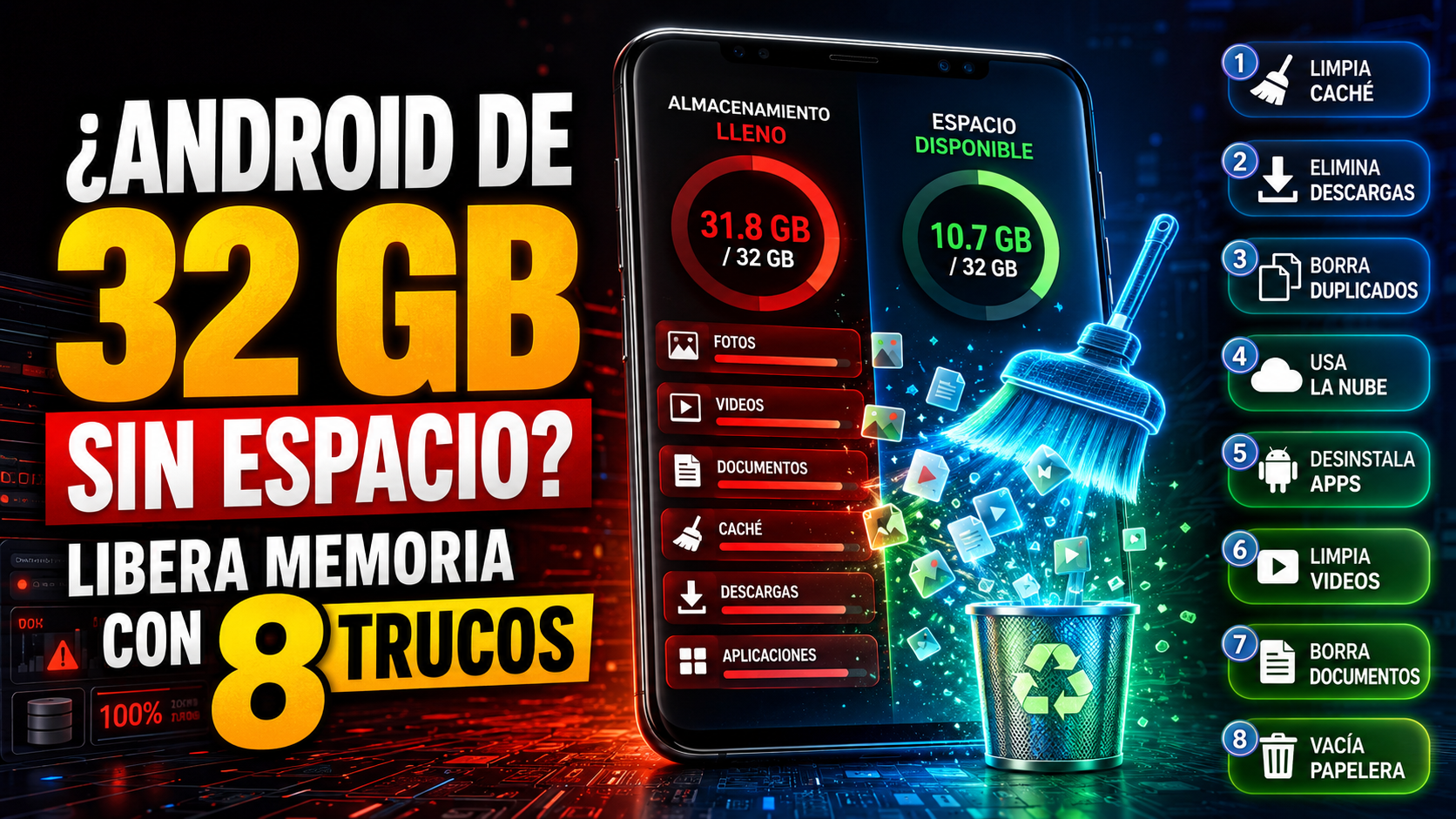
¿Tu Android de 32 GB está lleno? Libera espacio sin borrar archivos importantes
Respuesta directa: abre el panel de almacenamiento, identifica la categoría más pesada y limpia en este orden: papelera y Descargas, vídeos grandes y duplicados, contenido de WhatsApp, descargas sin conexión, aplicaciones que no usas y fotos que ya estén verificadas en una copia de seguridad. En un teléfono de 32 GB no existe una cifra garantizada: puedes recuperar desde unos cientos de megabytes hasta varios gigabytes, según el contenido acumulado. No borres «datos» de una app, carpetas de Android ni fotografías locales hasta confirmar qué contienen y si existe una copia.
Los 32 GB anunciados nunca están disponibles por completo: el sistema, las particiones de recuperación y las aplicaciones preinstaladas ocupan una parte. Por eso un móvil económico puede quedarse sin margen aunque su propietario no tenga una colección enorme de fotos. La solución no consiste en instalar un «limpiador de RAM», sino en separar almacenamiento útil, archivos prescindibles y datos que deben respaldarse.
Índice
- Almacenamiento no es RAM
- Cómo saber qué ocupa los 32 GB
- Plan rápido y seguro
- Doce métodos para recuperar espacio
- Rutas según el fabricante
- WhatsApp y mensajería
- Google Fotos, nube y copia local
- Aplicaciones, caché y archivado
- Tarjeta microSD y ordenador
- Errores que debes evitar
- Casos prácticos
- Prevención, glosario y FAQ
Antes de limpiar: almacenamiento y RAM no son lo mismo
El almacenamiento guarda Android, aplicaciones, fotos, vídeos, documentos y descargas. La RAM mantiene temporalmente los procesos que están funcionando. Borrar archivos libera almacenamiento, pero no aumenta la RAM física. Cerrar aplicaciones puede liberar RAM durante un momento, pero no reduce necesariamente los gigabytes ocupados. Esta diferencia importa porque muchas apps de «limpieza» mezclan ambos conceptos para mostrar resultados llamativos.
| Recurso | Qué contiene | Qué ocurre cuando falta | Qué acción ayuda |
|---|---|---|---|
| Almacenamiento interno | Sistema, apps, fotos, vídeos y documentos | No se instalan actualizaciones, fallan descargas y la cámara puede dejar de guardar | Borrar o mover archivos; desinstalar o archivar apps |
| RAM | Procesos y datos temporales en uso | Las apps se recargan, se cierran o responden lento | Reiniciar, reducir apps simultáneas o usar un equipo con más RAM |
| Nube | Copia remota asociada a una cuenta | Si se llena, se detienen nuevas copias | Gestionar la cuota, descargar una copia o ampliar el plan |
| microSD | Archivos externos y, en ciertos modelos, contenido compatible | La cámara o las apps no pueden guardar si está llena o dañada | Mover archivos, respaldar y sustituir la tarjeta si falla |
¿Por qué no aparecen 32 GB completos?
El fabricante expresa la capacidad comercial en gigabytes decimales, mientras el sistema puede mostrarla con otra forma de cálculo. Además, Android, el software del fabricante, las particiones de recuperación y las apps preinstaladas necesitan espacio. No es necesariamente una estafa ni un archivo oculto que puedas borrar. La categoría «Sistema» no debe manipularse desde exploradores desconocidos.
Cómo descubrir qué está llenando el teléfono
Empieza en Ajustes > Almacenamiento o busca «almacenamiento» dentro de Ajustes. El nombre exacto cambia por marca. Espera a que el gráfico termine de calcular: categorías como aplicaciones, imágenes, vídeo, audio, documentos, papelera y sistema pueden tardar en actualizarse.
Ejemplo ilustrativo, no una distribución universal. Cada dispositivo calcula y clasifica de forma diferente.
Haz estas cuatro comprobaciones
- Ordena aplicaciones por tamaño. No mires solo el tamaño de instalación: revisa datos de usuario y caché.
- Busca archivos grandes. Los vídeos, grabaciones de pantalla, películas offline y paquetes de instalación suelen dar el mayor resultado.
- Revisa las papeleras. Galería, Google Fotos y administradores de archivos pueden conservar temporalmente elementos eliminados.
- Compara después de reiniciar. El índice de almacenamiento puede tardar en reflejar cambios; un reinicio fuerza una nueva lectura en algunos equipos.
Plan rápido: qué limpiar primero sin asumir riesgos
- Vacía basura evidente. Revisa Descargas, papelera, APK antiguos, ZIP y capturas que ya no necesitas.
- Ataca archivos grandes. Un solo vídeo puede liberar más que borrar la caché de veinte aplicaciones.
- Administra WhatsApp. Usa su herramienta interna para saber qué chat y archivo consume espacio.
- Elimina contenido offline. Música, mapas, podcasts, series y vídeos descargados suelen pasar desapercibidos.
- Desinstala o archiva apps poco usadas. Conserva primero credenciales y datos que no estén sincronizados.
- Mueve fotografías verificadas. Utiliza Google Fotos, un ordenador, memoria USB compatible o microSD.
Doce métodos actuales para liberar espacio en Android
1. Vacía Descargas con una revisión manual
Abre Files de Google, Mis archivos, Administrador de archivos o la app incluida por el fabricante. Entra en Descargas y ordena por tamaño o fecha. Abre los nombres que no reconozcas antes de eliminarlos. Los instaladores APK, archivos ZIP, documentos recibidos y vídeos descargados pueden permanecer años después de usarse una sola vez.
No borres todo «lo que no reconozcas», como afirmaba la plantilla original. Precisamente un archivo desconocido puede ser un documento importante. Selecciona por tipo, fecha y vista previa. Si instalas aplicaciones fuera de Play Store, conserva solo los paquetes cuya procedencia y necesidad puedas justificar; nuestra guía para instalar APK en Android explica los riesgos.
2. Usa las recomendaciones de Files de Google
Files de Google puede mostrar archivos temporales, duplicados, capturas, elementos grandes, contenido descargado y aplicaciones sin uso. Es una herramienta oficial y sus tarjetas permiten revisar antes de confirmar. Google advierte que los archivos eliminados mediante determinadas acciones pueden borrarse permanentemente, por lo que no conviene pulsar «Limpiar» de forma automática sin leer la categoría.
En duplicados, Files marca el original para ayudarte a conservarlo. Aun así, compara ubicación y calidad: dos fotografías visualmente idénticas pueden tener distinta resolución, edición o metadatos. La app es recomendable, pero no sustituye el criterio del propietario.
3. Vacía las papeleras
Eliminar una foto de Galería no siempre libera espacio inmediatamente. Samsung Gallery, Google Fotos y otras apps conservan elementos durante un periodo para permitir restaurarlos. Revisa la papelera solo después de comprobar que no quieres recuperar nada. Vaciarla es una acción irreversible o reduce drásticamente la ventana de recuperación.
4. Borra caché de las aplicaciones más pesadas
Ve a Ajustes > Aplicaciones, ordena por tamaño y abre las primeras. En Almacenamiento, elige «Borrar caché». Empieza por navegadores, redes sociales, streaming y mapas. La caché sirve para acelerar cargas y puede volver a crecer; por eso borrarla es un alivio temporal, no mantenimiento obligatorio diario.
No prometas 5–8 GB: algunas personas recuperarán megabytes y otras varios gigabytes. Tampoco es correcto describir toda caché como «inútil»; contiene miniaturas, recursos y respuestas que evitan descargas repetidas. Bórrala cuando el almacenamiento sea crítico o una app se comporte mal.
5. Elimina descargas dentro de Spotify, YouTube Music, Netflix y mapas
Las descargas offline se administran desde la propia aplicación. Borrar su caché no siempre elimina canciones o episodios descargados, y borrar sus datos sí puede retirar todo el contenido local y la sesión. Abre la sección Descargas de cada servicio, elimina listas antiguas y ajusta la calidad para futuras descargas. En Google Maps, revisa mapas sin conexión y su fecha de actualización.
6. Administra WhatsApp desde su menú interno
En WhatsApp para Android abre Más opciones > Ajustes > Almacenamiento y datos > Administrar almacenamiento. La herramienta muestra cuánto ocupa la app, elementos grandes y chats ordenados por peso. Revisa vídeos reenviados, notas de voz y documentos, sin eliminar conversaciones completas a ciegas.
Antes de una limpieza grande, confirma la copia de seguridad y entiende que la copia de chats no es idéntica a una galería independiente de todos tus archivos. Si borras un vídeo local y no está en otra copia, quizá no puedas recuperarlo. También puedes limitar las descargas automáticas por Wi‑Fi y datos móviles para frenar el crecimiento.
7. Libera copias locales con Google Fotos, pero verifica primero
Google Fotos ofrece «Liberar espacio en este dispositivo» para retirar fotos y vídeos cuya copia de seguridad reconoce como completada. Antes de usarla, abre la configuración de Copia de seguridad, comprueba la cuenta correcta y espera a que indique que terminó. Después entra en el perfil y selecciona la opción de liberar espacio.
Los 15 GB de una cuenta Google se comparten entre Google Fotos, Drive y Gmail; no son 15 GB adicionales exclusivos para fotografías. Además, las cargas nuevas en calidad Ahorro de almacenamiento también consumen cuota para la mayoría de dispositivos. Tras retirar copias locales, podrás verlas en Google Fotos con conexión y sesión iniciada, pero quizá no en la galería del fabricante ni sin internet.
8. Desinstala aplicaciones que no utilizas
Ordena por última utilización si tu sistema lo permite o revisa Play Store. Desinstalar libera el paquete, actualizaciones, caché y datos locales. Antes, comprueba si la app guarda proyectos, partidas, autenticadores, grabaciones o documentos que no estén sincronizados. Las apps preinstaladas no siempre pueden desinstalarse; desactivarlas impide que funcionen, pero la cantidad recuperada puede ser limitada.
9. Archiva aplicaciones compatibles
Android y las tiendas compatibles pueden archivar apps poco usadas conservando el icono y datos necesarios para restaurarlas cuando vuelvas a descargarlas. La disponibilidad depende de versión, tienda, aplicación y fabricante. En Android reciente puedes encontrar controles como «Administrar la app si no se usa» dentro de la ficha de la aplicación; Google Play también dispone de archivado automático en equipos compatibles.
No es correcto atribuirlo de forma general a Android 12 ni afirmar que siempre reduce exactamente un 60 %. Tampoco sustituye a la desinstalación cuando necesitas el máximo espacio. El archivado depende de que la aplicación siga disponible para restaurarse y de que conserves la cuenta correspondiente.
10. Revisa capturas, grabaciones de pantalla y cámara
Las grabaciones de pantalla y vídeos en alta resolución crecen rápido. Revisa DCIM, Pictures, Movies y Screen recordings. Ordena por tamaño y mueve primero el contenido importante. Configura la cámara para una resolución apropiada: grabar todo en 4K en un teléfono de 32 GB rara vez es sostenible.
11. Mueve archivos a microSD o a un ordenador
Si el móvil admite microSD, mueve fotografías, vídeo, música y documentos desde un administrador fiable. No todas las aplicaciones permiten trasladarse y muchos fabricantes reservan el almacenamiento interno para apps. Configura la cámara para guardar futuras capturas en la tarjeta si ofrece esa opción.
También puedes conectar el equipo desbloqueado a un ordenador, elegir Transferencia de archivos y copiar DCIM, Pictures, Movies, Music y Documents. Verifica que los archivos se abren en destino antes de borrarlos del teléfono. Una sola copia en una microSD no es un respaldo robusto: las tarjetas también fallan.
12. Reinicia y vuelve a medir
Después de una limpieza importante, reinicia. Android y las aplicaciones actualizarán sus índices y el panel mostrará una lectura más coherente. No te preocupes si parte de la caché vuelve a aparecer: es normal. Si el espacio no cambia, revisa papeleras, perfiles de trabajo, carpeta segura, usuarios adicionales y descargas internas de apps.
Dónde está el almacenamiento según la marca
| Fabricante | Ruta habitual | Herramienta integrada | Precaución |
|---|---|---|---|
| Samsung Galaxy | Ajustes > Cuidado del dispositivo > Almacenamiento | Mis archivos y análisis de almacenamiento | Revisa Papelera de Galería y Mis archivos |
| Xiaomi / Redmi / POCO | Ajustes > Sobre el teléfono > Almacenamiento, según HyperOS/MIUI | Seguridad/Limpiador y Administrador de archivos | Revisa cada categoría; no aceptes borrados sugeridos sin vista previa |
| Motorola / Pixel | Ajustes > Almacenamiento | Files de Google | «Liberar espacio» puede abrir recomendaciones de Files |
| OPPO / realme / OnePlus | Ajustes > Acerca del dispositivo o Almacenamiento | Gestor del teléfono/Administrador de archivos | Los nombres cambian con ColorOS, realme UI y OxygenOS |
Estas rutas son orientativas: una actualización puede cambiar el nombre o posición. Usa la búsqueda interna de Ajustes si no aparece. No instales una app externa solo porque el menú de tu marca se llame distinto.
WhatsApp: cómo liberar espacio sin borrar recuerdos por accidente
WhatsApp suele ser una de las categorías más grandes porque combina base de datos, miniaturas, audios, documentos, estados y multimedia. Llamarlo «el ladrón número uno» no ayuda a diagnosticar: en algunos móviles lo será la cámara, en otros TikTok, juegos o Netflix. Mide antes de asumir.
| Acción | Qué elimina | ¿Conserva conversaciones? | Riesgo |
|---|---|---|---|
| Borrar caché desde Android | Temporales recreables | Normalmente sí | Bajo |
| Administrar almacenamiento en WhatsApp | Archivos seleccionados de chats | El mensaje puede permanecer, pero el archivo deja de estar disponible localmente | Medio |
| Borrar datos de WhatsApp | Configuración, sesión y datos locales de la app | Requiere restauración si hay copia válida | Alto |
| Desinstalar sin copia comprobada | La app y potencialmente datos locales | No está garantizado | Alto |
Para prevenir acumulación, ajusta la descarga automática por tipo de conexión y desactiva la visibilidad en Galería cuando sea apropiado. Esto no borra lo existente. Si necesitas conservar un vídeo importante, expórtalo a otra ubicación y comprueba la copia antes de eliminarlo del chat.
Google Fotos: diferencia entre liberar el teléfono y liberar la nube
Son dos operaciones distintas. «Liberar espacio en este dispositivo» elimina copias locales que Google Fotos considera respaldadas; «Gestionar almacenamiento» revisa la cuota de la cuenta Google y puede borrar elementos de la nube. Confundirlas puede provocar que una persona elimine la única copia que quería conservar.
La calidad «Ahorro de almacenamiento» comprime ciertos archivos y puede redimensionar fotografías o vídeos según las reglas de Google. Aun así consume la cuota de la cuenta en las cargas actuales, salvo beneficios históricos de algunos Pixel. Si la nube está llena, nuevas fotos no se respaldarán; «Liberar espacio» no debe usarse hasta que el estado esté confirmado.
Caché, datos y aplicaciones ligeras: qué sigue vigente
YouTube Go se retiró y Messenger Lite dejó de ser una recomendación general disponible como antes. No debes instalar APK antiguos de esas apps para ahorrar espacio. Facebook Lite y Google Go pueden estar disponibles en determinados países y dispositivos, pero comprueba siempre Play Store y el desarrollador oficial. A veces es más seguro usar la versión web desde el navegador y añadir un acceso directo.
| Método | Ahorro potencial | Seguridad | Valoración editorial |
|---|---|---|---|
| Files de Google | Depende de archivos encontrados | Alta si revisas antes de borrar | 9/10 |
| Herramienta nativa del fabricante | Variable | Alta con revisión manual | 8/10 |
| Archivado de apps compatible | Variable según aplicación | Alta | 8/10 |
| Versión web o Lite oficial | Puede reducir instalación y datos | Alta si procede del desarrollador legítimo | 7/10 |
| «Limpiador» con publicidad y promesas de acelerar | Frecuentemente temporal | Baja o incierta | 2/10 |
No es responsable afirmar sin análisis que CCleaner, SD Maid u otra aplicación concreta sea malware. La recomendación más segura para un usuario general es empezar con las funciones del sistema y Files de Google, revisar permisos y evitar apps que exijan accesibilidad, VPN, administrador del dispositivo o suscripciones para borrar simples temporales. Si aparecen anuncios fuera de las aplicaciones, revisa cómo eliminar publicidad invasiva en Android y cómo comprobar si el móvil tiene malware.
microSD, USB y ordenador: cómo mover sin perder
Una tarjeta de 64 o 128 GB puede ampliar el espacio para multimedia, pero el precio cambia por país, velocidad y vendedor; no conviene fijar un coste universal. Compra a un distribuidor confiable y elige una clase adecuada para el uso. Las tarjetas falsificadas reportan una capacidad superior a la real y corrompen archivos al superar su memoria física.
Proceso seguro
- Inserta la tarjeta con el teléfono apagado si el fabricante lo recomienda.
- Formatea desde el propio dispositivo solo si está vacía o ya respaldada.
- Mueve una carpeta pequeña como prueba.
- Abre varios archivos desde la microSD.
- Copia el resto por lotes y verifica antes de borrar los originales.
- Mantén una segunda copia de documentos y recuerdos importantes.
Evita convertir la microSD en almacenamiento adoptable mediante herramientas no soportadas. Esa modalidad cifra y vincula la tarjeta al dispositivo; si falla, puede afectar apps y datos. Muchos fabricantes no la ofrecen. Para un usuario común, usar la tarjeta como almacenamiento portátil de multimedia es más fácil de respaldar y sustituir.
Diez errores al liberar espacio
- Borrar datos en vez de caché. Puede cerrar sesiones y eliminar descargas o proyectos locales.
- Eliminar todo Descargas sin revisar. Allí puede haber facturas, documentos y copias importantes.
- Borrar carpetas Android/data u obb. Puedes romper contenido de aplicaciones y juegos.
- Confiar en una única copia en la nube. Una cuenta bloqueada, llena o equivocada deja los archivos en riesgo.
- Usar «Liberar espacio» antes de completar la copia. Comprueba cuenta y estado.
- Instalar versiones Go discontinuadas desde repositorios. Un APK antiguo puede contener fallos o provenir de una fuente insegura.
- Comprar microSD de capacidad falsa. Prueba y compra en comercios confiables.
- Vaciar papeleras demasiado pronto. Elimina la posibilidad de restaurar errores.
- Hacer root para desinstalar bloatware. El ahorro no compensa el riesgo para la mayoría.
- Confundir un fallo físico con falta de espacio. Si el equipo reinicia, no carga o la memoria reporta errores, requiere otro diagnóstico.
Casos prácticos
Caso 1: WhatsApp ocupa 9 GB
La persona abre Administrar almacenamiento, ordena por chats y descubre que dos grupos contienen la mayoría de los vídeos. Guarda los archivos familiares importantes en un ordenador, verifica la copia y elimina solo reenvíos grandes. Después limita la descarga automática de vídeo. El resultado depende del contenido; no necesita borrar la app ni sus conversaciones.
Caso 2: Google Fotos dice que la copia está detenida
No se usa «Liberar espacio». Primero se revisa la cuenta y se descubre que los 15 GB compartidos están llenos por Drive, Gmail y Fotos. Se descarga o elimina contenido prescindible de la nube, se reanuda la copia y se confirma desde otro dispositivo. Solo entonces se retiran copias locales.
Caso 3: juegos ocupan casi todo
El tamaño de Play Store no refleja necesariamente paquetes adicionales. Se revisan juegos por tamaño, se vinculan partidas a una cuenta y se desinstalan los que no se usan. Archivar puede ayudar si es compatible, pero un juego con muchos recursos descargables volverá a ocupar espacio al restaurarse. Si el objetivo es mejorar rendimiento, consulta también los ajustes reales para reducir lag en Free Fire.
Caso 4: borró archivos, pero el almacenamiento sigue lleno
Se vacían papeleras de Galería y Files, se reinicia y se espera al nuevo cálculo. Después se revisan descargas offline, carpeta segura y un segundo perfil. Si la categoría Sistema crece de forma anormal y no hay explicación, se actualiza el software y se hace copia antes de valorar un restablecimiento.
Caso 5: el móvil de 32 GB ya no recibe actualizaciones
Aunque se recupere espacio, el hardware y soporte pueden limitar la vida útil. Se conservan copias, se eliminan apps innecesarias y se evita almacenar información sensible en un sistema sin parches. Si el coste y las necesidades lo permiten, se planifica el reemplazo en vez de depender de limpiadores agresivos.
Cómo evitar que vuelva a llenarse
Si el teléfono sigue lento después de liberar espacio, el origen puede ser RAM limitada, batería degradada, calentamiento, una app defectuosa o almacenamiento interno desgastado. Sigue la guía para optimizar Android sin borrar contenido importante. Si además se reinicia en el logotipo, aplica el diagnóstico de bootloop en Android, porque continuar eliminando archivos no resuelve un fallo de arranque.
Glosario
- Caché
- Archivos temporales creados para acelerar tareas; pueden regenerarse.
- Datos de usuario
- Configuración, cuentas, bases de datos, proyectos y contenido local de una aplicación.
- Almacenamiento interno
- Memoria donde viven Android, las aplicaciones y los archivos del usuario.
- RAM
- Memoria de trabajo temporal utilizada por procesos activos.
- Archivado de apps
- Retirada parcial de una aplicación compatible conservando información para restaurarla.
- Copia de seguridad
- Duplicado recuperable almacenado en otra ubicación.
- Sincronización
- Proceso que mantiene contenido alineado entre dispositivo y servicio; no siempre equivale a un respaldo independiente.
- Almacenamiento adoptable
- Uso de una microSD como extensión cifrada del almacenamiento interno en dispositivos compatibles.
- APK
- Paquete de instalación de una aplicación Android.
Preguntas frecuentes
¿Cuánto espacio puedo recuperar?
No existe una cifra garantizada. Depende de vídeos, descargas, aplicaciones y copias. El panel y las herramientas de limpieza muestran una estimación antes de confirmar.
¿Cuánto espacio libre necesita Android?
No hay un porcentaje oficial universal. Conviene mantener varios gigabytes disponibles; en 32 GB, unos 4–5 GB ofrecen margen práctico para temporales y actualizaciones, aunque cada modelo y actualización necesita cantidades diferentes.
¿Borrar caché elimina mis fotos o conversaciones?
Normalmente no, porque elimina temporales. Aun así, asegúrate de elegir «Borrar caché» y no «Borrar datos» o «Borrar almacenamiento».
¿Debo borrar la caché de todas las apps cada día?
No. Las apps la recrean y puede mejorar su velocidad. Límpiala en aplicaciones grandes cuando el espacio sea crítico o exista un fallo concreto.
¿Google Fotos ofrece 15 GB solo para fotos?
No. La cuota gratuita de la cuenta se comparte entre Google Fotos, Google Drive y Gmail, salvo beneficios específicos de cuentas o dispositivos.
¿«Liberar espacio» de Google Fotos borra la nube?
La función de liberar espacio en el dispositivo retira copias locales que aparecen respaldadas. No debe confundirse con gestionar almacenamiento de la cuenta, que sí puede eliminar contenido de la nube.
¿Puedo mover todas las aplicaciones a microSD?
No. Depende del fabricante, Android y la aplicación. La microSD suele ser más útil para fotos, vídeos, música y documentos.
¿Files de Google es seguro?
Es una aplicación oficial de Google. Aun así, cualquier eliminación puede ser permanente; revisa archivos y categorías antes de confirmar.
¿Conviene instalar un limpiador?
Primero usa el panel de Android, la herramienta del fabricante y Files de Google. Una app adicional rara vez es necesaria y puede añadir publicidad, permisos y consumo.
¿Por qué «Sistema» ocupa tanto?
Incluye Android, software del fabricante y componentes esenciales. No intentes borrarlo manualmente. Su tamaño varía por modelo y versión.
¿Por qué no se refleja lo que borré?
Revisa papeleras y reinicia para actualizar índices. También pueden existir descargas internas, perfiles adicionales o carpetas seguras.
¿Restablecer de fábrica libera espacio?
Sí, elimina datos y apps del usuario, pero es una medida extrema. Haz copia y úsalo solo si necesitas empezar de cero o resolver un problema que no mejora con limpieza selectiva.
Fuentes oficiales consultadas
- Files de Google: limpiar, buscar y mover archivos.
- Google Fotos: liberar espacio en el dispositivo.
- Google Fotos: actividad y cuota de almacenamiento.
- Google Play: archivar aplicaciones que no se usan.
- WhatsApp: administrar y liberar almacenamiento.
Conclusión: mide, respalda y elimina en ese orden
Un Android de 32 GB puede seguir siendo útil si el almacenamiento se administra con expectativas realistas. Los mejores resultados suelen venir de archivos grandes, vídeos de mensajería, contenido offline y aplicaciones abandonadas; borrar caché ayuda, pero no debe presentarse como solución permanente ni como una cifra garantizada.
La secuencia segura es sencilla: identifica qué ocupa, abre y clasifica, crea una copia cuando importe y solo después elimina. Usa herramientas del sistema, Files de Google y los administradores internos de cada aplicación. Evita APK discontinuados, limpiadores milagro y borrados masivos. El objetivo no es conseguir el número más alto de gigabytes libres, sino recuperar margen sin sacrificar recuerdos, documentos ni la estabilidad del teléfono.

Deja una respuesta