
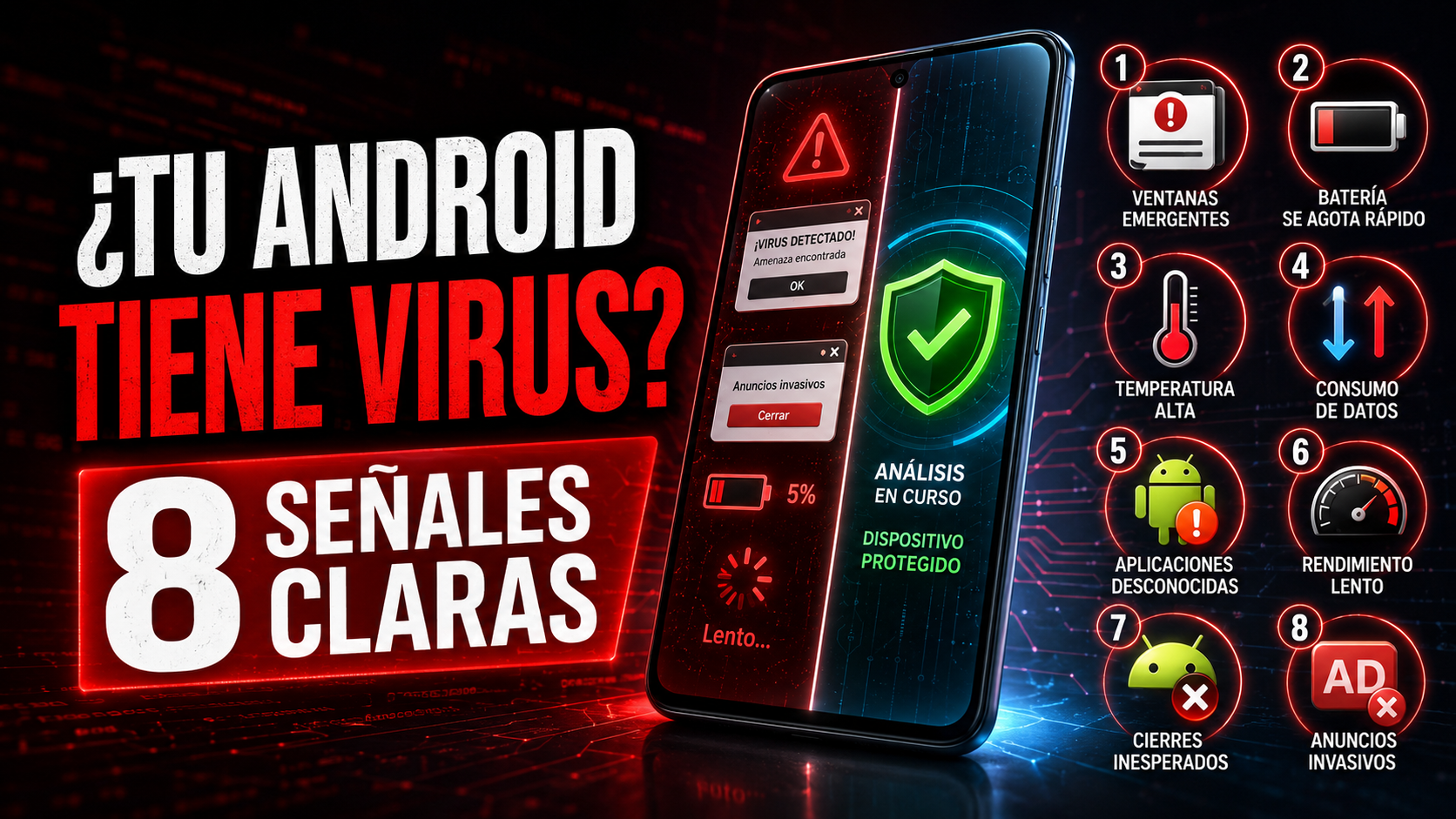
Cómo saber si tu móvil Android tiene virus: 8 señales claras y cómo comprobarlo
Batería, anuncios o lentitud no demuestran por sí solos una infección. Esta guía separa las pistas débiles de las señales fuertes, enseña a revisar permisos y Play Protect y explica cómo limpiar el teléfono sin destruir evidencia ni datos innecesariamente.
Respuesta directa
Sospecha de malware cuando aparecen varias señales relacionadas: aplicaciones o perfiles que no reconoces, anuncios fuera de la app que los genera, permisos peligrosos sin explicación, redirecciones persistentes, consumo de datos de una app desconocida, alertas de Play Protect, accesos a cuentas no autorizados o cargos/mensajes que no realizaste.
Un móvil lento, caliente o con poca batería también puede tener una app legítima defectuosa, sincronización, cobertura mala, batería degradada o almacenamiento lleno. Para comprobarlo, actualiza Android, ejecuta Play Protect, revisa apps instaladas, batería, datos, Accesibilidad, administradores del dispositivo, VPN y certificados. Si una app es culpable, revoca su poder y desinstálala en modo seguro. Si hay banca comprometida, actúa desde otro equipo y contacta al banco por un canal oficial.
¿Android puede tener virus?
Sí puede sufrir software malicioso. En conversación cotidiana “virus” engloba muchas amenazas, aunque un virus clásico se caracterice por replicarse. Android se enfrenta sobre todo a aplicaciones maliciosas, troyanos, adware, spyware, stalkerware, phishing, ransomware, abuso de permisos y fraude de suscripción. El nombre técnico importa menos que el comportamiento y la respuesta correcta.
| Amenaza | Qué busca | Señal típica | Respuesta prioritaria |
|---|---|---|---|
| Adware | Mostrar anuncios o redirigir tráfico | Publicidad al desbloquear o sobre otras apps | Identificar app con superposición/notificaciones |
| Troyano bancario | Credenciales, SMS, pantalla o transferencias | Falsos inicios de sesión, Accesibilidad sospechosa | Aislar, llamar al banco desde otro equipo |
| Spyware | Mensajes, micrófono, cámara, ubicación | Permisos amplios y actividad no explicada | Preservar evidencia y proteger cuentas |
| Stalkerware | Vigilancia por una persona cercana | Alguien conoce ubicación o conversaciones privadas | Plan de seguridad antes de eliminar |
| Ransomware | Bloquear datos o interfaz para extorsionar | Mensaje de pago que impide usar el equipo | No pagar; desconectar y buscar ayuda |
| Phishing | Robar credenciales mediante engaño | SMS/web falsa que imita banco o paquetería | No introducir datos; cambiar claves si lo hiciste |
No puede atribuirse un porcentaje universal a un único origen. Google Play reduce riesgo mediante revisión y Play Protect, pero ninguna tienda es perfecta. Fuera de Play existen fuentes legítimas y otras peligrosas; el riesgo aumenta con cracks, mods, tiendas sin controles, instaladores reenviados y versiones que piden permisos incoherentes.
Una señal aislada no prueba infección
Evalúa tres elementos: cambio, correlación y evidencia. ¿El comportamiento comenzó de repente? ¿Coincide con instalar o actualizar algo? ¿Ajustes muestra que esa app consume datos, batería o permisos? Dos o tres evidencias alineadas justifican actuar; una batería vieja no.
Haz capturas de nombres, permisos, cargos y alertas antes de modificar. Si sospechas vigilancia de una pareja o familiar, no investigues desde ese teléfono: la persona podría ver búsquedas o notar que el software dejó de reportar.
1Aplicaciones, perfiles o iconos que no reconoces
Abre Ajustes → Aplicaciones → Ver todas y ordena por instalación o uso reciente si tu capa lo permite. Un nombre desconocido no es automáticamente malware: Android contiene componentes del fabricante y del sistema sin icono. Busca editor, origen de instalación, fecha, almacenamiento y permisos. Sospecha más si apareció cuando comenzó el problema, carece de ficha legítima o imita otra aplicación.
Revisa también Ajustes → Contraseñas y cuentas, Usuarios, Perfil de trabajo, VPN y aplicaciones de administración. Un perfil de trabajo puede ser legítimo en un equipo empresarial; uno creado sin tu autorización requiere investigación. No elimines componentes del sistema por su nombre técnico.
2Anuncios que aparecen fuera de la aplicación esperada
Los anuncios dentro de una app gratuita no demuestran adware. La señal fuerte es publicidad sobre la pantalla de inicio, al desbloquear, en notificaciones engañosas o mientras usas otra app. Cuando aparezca, abre Recientes: la aplicación responsable puede quedar visible. Mantén pulsada una notificación para ver qué app la envió y desactívala desde allí.
Comprueba Ajustes → Aplicaciones → Acceso especial → Mostrar sobre otras aplicaciones. Linternas, limpiadores, teclados, lanzadores o fondos que tienen superposición merecen revisión. También revisa permisos de notificaciones y navegador. Nuestra guía específica explica cómo eliminar publicidad infinita en Android sin confundir anuncios web con infección del sistema.
3Accesibilidad, administrador, VPN o instalación con permisos extraños
Los troyanos modernos buscan capacidades poderosas:
- Accesibilidad: puede leer interfaz, pulsar botones y observar contenido. Solo concede a apps confiables que realmente lo necesiten.
- Administrador del dispositivo: puede bloquear pantalla o dificultar desinstalación.
- Mostrar sobre otras apps: permite superponer un falso inicio de sesión.
- Instalar apps desconocidas: autoriza a navegador, mensajería o gestor de archivos a instalar APK.
- VPN: dirige tráfico a través de un servicio. Debe ser una elección consciente.
- Acceso a notificaciones: puede leer códigos y mensajes.
Busca “Acceso especial” en Ajustes y revisa cada categoría. Revoca primero el permiso peligroso de una app sospechosa y después desinstálala. Si el botón está bloqueado, desactívala en Administradores del dispositivo o usa modo seguro.
4Batería, calentamiento y lentitud sin explicación
Ve a Ajustes → Batería → Uso de batería. Compara desde carga completa y observa actividad en segundo plano. Una app desconocida consumiendo de forma sostenida es una pista; también puede ser una app legítima atascada, navegación GPS, copia de fotos, mala cobertura, juego, actualización o batería envejecida.
El calor en reposo merece atención, especialmente si coincide con datos móviles o permisos sospechosos. Reinicia, actualiza y prueba modo seguro. Si el equipo se calienta apagado, huele, se deforma o la batería está hinchada, deja de usarlo: es un problema físico, no un diagnóstico de malware.
5Consumo de datos o conexiones inesperadas
Ajustes → Red e internet/Conexiones → Uso de datos muestra consumo por aplicación. Compara el periodo con tu factura. Sincronización de fotos, video, mapas y actualizaciones pueden explicar gigabytes. Una app sencilla o desconocida enviando datos en segundo plano, sin función de red clara, eleva la sospecha.
Revisa uso en Wi‑Fi y móvil, permiso de datos sin restricción y VPN activa. No instales un analizador de red desconocido para investigar: podría añadir otro riesgo. Si el operador informa SMS premium o suscripciones, pide bloqueo y conserva folios.
6Redirecciones, buscador cambiado y falsas alertas de virus
Una web puede mostrar “Tu Android tiene 7 virus” sin tener acceso para diagnosticarlo. Su objetivo suele ser que instales una app, llames a un número o pagues. Cierra la pestaña, no pulses el aviso y borra permisos de notificaciones del sitio. Las empresas legítimas no te obligan a llamar a un número incluido en una alerta web.
En Chrome: Ajustes → Configuración de sitios → Notificaciones, Ventanas emergentes y redirecciones. Elimina sitios desconocidos; revisa buscador y página principal. Después borra datos de navegación seleccionados. Si las redirecciones afectan todos los navegadores, revisa DNS privado, VPN, certificados y apps con Accesibilidad.
7Inicios de sesión, mensajes, llamadas o cargos que no hiciste
Esta es una señal de alta prioridad, aunque la causa podría ser robo de contraseña y no malware en el móvil. Desde otro dispositivo confiable abre la seguridad de Google, correo, redes y banca. Cierra sesiones desconocidas, cambia primero la contraseña del correo principal, activa verificación en dos pasos y guarda códigos de recuperación.
Para movimientos bancarios, usa la app oficial en otro equipo, el número del reverso de la tarjeta o un estado de cuenta; no uses el teléfono mostrado en un anuncio ni confíes en el primer resultado patrocinado. Bloquea tarjetas/cuentas según el banco y documenta fechas, cantidades y folios. Nunca entregues códigos ni acceso remoto a quien te llame.
8Play Protect o el sistema marca una app dañina
Abre Play Store → foto de perfil → Play Protect → Analizar. Mantén activados “Analizar aplicaciones con Play Protect” y, si instalas fuera de Play, “Mejorar la detección de aplicaciones dañinas”. Play Protect examina apps de Play y otras fuentes, puede advertir, deshabilitar o retirar software dañino.
Una alerta merece atención, pero lee el nombre exacto y el origen. Si es una app empresarial o de accesibilidad legítima, consulta a su administrador/desarrollador; no ignores la advertencia sin entenderla. Si el teléfono no está certificado por Play Protect, contacta al fabricante: apps Google y seguridad pueden funcionar incorrectamente.
Tabla: señales fuertes frente a explicaciones normales
| Observación | Explicación inocua posible | Evidencia que aumenta el riesgo |
|---|---|---|
| Batería dura menos | Edad, 5G, brillo, cobertura, actualización | App desconocida lidera uso en segundo plano |
| Teléfono caliente | Juego, cámara, carga rápida, sol | Calor en reposo + datos enviados + permisos |
| Anuncios | Modelo gratuito dentro de una app | Aparecen sobre inicio o desde notificación engañosa |
| Teléfono lento | Almacenamiento lleno, hardware antiguo | Comenzó con APK y desaparece en modo seguro |
| Redirección web | Sitio abusivo aislado | Afecta todos los sitios/navegadores y hay VPN extraña |
| Cuenta comprometida | Contraseña reutilizada filtrada | Además hay Accesibilidad, SMS o app desconocida |
Cómo eliminar malware de Android paso a paso
1Si hay fraude activo, aísla y protege las cuentas
Activa modo avión si sospechas control remoto o transferencias, pero recuerda que cortar red puede alertar al atacante. Desde otro dispositivo cambia contraseñas, empezando por correo, Google, banco y operador. Cierra sesiones, activa 2FA y contacta instituciones por canales verificados. Conserva capturas y movimientos antes de borrar.
2Actualiza Android y ejecuta Play Protect
- Ajustes → Sistema/Acerca del teléfono → Actualización.
- Instala también la actualización del sistema de Google Play.
- Actualiza apps desde Play Store.
- Play Store → perfil → Play Protect → Analizar.
- Retira la app que Play Protect identifique, salvo que sea administrada y debas consultar a TI.
3Arranca en modo seguro
En muchos Android mantén pulsado “Apagar” en el menú de energía hasta ver “Modo seguro”; otros usan un botón durante el arranque. Busca la guía del fabricante. Las apps descargadas quedan desactivadas. Si publicidad, calor o lentitud desaparecen, una app de terceros es la causa probable.
4Revoca permisos especiales y desinstala
- Desactiva Accesibilidad, administrador, VPN, notificaciones, superposición y acceso a uso de la app sospechosa.
- Ajustes → Aplicaciones → [app] → Desinstalar.
- Reinicia normalmente.
- Vuelve a analizar con Play Protect.
- Revisa que no haya otra app instalada el mismo día o con permisos similares.
No te limites al icono: algunos lanzadores ocultan apps. La lista completa de Ajustes es la referencia.
5Limpia navegador y notificaciones web
Revoca notificaciones de sitios, elimina descargas sospechosas y borra datos de navegación. Si instalaste un APK desde el navegador, desactiva su permiso “Instalar apps desconocidas”. Mantener esa autorización activa no instala por sí solo, pero facilita otro engaño.
6Usa una segunda opinión solo si aporta valor
Play Protect es la base integrada. Un escáner reputado puede aportar una segunda opinión para adware o aplicaciones potencialmente no deseadas, pero no instales varios antivirus residentes: aumentan consumo, alertas y permisos. Verifica desarrollador, ficha, política, actualizaciones y evita “limpiadores/antivirus” que prometen RAM, refrigeración y velocidad milagrosa.
7Restablece de fábrica como último recurso
Respalda fotos y documentos, pero evita restaurar automáticamente todas las apps si no identificaste al culpable. Guarda contraseñas y autenticadores. Restablece desde Ajustes y configura inicialmente como nuevo; actualiza; prueba; instala apps por grupos desde fuentes legítimas.
El reset elimina la mayoría del malware instalado como app de usuario, pero no es garantía absoluta contra firmware alterado, dispositivo rooteado, cuenta comprometida o software que vuelves a restaurar. Si persiste antes de instalar apps, usa firmware oficial o servicio autorizado. Consulta cómo reinstalar firmware oficial Android con el modelo correcto.
Stalkerware: no lo elimines sin pensar en tu seguridad
Las pistas incluyen que alguien conoce ubicaciones, conversaciones o búsquedas muy específicas; tuvo acceso físico; la batería/datos cambiaron; o aparecieron ajustes que no realizaste. Pero también podría entrar a tus cuentas sin una app instalada. Cambia contraseñas desde un dispositivo seguro y evita usar credenciales que esa persona conozca. La guía de la FTC sobre stalkerware recomienda considerar apoyo especializado y documentar antes de restablecer.
Si crees que tu banco fue comprometido
- Usa otro teléfono u ordenador limpio.
- Contacta al banco desde su app oficial, el reverso de la tarjeta o un estado de cuenta.
- Bloquea tarjetas y banca digital según sus instrucciones.
- Cambia la contraseña del correo principal y activa 2FA.
- Revisa movimientos y solicita folio por operaciones no reconocidas.
- Contacta al operador si hubo cambio de SIM, pérdida de señal o SMS premium.
- Preserva capturas y presenta denuncia ante la autoridad competente si hubo fraude.
No publiques números bancarios fijos dentro de una guía que puede quedar obsoleta; el canal impreso en la tarjeta o dentro de la app es más seguro. Una institución legítima nunca necesita que compartas el código de verificación ni que instales control remoto.
De dónde llega el riesgo en la práctica
- APKs modificados y cracks: prometen funciones premium y piden desactivar protecciones.
- Mensajes de paquetería, multa, banco o empleo: conducen a phishing o instaladores.
- Publicidad engañosa: imita alertas del sistema y soporte técnico.
- Acceso físico: facilita stalkerware, perfiles, huellas o cambios de cuenta.
- Apps legítimas comprometidas: una actualización o SDK puede introducir riesgo; actualiza y atiende avisos.
- ROMs no certificadas: pueden incluir componentes modificados o carecer de parches.
- Contraseñas reutilizadas: provocan intrusión de cuenta sin infectar el móvil.
Cómo prevenir otra infección
- Mantén Android, actualización de Google Play, navegador y apps al día.
- Instala desde Play Store o fuentes oficiales verificables; evita mods y cracks.
- Deja “Instalar apps desconocidas” desactivado para navegador y mensajería.
- Lee permisos y Accesibilidad antes de aceptar.
- Usa bloqueo de al menos seis dígitos, biometría y localización del dispositivo.
- Activa 2FA, preferentemente con passkey o autenticador, y guarda recuperación.
- No pulses enlaces urgentes; entra tú mismo a la app oficial.
- Haz copias periódicas de fotos y documentos.
- Revisa cuentas, apps y permisos especiales varias veces al año.
Para instalar fuera de Play por una razón legítima, sigue nuestra guía de instalación segura de APK: confirma desarrollador, firma, procedencia y desactiva el permiso al terminar.
Casos prácticos
Publicidad al desbloquear
Mantén pulsada la notificación o abre Recientes cuando aparezca. Revisa apps instaladas recientemente y “Mostrar sobre otras apps”. Entra en modo seguro: si desaparece, desinstala por fecha. No formatees antes de atribuirla.
Batería agotada después de actualizar
Espera a que termine la optimización, revisa uso por app y actualiza parches. Si una app conocida consume, borra caché o reinstálala. Sin permisos extraños, red o publicidad, no concluyas malware.
SMS del banco con enlace
No abras. Entra manualmente en la app bancaria o llama al número de la tarjeta. Si ya introdujiste credenciales, cámbialas desde otro equipo y avisa al banco, aunque no instalaste ninguna app.
Play Protect marca una app
Anota nombre y origen, retírala y revisa permisos/otras apps del mismo instalador. Cambia credenciales si tenía Accesibilidad, notificaciones, SMS o superposición. Un análisis posterior sin alertas no reemplaza vigilar cuentas.
Auditoría manual de diez minutos
Si no existe una alerta clara, esta revisión permite reunir evidencia sin instalar herramientas adicionales. Los nombres cambian entre Samsung, Xiaomi, Motorola, OPPO y Pixel; utiliza el buscador de Ajustes.
- Aplicaciones: revisa la lista completa, fecha de instalación y origen. Anota elementos nuevos, pero no borres paquetes del sistema.
- Accesibilidad: confirma que solo servicios elegidos por ti estén activos. Un teclado, lector de pantalla o gestor puede ser legítimo; una app sin función relacionada, no.
- Administradores: revisa Encontrar mi dispositivo, perfil laboral y aplicaciones autorizadas para administrar. Desconecta solo lo que hayas identificado.
- Acceso especial: inspecciona superposición, notificaciones, uso, instalación desconocida, optimización de batería y modificación de ajustes.
- Red: busca VPN, DNS privado o certificados de usuario que no configuraste. En una empresa pueden ser necesarios; consulta antes de quitarlos.
- Batería y datos: compara las mismas apps en ambos paneles. Actividad elevada y persistente de una app desconocida es más útil que una cifra aislada.
- Cuentas: revisa Google, fabricante, correo y perfiles. Elimina sesiones desconocidas desde la web segura, no solo del teléfono.
- Play Protect: ejecuta análisis y comprueba que el equipo figure certificado.
Al terminar, asigna prioridad. Una app desconocida sin permisos ni actividad puede ser un componente legítimo. Una app instalada desde un enlace, con Accesibilidad, superposición y datos en segundo plano requiere retirada inmediata y protección de cuentas. Esta combinación de indicadores reduce falsos positivos.
Después de limpiar: vigilancia durante 72 horas
Eliminar la app no termina el incidente si ya obtuvo credenciales. Durante los tres días siguientes revisa actividad de cuentas, movimientos bancarios, factura del operador, dispositivos conectados y alertas de inicio de sesión. Comprueba que Play Protect permanezca activo y que no reaparezcan perfiles, VPN o permisos especiales.
Cambia contraseñas únicas, no variaciones de la anterior. Prioriza correo principal porque permite restablecer otras cuentas. Revisa reglas de reenvío de correo, teléfonos de recuperación y aplicaciones conectadas. Si hubo robo de identidad o dinero, conserva cronología, capturas, correos, SMS, nombres de apps, comprobantes y folios. No borres esa evidencia hasta consultar con la institución o autoridad correspondiente.
Observa también si regresan anuncios, calentamiento o consumo anormal después de instalar cada grupo de aplicaciones. Si el teléfono permanece estable como nuevo y el problema reaparece tras restaurar una app concreta, detén la instalación, documenta su versión y repórtala en Play Store o al desarrollador. No vuelvas a conceder automáticamente todos los permisos anteriores.
Glosario de seguridad móvil
- Malware
- Software diseñado para dañar, espiar, robar, engañar o abusar del dispositivo.
- Adware
- Software que muestra publicidad invasiva o manipula navegación.
- Spyware
- Software que recopila información sin consentimiento adecuado.
- Stalkerware
- Herramienta de vigilancia instalada o usada por una persona para controlar a otra.
- Troyano
- Malware que aparenta ser legítimo para obtener acceso o credenciales.
- Phishing
- Engaño que imita una entidad para robar datos; no requiere infectar el dispositivo.
- Play Protect
- Protección de Google que analiza aplicaciones y puede advertir, bloquear o retirar software dañino.
- Modo seguro
- Inicio diagnóstico que desactiva temporalmente apps descargadas.
- Side-loading
- Instalación de aplicaciones fuera de la tienda principal mediante un paquete APK.
Preguntas frecuentes
¿Android puede tener virus?
Sí puede sufrir malware, incluidos troyanos, spyware y adware. “Virus” se usa de forma coloquial para amenazas diversas.
¿Batería baja significa infección?
No. Edad, cobertura, brillo, actualizaciones y apps legítimas también consumen. Revisa qué app usa batería y busca otras evidencias.
¿Play Protect es suficiente?
Es una base importante e integrada, pero ninguna protección detecta todo. Combínala con actualizaciones, fuentes confiables, permisos prudentes y seguridad de cuentas.
¿Necesito pagar un antivirus?
No necesariamente. Para muchos usuarios, Play Protect y buenas prácticas bastan. Un escáner reputado puede aportar segunda opinión en un caso concreto.
¿Una alerta web puede analizar mi teléfono?
Normalmente no. “Tienes 7 virus” suele ser publicidad o fraude. No llames ni instales lo que ofrece; cierra la pestaña y revoca notificaciones.
¿Puedo infectarme solo por abrir un enlace?
El enlace suele llevar a phishing, descarga o engaño. Explotaciones sin interacción existen, pero son menos comunes y las actualizaciones reducen riesgo.
¿Las apps de Play Store siempre son seguras?
La tienda aplica controles, pero ninguna revisión es perfecta. Revisa editor, permisos, reseñas, política y alertas de Play Protect.
¿Modo seguro elimina malware?
No. Desactiva temporalmente apps descargadas para que puedas identificar y desinstalar la responsable.
¿El hard reset elimina todo malware?
Elimina normalmente apps y datos de usuario, pero no garantiza corregir firmware modificado, cuentas comprometidas o una app dañina restaurada desde copia.
¿Debo restaurar todas mis apps después?
No si desconoces la causa. Configura como nuevo, actualiza y reinstala por grupos desde fuentes legítimas.
¿Qué hago si sospecho stalkerware?
Prioriza seguridad personal. Busca ayuda desde otro dispositivo y preserva evidencia antes de eliminar o restablecer.
¿Un móvil rooteado tiene más riesgo?
Puede perder barreras de seguridad según configuración y módulos. Si no lo rooteaste conscientemente, investiga y considera firmware oficial.
¿Cómo protejo mi banco?
Contacta por app oficial o número de la tarjeta, bloquea lo necesario, cambia el correo desde otro equipo y nunca compartas códigos.
¿Los iPhone también pueden tener malware?
Sí; ningún sistema es inmune. La superficie y distribución difieren, pero existen phishing, spyware y vulnerabilidades en cualquier plataforma.
Fuentes y metodología
Recomendaciones basadas en la documentación oficial de Google Play Protect, la Revisión de Seguridad de Google, las guías de la FTC sobre protección del teléfono y stalkerware. Se evitó atribuir porcentajes universales, comparar antivirus sin una prueba reproducible o garantizar que un restablecimiento elimina cualquier amenaza. Verificado el 23 de julio de 2026.
Más tutoriales publicados

Deja una respuesta