
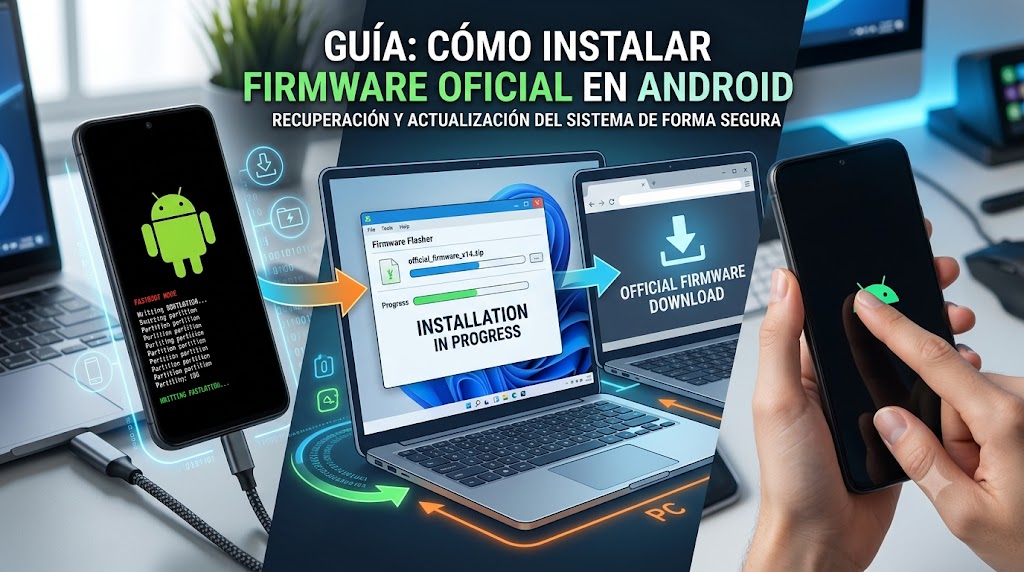
Cómo Instalar Firmware Oficial en Android sin Riesgos (Guía Completa 2026)
¿Qué es un Firmware Oficial?
El firmware oficial es el software desarrollado y distribuido por el fabricante de un dispositivo Android. Incluye el sistema operativo, el kernel, los controladores, el recovery, el bootloader y todas las particiones necesarias para que el teléfono funcione correctamente.
A diferencia de las ROM personalizadas, el firmware oficial ha sido probado por el fabricante para garantizar compatibilidad, estabilidad y seguridad con el hardware específico de cada modelo.
Importante
Instalar un firmware oficial puede solucionar problemas como Bootloop, reinicios constantes, errores después de una actualización, fallos del sistema, lentitud extrema o corrupción de archivos del sistema.
¿Cuándo Conviene Instalar un Firmware Oficial?
No siempre es necesario reinstalar Android. Sin embargo, existen situaciones en las que es la solución más recomendable:
- Bootloop.
- Soft Brick.
- Actualizaciones OTA fallidas.
- Errores del sistema.
- Aplicaciones del sistema dañadas.
- Eliminación incorrecta del root.
- Restaurar el sistema original.
- Preparar el dispositivo para venderlo.
Ventajas de Utilizar Firmware Oficial
| Ventaja | Descripción |
|---|---|
| Mayor estabilidad | Software optimizado por el fabricante. |
| Compatibilidad garantizada | Drivers y particiones oficiales. |
| Actualizaciones futuras | Permite seguir recibiendo actualizaciones OTA compatibles. |
| Mayor seguridad | Incluye parches oficiales del fabricante. |
| Menor riesgo | Reduce la posibilidad de incompatibilidades presentes en ROMs modificadas. |
Requisitos Antes de Comenzar
- Batería superior al 60 %.
- Cable USB de buena calidad.
- Computadora con Windows 10 u 11.
- Controladores USB oficiales instalados.
- ADB y Fastboot correctamente configurados cuando el fabricante los utilice.
- Firmware correspondiente exactamente al modelo del dispositivo.
Guías recomendadas antes de continuar:
- Cómo Instalar Drivers Oficiales para Dispositivos Móviles
- Cómo Instalar ADB y Fastboot Correctamente en Windows
- Cómo Solucionar un Bootloop en Android
Cómo Identificar Correctamente tu Dispositivo
Antes de descargar cualquier firmware verifica cuidadosamente:
- Modelo exacto.
- Número de compilación.
- Región (CSC en Samsung).
- Versión de Android instalada.
- Procesador (Qualcomm, MediaTek, Exynos, Tensor, Kirin, etc.).
Error Más Común
Instalar un firmware correspondiente a otro modelo puede provocar errores de arranque, pérdida de funciones o incluso impedir que el dispositivo inicie correctamente.
Métodos Oficiales para Instalar Firmware
El procedimiento varía según el fabricante. En todos los casos, la recomendación es utilizar únicamente las herramientas oficiales o las expresamente autorizadas para la instalación del firmware correspondiente.
| Fabricante | Herramienta recomendada | Modo utilizado |
|---|---|---|
| Motorola | Rescue and Smart Assistant | Fastboot |
| Samsung | Smart Switch (recuperación) / Odin (uso técnico) | Download Mode |
| Google Pixel | Android Flash Tool | Fastboot |
| Xiaomi | Mi Flash | Fastboot |
| Huawei | HiSuite | Recovery / eRecovery |
| HONOR | HONOR Suite | Recovery |
| OPPO | Firmware oficial del fabricante | Recovery |
| realme | Recovery oficial | Recovery |
| vivo | Herramientas oficiales compatibles | Recovery |
Paso 1. Descargar el Firmware Oficial
El firmware debe descargarse únicamente desde fuentes oficiales o repositorios autorizados por el fabricante. Antes de iniciar la descarga, verifica el modelo exacto, la región y la versión compatible con tu dispositivo.
Evita utilizar archivos modificados o de procedencia desconocida, ya que pueden contener errores o no ser compatibles con tu teléfono.
Paso 2. Instalar los Controladores USB
Windows debe reconocer correctamente el dispositivo antes de iniciar cualquier procedimiento de actualización.
Si aún no los has instalado, consulta:
Cómo Instalar Drivers Oficiales para Dispositivos Móviles
Paso 3. Acceder al Modo Correspondiente
Dependiendo del fabricante, el proceso puede realizarse desde Fastboot, Recovery, Download Mode o herramientas de recuperación propias.
En la siguiente parte veremos el procedimiento específico para cada fabricante, las herramientas recomendadas y las mejores prácticas para minimizar riesgos durante la instalación.
Instalación del Firmware Oficial Según el Fabricante
Aunque el objetivo es el mismo —restaurar o actualizar Android utilizando software oficial—, cada fabricante implementa un procedimiento diferente. Utilizar la herramienta adecuada para tu marca y modelo reduce significativamente el riesgo de errores durante el proceso.
Motorola
Herramienta Oficial
Motorola Rescue and Smart Assistant (RSA)
RSA es la aplicación oficial de Motorola para diagnosticar, actualizar y reinstalar el sistema operativo de los dispositivos compatibles.
¿Cuándo utilizarla?
- Bootloop.
- Soft Brick.
- Actualización fallida.
- Sistema operativo corrupto.
- Restauración completa.
Procedimiento
- Instala Motorola Rescue and Smart Assistant.
- Apaga el teléfono.
- Ingresa al modo Fastboot.
- Conecta el dispositivo mediante USB.
- Permite que RSA detecte automáticamente el modelo.
- Selecciona Rescue.
- Descarga el firmware oficial.
- Espera a que finalice la instalación.
Ventaja
RSA descarga automáticamente el firmware correspondiente al número de serie del dispositivo, reduciendo considerablemente el riesgo de instalar una versión incorrecta.
Samsung
Herramientas recomendadas
- Smart Switch (usuarios).
- Odin (procedimientos técnicos).
Preparación
- Instalar Samsung USB Driver.
- Identificar correctamente el CSC.
- Descargar el firmware correspondiente.
Modo Download
La mayoría de dispositivos Samsung utilizan Download Mode para recibir el firmware.
Una vez reconocido por Windows:
- Abrir Odin.
- Cargar los archivos BL.
- Cargar AP.
- Cargar CP.
- Cargar CSC o HOME_CSC.
- Iniciar la instalación.
Diferencia entre CSC y HOME_CSC
HOME_CSC intenta conservar los datos del usuario cuando es posible, mientras que CSC normalmente realiza una instalación limpia.
Google Pixel
Google proporciona una de las herramientas oficiales más sencillas para reinstalar Android.
Android Flash Tool
Permite instalar imágenes oficiales directamente desde el navegador compatible.
Ventajas
- No requiere descargar herramientas adicionales.
- Firmware directamente desde Google.
- Proceso guiado.
- Compatible con numerosos modelos Pixel.
Xiaomi, Redmi y POCO
Dependiendo del tipo de firmware descargado, la instalación puede realizarse mediante Recovery o Fastboot.
Mi Flash
Cuando se utiliza una ROM Fastboot oficial:
- Instalar Mi Flash.
- Extraer el firmware.
- Entrar en modo Fastboot.
- Seleccionar la carpeta del firmware.
- Elegir el método de instalación.
- Iniciar el proceso.
Importante
Algunos modelos requieren que el bootloader esté desbloqueado antes de permitir la instalación mediante Fastboot.
Huawei
Huawei incorpora herramientas oficiales para actualización y recuperación cuando el dispositivo es compatible.
En algunos modelos será posible utilizar:
- HiSuite.
- eRecovery.
- Actualización local.
Siempre verifica la disponibilidad según el modelo y la región.
HONOR
Los dispositivos HONOR modernos utilizan herramientas propias para mantenimiento y recuperación del sistema.
Dependiendo del modelo podrás utilizar:
- HONOR Suite.
- Recovery.
- Actualizaciones oficiales OTA.
OPPO
Muchos modelos OPPO permiten instalar paquetes oficiales mediante Recovery.
El procedimiento consiste en:
- Copiar el firmware oficial al almacenamiento.
- Entrar al Recovery.
- Seleccionar Install from Storage.
- Esperar la instalación.
realme
El procedimiento es muy similar al utilizado por OPPO.
Es fundamental descargar el paquete correspondiente exactamente al modelo del dispositivo.
vivo
Los dispositivos vivo también disponen de procedimientos oficiales de actualización mediante Recovery y herramientas de servicio autorizadas.
Buenas Prácticas Antes de Flashear
| Recomendación | Motivo |
|---|---|
| Respaldar la información. | Evitar pérdida de datos. |
| Utilizar batería superior al 60 %. | Prevenir interrupciones. |
| No usar hubs USB. | Reducir fallos de comunicación. |
| Utilizar cable original. | Mayor estabilidad durante el proceso. |
| Descargar firmware oficial. | Evitar incompatibilidades. |
| Comprobar el modelo exacto. | Evitar instalar un firmware incorrecto. |
Errores Más Frecuentes Durante la Instalación
- Firmware incompatible con el modelo.
- Drivers USB incorrectos.
- Cable USB defectuoso.
- Interrupción por batería baja.
- Bootloader bloqueado.
- Archivos del firmware incompletos.
- Intentar instalar un firmware de otra región sin verificar compatibilidad.
Recomendación Espinality
Antes de iniciar cualquier proceso de flasheo, identifica correctamente el modelo, la región, la versión de Android y el procesador del dispositivo. Unos minutos de verificación pueden evitar horas de recuperación.
Paso 4. Verificar que la Instalación Fue Exitosa
Una vez finalizada la instalación del firmware, no desconectes el dispositivo inmediatamente. El primer arranque suele tardar más de lo habitual porque Android debe optimizar las aplicaciones y reconstruir parte de la información del sistema.
Una instalación puede considerarse exitosa cuando se cumplen los siguientes puntos:
- El dispositivo inicia sin reinicios continuos.
- La pantalla de configuración inicial aparece correctamente.
- La versión de Android corresponde con el firmware instalado.
- No aparecen mensajes de error durante el arranque.
- Las funciones principales (Wi-Fi, Bluetooth, red móvil, cámaras y sensores) funcionan correctamente.
Consejo Espinality
Después del primer inicio, reinicia nuevamente el teléfono una vez. Esto permite comprobar que el sistema puede arrancar correctamente después de completar la optimización inicial.
Cómo Verificar la Versión Instalada
- Abre Ajustes.
- Entra en Información del teléfono.
- Consulta:
- Versión de Android.
- Número de compilación.
- Parche de seguridad.
- Versión del kernel.
Comprueba que estos datos coincidan con la versión del firmware instalada.
Problemas Después de Instalar el Firmware
En ocasiones, incluso utilizando un firmware oficial, pueden aparecer incidencias posteriores a la instalación. La mayoría tienen solución sin necesidad de repetir todo el procedimiento.
| Problema | Causa probable | Solución |
|---|---|---|
| Bootloop después del flasheo. | Datos incompatibles o instalación incompleta. | Realizar un restablecimiento desde Recovery o reinstalar el firmware. |
| No detecta la red móvil. | Firmware incorrecto o configuración regional incompatible. | Verificar el firmware y la variante del dispositivo. |
| El teléfono se queda en el logotipo. | Proceso interrumpido o archivos dañados. | Reinstalar el firmware oficial. |
| No inicia Fastboot. | Bootloader dañado o bloqueado. | Consultar la herramienta oficial del fabricante. |
| ADB no detecta el dispositivo. | Drivers USB incorrectos. | Reinstalar los controladores oficiales. |
Errores Frecuentes y Cómo Solucionarlos
FAILED (remote)
Generalmente indica que el bootloader impide la operación solicitada o que el comando no es compatible con el dispositivo.
Flashing is not allowed
Muchos fabricantes requieren desbloquear previamente el bootloader antes de permitir la instalación manual de determinadas particiones.
Waiting for device
Normalmente está relacionado con controladores USB incorrectos o con un cable que no permite la transferencia de datos.
Device unauthorized
ADB necesita que el usuario autorice la conexión desde el teléfono antes de aceptar comandos.
Casos Especiales
Protección FRP
Si el dispositivo fue restablecido sin eliminar previamente la cuenta de Google, el sistema solicitará verificar la cuenta configurada anteriormente. Esta medida de seguridad protege el equipo frente a accesos no autorizados.
Android Verified Boot (AVB)
AVB verifica la integridad del sistema durante el arranque. Si detecta modificaciones no autorizadas, puede impedir que Android inicie correctamente.
Anti-Rollback
Algunos fabricantes incorporan mecanismos que impiden instalar versiones de firmware anteriores a la actualmente instalada. Antes de intentar un downgrade, verifica si tu dispositivo cuenta con esta protección.
Importante
No todos los modelos permiten volver a versiones anteriores de Android. Instalar un firmware incompatible puede dejar el dispositivo inutilizable o requerir procedimientos de recuperación avanzados.
Preguntas Frecuentes (FAQ)
¿Instalar un firmware oficial elimina la garantía?
En condiciones normales, reinstalar un firmware oficial compatible con el dispositivo no debería afectar la garantía. No obstante, las políticas pueden variar entre fabricantes y países.
¿Perderé mis datos?
Depende del método utilizado. Algunas herramientas permiten conservar la información, mientras que otras realizan una instalación limpia que elimina todos los datos del dispositivo.
¿Puedo instalar un firmware de otra región?
Solo cuando el fabricante lo permita y exista compatibilidad entre ambas versiones. En caso contrario, podrían presentarse errores de funcionamiento o problemas con futuras actualizaciones.
¿Es recomendable utilizar firmware modificado?
Para un uso cotidiano y seguro, la mejor opción es utilizar siempre firmware oficial proporcionado por el fabricante.
Artículos Relacionados
- Cómo Solucionar un Bootloop en Android
- Cómo Instalar ADB y Fastboot Correctamente en Windows
- Cómo Instalar Drivers Oficiales para Dispositivos Móviles
- Cómo Revivir o Actualizar Dispositivos Motorola Sin Riesgo
- Qué es Fastboot y Cómo Funciona
- Qué es ADB y Para Qué Sirve
Recursos Oficiales
- Android SDK Platform-Tools
- Controladores USB OEM
- Documentación oficial de ADB
- Android Open Source Project
- Motorola Developer
- Samsung Developer
Conclusión
Instalar un firmware oficial es uno de los procedimientos más eficaces para recuperar un dispositivo Android afectado por errores de software, actualizaciones fallidas o problemas de arranque. Sin embargo, el éxito del proceso depende en gran medida de utilizar el firmware correcto, instalar los controladores adecuados y seguir el método recomendado por cada fabricante.
Antes de comenzar, identifica siempre el modelo exacto de tu dispositivo, realiza una copia de seguridad si es posible y utiliza únicamente herramientas y archivos oficiales. Con una preparación adecuada, la mayoría de los problemas de software pueden resolverse sin necesidad de sustituir componentes ni recurrir a soluciones de terceros.

Deja una respuesta