
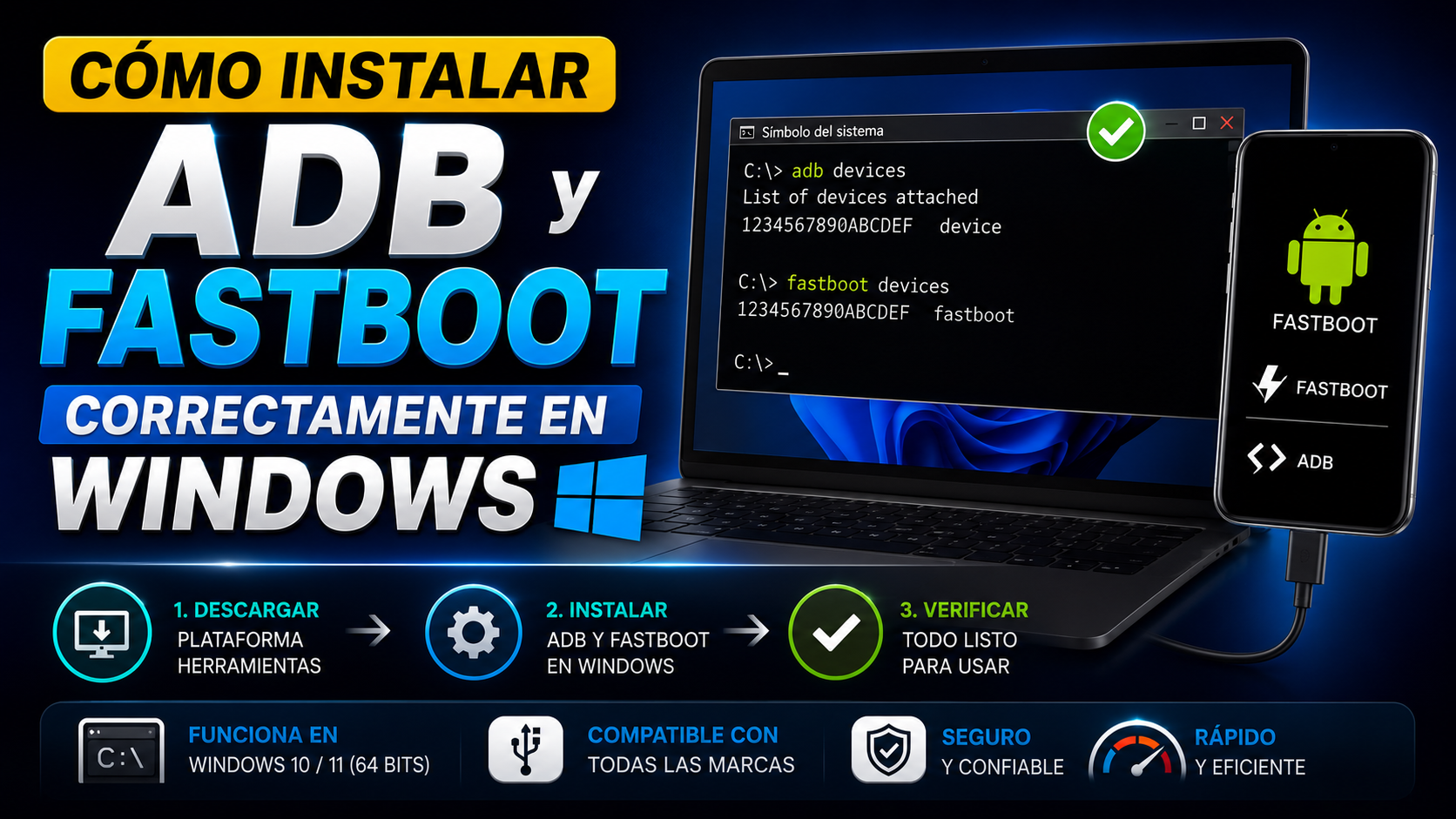
Cómo Instalar ADB y Fastboot Correctamente en Windows (Guía Definitiva 2026)
Dificultad: Intermedio
Resumen
ADB (Android Debug Bridge) y Fastboot son las herramientas oficiales desarrolladas por Google para administrar dispositivos Android desde una computadora. Permiten realizar tareas como depuración USB, instalación de firmware, desbloqueo del bootloader, recuperación de dispositivos y mucho más.
En esta guía aprenderás a instalar correctamente las Android SDK Platform-Tools en Windows 10 y Windows 11 utilizando únicamente el paquete oficial de Google, evitando instaladores de terceros que suelen estar desactualizados o modificados. Google recomienda descargar siempre la versión más reciente de Platform-Tools desde su sitio oficial, ya que incluye las versiones actuales de adb y fastboot.
¿Qué es ADB?
Android Debug Bridge (ADB) es una utilidad de línea de comandos incluida dentro del paquete Android SDK Platform-Tools. Permite que Windows se comunique con un dispositivo Android cuando la Depuración USB está habilitada.
Entre las tareas que puedes realizar con ADB se encuentran:
- Instalar aplicaciones APK.
- Copiar archivos entre el teléfono y el ordenador.
- Acceder a la consola del sistema Android.
- Reiniciar el dispositivo en Recovery o Fastboot.
- Capturar registros (Logcat).
- Automatizar procesos mediante scripts.
Consejo EEF
Antes de utilizar ADB, asegúrate de instalar primero los controladores USB correspondientes al fabricante de tu dispositivo. Esto evitará la mayoría de los problemas de reconocimiento por parte de Windows.
Artículo relacionado: Cómo Instalar Drivers Oficiales para Dispositivos Móviles.
¿Qué es Fastboot?
Fastboot es otra utilidad incluida en Platform-Tools que permite comunicarse directamente con el gestor de arranque (Bootloader) del dispositivo Android.
Su principal ventaja es que funciona incluso cuando Android no inicia correctamente.
Con Fastboot podrás:
- Desbloquear el Bootloader.
- Instalar imágenes oficiales.
- Flashear Recovery.
- Instalar Boot.img.
- Actualizar particiones específicas.
- Reiniciar el dispositivo.
Google mantiene ambas herramientas dentro del paquete oficial Android SDK Platform-Tools, que se actualiza periódicamente para incorporar mejoras y correcciones.
ADB vs Fastboot
| ADB | Fastboot |
|---|---|
| Requiere Android iniciado. | Funciona desde Bootloader. |
| Necesita Depuración USB. | No requiere Android iniciado. |
| Administración del sistema. | Flasheo de particiones. |
| Instalación de APK. | Instalación de Firmware. |
| Captura Logs. | Desbloqueo Bootloader. |
Requisitos Antes de Instalar ADB y Fastboot
- Windows 10 o Windows 11.
- Permisos de administrador.
- Cable USB de datos.
- Controlador USB oficial del fabricante.
- Depuración USB activada.
Si aún no has instalado los controladores USB de tu teléfono, consulta primero nuestra guía Cómo Instalar Drivers Oficiales para Dispositivos Móviles, ya que ADB y Fastboot dependen de una correcta detección del dispositivo por parte de Windows.
Descargar Android SDK Platform-Tools
Desde hace varios años Google recomienda instalar únicamente el paquete oficial Android SDK Platform-Tools. Ya no es necesario descargar el SDK completo si solo vas a utilizar ADB y Fastboot.
La versión más reciente puede descargarse desde la página oficial de Android Developers, donde Google publica las actualizaciones y notas de cada versión.
Recomendación: evita descargar «ADB Installer», «Minimal ADB» u otros paquetes de terceros si no provienen de una fuente confiable, ya que con frecuencia incluyen versiones antiguas o dejan de recibir mantenimiento.
Cómo Instalar ADB y Fastboot Correctamente en Windows
Una de las ventajas de Android Platform Tools es que no requiere un proceso de instalación tradicional. Google distribuye estas herramientas en un archivo comprimido que únicamente necesita descomprimirse en una ubicación accesible del sistema.
Recomendación Espinality
Antes de comenzar asegúrate de haber instalado los controladores USB oficiales de tu dispositivo.
👉
Cómo Instalar Drivers Oficiales para Dispositivos Móviles
Paso 1. Descargar Android Platform Tools
Descarga siempre la versión más reciente desde Android Developers.
Descargar Android SDK Platform Tools (Google Oficial)
Actualmente Google actualiza este paquete varias veces al año para mantener la compatibilidad con las nuevas versiones de Android.
Paso 2. Extraer el archivo ZIP
Después de descargar Platform Tools obtendrás un archivo ZIP.
Extrae su contenido directamente en una carpeta sencilla.
Ejemplo:
C:\Platform-Tools
Evita utilizar rutas demasiado largas o carpetas protegidas del sistema.
Paso 3. Abrir la carpeta
Dentro encontrarás archivos como:
adb.exe

fastboot.exe

AdbWinApi.dll

AdbWinUsbApi.dll

etc...
Si estos archivos aparecen correctamente significa que Platform Tools está listo para utilizarse.
Paso 4. Abrir la Terminal
Haz clic derecho dentro de la carpeta mientras mantienes presionada la tecla Shift.
Selecciona:
- Abrir PowerShell aquí.
- Abrir Terminal.
- Abrir CMD.
Cualquiera de estas opciones funcionará correctamente.
Paso 5. Verificar la versión instalada
Ejecuta:
adb version
Obtendrás un resultado similar:
Android Debug Bridge version xx.xx.xx
Después ejecuta:
fastboot --version
Si ambos comandos muestran su versión, la instalación fue exitosa.
Consejo Profesional
No descargues «ADB Installer», «Minimal ADB» o paquetes similares encontrados en Internet. Google recomienda utilizar siempre Android Platform Tools para garantizar compatibilidad con las versiones recientes de Android.
Agregar Platform Tools al PATH de Windows
Este procedimiento permite ejecutar ADB y Fastboot desde cualquier carpeta del sistema.
- Presiona Windows + S.
- Busca Variables de entorno.
- Selecciona Editar las variables de entorno del sistema.
- Pulsa Variables de entorno.
- Selecciona Path.
- Editar.
- Nuevo.
- Agrega:
C:\Platform-Tools
Guarda los cambios y reinicia la Terminal.
Cómo Activar la Depuración USB
- Ajustes.
- Información del teléfono.
- Pulsar siete veces sobre Número de compilación.
- Entrar a Opciones para desarrolladores.
- Activar Depuración USB.
Cuando conectes el teléfono aparecerá una ventana solicitando autorización RSA.
Pulsa:
Permitir siempre desde esta computadora.
Primer Comando ADB
Conecta el teléfono.
Abre la consola.
Ejecuta:
adb devices
Deberías obtener:
List of devices attached

ZX1G22XXXXXX device
Si aparece «Unauthorized», simplemente acepta el mensaje mostrado en la pantalla del teléfono.
Primer Comando Fastboot
Reinicia el dispositivo al modo Bootloader ejecutando:
adb reboot bootloader
Después escribe:
fastboot devices
Si el controlador está instalado correctamente aparecerá el número de serie del dispositivo.
También te puede interesar
- Cómo Revivir o Actualizar Dispositivos Motorola Sin Riesgo
- Cómo Instalar Drivers Oficiales para Dispositivos Móviles
- Cómo Solucionar un Bootloop en Android
- Cómo Instalar Firmware Oficial Android
Errores Más Comunes al Instalar ADB y Fastboot
Aunque la instalación de Android SDK Platform-Tools suele ser sencilla, existen algunos errores frecuentes que pueden impedir que Windows detecte correctamente el dispositivo. A continuación se muestran los problemas más habituales y su solución.
Error: 'adb' no se reconoce como un comando interno o externo
Este error indica que Windows no encuentra el ejecutable adb.exe.
Solución:
- Comprueba que la carpeta
platform-toolsexista. - Verifica que la ruta se haya agregado correctamente a la variable PATH.
- Reinicia la Terminal o el Símbolo del sistema después de modificar las variables de entorno.
Error: List of devices attached (sin dispositivos)
Si al ejecutar adb devices no aparece ningún dispositivo, normalmente el problema está relacionado con la conexión USB o con el controlador del fabricante.
Comprueba lo siguiente:
- Utiliza un cable USB compatible con transferencia de datos.
- Activa la Depuración USB desde las Opciones para desarrolladores.
- Instala el controlador USB oficial del fabricante.
- Prueba un puerto USB diferente.
Google recomienda instalar el controlador OEM correspondiente en Windows cuando sea necesario para que ADB detecte correctamente el dispositivo.
Artículo relacionado: Cómo Instalar Drivers Oficiales para Dispositivos Móviles.
Error: unauthorized
Este mensaje significa que el teléfono aún no ha autorizado la conexión ADB.
Para solucionarlo:
- Desconecta el teléfono.
- Vuelve a conectarlo.
- Acepta la huella RSA que aparece en la pantalla.
- Marca la opción Permitir siempre desde esta computadora.
Android Developers indica que la autorización del dispositivo es necesaria antes de utilizar comandos ADB.
Error: waiting for device
Es uno de los errores más comunes durante el uso de Fastboot.
Las causas más frecuentes son:
- Falta el controlador Fastboot.
- Windows instaló un controlador genérico.
- El teléfono no está realmente en modo Bootloader.
- El cable USB presenta fallos.
En muchos casos basta con reinstalar el controlador USB adecuado para el modo Fastboot y comprobar que el dispositivo aparezca correctamente en el Administrador de dispositivos.
Comandos Básicos de ADB
| Comando | Descripción |
|---|---|
adb devices | Muestra los dispositivos conectados. |
adb reboot | Reinicia Android. |
adb reboot bootloader | Reinicia directamente en Fastboot. |
adb reboot recovery | Inicia el Recovery. |
adb push | Copia archivos al teléfono. |
adb pull | Extrae archivos del dispositivo. |
adb shell | Abre una consola del sistema Android. |
La documentación oficial de ADB incluye una referencia completa de comandos y opciones avanzadas.
Comandos Básicos de Fastboot
| Comando | Función |
|---|---|
fastboot devices | Lista dispositivos en modo Fastboot. |
fastboot reboot | Reinicia el dispositivo. |
fastboot flashing unlock | Desbloquea el bootloader (si el fabricante lo permite). |
fastboot getvar all | Muestra información del dispositivo. |
Fastboot es el protocolo oficial utilizado para comunicarse con el bootloader del dispositivo y realizar operaciones de flasheo cuando son compatibles con el fabricante.
También puede interesarte
- Cómo Instalar Drivers Oficiales para Dispositivos Móviles
- Cómo Revivir o Actualizar Dispositivos Motorola Sin Riesgo
- Cómo Solucionar un Bootloop en Android
- Cómo Instalar Firmware Oficial en Android
- Qué es Fastboot y Cómo Funciona
- Qué es ADB y Para Qué Sirve
Recursos Oficiales
- Android SDK Platform-Tools (Google)
- Configurar un dispositivo físico para ADB
- OEM USB Drivers (Android Developers)
- Documentación oficial de Android Debug Bridge
Conclusión
Instalar correctamente ADB y Fastboot utilizando las Android SDK Platform-Tools oficiales garantiza la mejor compatibilidad con dispositivos Android actuales y futuros. Además de evitar versiones desactualizadas, trabajar con el paquete oficial facilita la resolución de problemas y asegura que las herramientas reciban las últimas mejoras publicadas por Google.
Si antes de utilizar ADB preparas correctamente Windows, instalas el controlador USB OEM correspondiente y verificas la conexión mediante adb devices y fastboot devices, tendrás un entorno listo para tareas de mantenimiento, desarrollo y recuperación de dispositivos Android.
Fuentes Oficiales
- Android Developers – SDK Platform-Tools.
- Android Developers – Run apps on a hardware device.
- Android Developers – Android Debug Bridge.
- Android Open Source Project – Fastboot.
Buenas Prácticas al Utilizar ADB y Fastboot
Una instalación correcta de Android SDK Platform-Tools es solo el primer paso. Para evitar errores durante tareas de mantenimiento, recuperación o desarrollo, es recomendable seguir una serie de buenas prácticas que reducirán considerablemente los problemas de compatibilidad.
1. Mantén Platform-Tools actualizado
Google publica nuevas versiones de Platform-Tools con frecuencia para mejorar la compatibilidad con versiones recientes de Android, corregir errores y añadir nuevas funciones. No es recomendable utilizar versiones antiguas descargadas hace varios años.
Consultar la última versión de Android SDK Platform-Tools
2. Utiliza siempre un cable USB de datos
Muchos problemas atribuidos a ADB realmente son provocados por cables USB diseñados únicamente para carga.
Siempre que sea posible utiliza el cable original del fabricante o uno certificado para transferencia de datos.
3. Instala los Drivers Oficiales
ADB depende completamente de que Windows detecte correctamente el dispositivo.
Consulta nuestra guía:
Cómo Instalar Drivers Oficiales para Dispositivos Móviles
4. Verifica siempre la conexión antes de ejecutar comandos
Antes de desbloquear un bootloader, instalar firmware o modificar particiones ejecuta:
adb devices
o bien
fastboot devices
Si el dispositivo no aparece listado, resuelve primero el problema de conexión antes de continuar.
Cuándo Utilizar ADB y Cuándo Utilizar Fastboot
| Situación | Herramienta recomendada |
|---|---|
| Instalar una APK | ADB |
| Copiar archivos | ADB |
| Reiniciar al Recovery | ADB |
| Desbloquear Bootloader | Fastboot |
| Flashear boot.img | Fastboot |
| Actualizar firmware mediante imágenes | Fastboot |
| Consultar variables del Bootloader | Fastboot |
Errores que Debes Evitar
- No descargues versiones antiguas de ADB desde páginas de terceros.
- No sustituyas archivos individuales dentro de Platform-Tools.
- No ejecutes comandos Fastboot sin conocer exactamente su función.
- No desconectes el teléfono durante un proceso de flasheo.
- No desactives la verificación de controladores de Windows salvo que sea estrictamente necesario.
- No mezcles controladores de distintos fabricantes.
Artículos Relacionados
- Cómo Instalar Drivers Oficiales para Dispositivos Móviles
- Cómo Revivir o Actualizar Dispositivos Motorola Sin Riesgo
- Cómo Solucionar un Bootloop en Android
- Cómo Instalar Firmware Oficial en Android
- ¿Qué es ADB y para qué sirve?
- ¿Qué es Fastboot y cómo funciona?
Recursos Oficiales
- Android SDK Platform-Tools
- Configurar un dispositivo físico para depuración
- OEM USB Drivers
- Documentación oficial de Fastboot (AOSP)
Conclusión
ADB y Fastboot forman parte de las herramientas esenciales para cualquier usuario avanzado, técnico o desarrollador que trabaje con dispositivos Android. Utilizando siempre las Android SDK Platform-Tools oficiales, manteniendo los controladores USB actualizados y verificando la conexión antes de ejecutar comandos, podrás realizar tareas de mantenimiento y recuperación de forma mucho más segura.
Recuerda que muchas incidencias relacionadas con ADB no se deben a la herramienta en sí, sino a controladores USB incorrectos, cables incompatibles o configuraciones de Windows. Dedicar unos minutos a preparar correctamente el entorno evitará la mayoría de los errores durante el proceso.
Fuentes Oficiales
- Android Developers – SDK Platform-Tools.
- Android Developers – Run apps on a hardware device.
- Android Developers – OEM USB Drivers.
- Android Open Source Project – Fastboot.

Deja una respuesta