
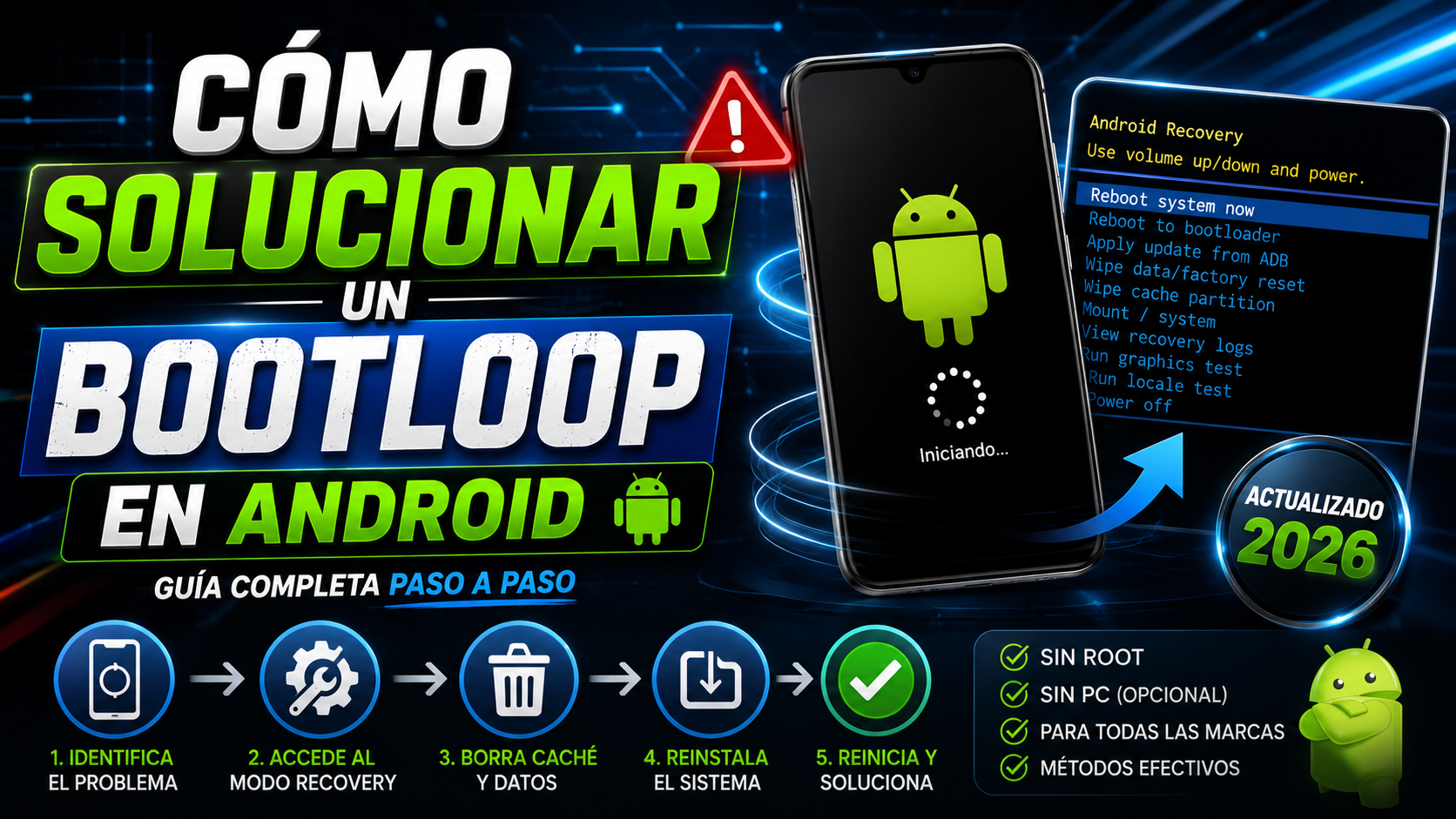
Cómo Solucionar un Bootloop en Android sin Perder tu Dispositivo (Guía Definitiva 2026)
Tiempo de lectura: 25 minutos
¿Qué es un Bootloop?
Un Bootloop es uno de los problemas más comunes que puede presentar un teléfono Android. Ocurre cuando el dispositivo intenta iniciar el sistema operativo, pero queda atrapado en un ciclo infinito de reinicios sin llegar nunca a cargar completamente Android.
Generalmente observarás alguno de estos síntomas:
- El teléfono muestra el logotipo del fabricante y vuelve a reiniciarse.
- El dispositivo permanece indefinidamente en la animación de inicio.
- Se reinicia automáticamente una y otra vez.
- No permite acceder a la pantalla principal.
En la mayoría de los casos, un Bootloop tiene solución y no significa que el teléfono haya sufrido un daño físico permanente.
Importante
Antes de intentar instalar un firmware o utilizar herramientas avanzadas, verifica que el problema sea realmente un Bootloop y no una falla de batería, pantalla o memoria de almacenamiento.
¿Por Qué Ocurre un Bootloop?
Existen numerosas causas capaces de provocar este comportamiento. Las más frecuentes son:
- Actualización del sistema interrumpida.
- Instalación incorrecta de una ROM.
- Root realizado de forma incorrecta.
- Magisk o módulos incompatibles.
- Aplicaciones del sistema dañadas.
- Partición boot corrupta.
- Errores durante una restauración.
- Fallos en la memoria interna (UFS o eMMC).
Identificar la causa facilitará elegir el procedimiento adecuado y evitará intervenciones innecesarias.
Cómo Identificar el Tipo de Bootloop
| Tipo | Síntomas | Nivel |
|---|---|---|
| Bootloop Ligero | Llega al logo y reinicia. | Fácil. |
| Bootloop Medio | Solo entra en Recovery o Fastboot. | Intermedio. |
| Bootloop Avanzado | No inicia Android pero entra en modo Download, EDL o Fastboot. | Avanzado. |
| Daño físico | No responde a ningún modo de arranque. | Técnico especializado. |
Antes de Comenzar
Antes de aplicar cualquier procedimiento, prepara el equipo correctamente:
- Batería con al menos un 50 % de carga.
- Cable USB de buena calidad.
- Computadora con Windows 10 u 11.
- Drivers oficiales instalados.
- ADB y Fastboot correctamente configurados.
Si aún no tienes preparado tu entorno de trabajo, consulta primero estas guías:
- Cómo Instalar Drivers Oficiales para Dispositivos Móviles
- Cómo Instalar ADB y Fastboot Correctamente en Windows
Paso 1. Forzar un Reinicio
Antes de asumir que existe un fallo grave, realiza un reinicio forzado. Muchos dispositivos salen de un bloqueo temporal mediante esta combinación.
| Fabricante | Combinación habitual |
|---|---|
| Samsung | Volumen (-) + Encendido |
| Motorola | Encendido durante 15-20 segundos |
| Xiaomi / Redmi / POCO | Encendido durante 15 segundos |
| Google Pixel | Encendido durante 30 segundos |
| OPPO / realme / vivo | Encendido + Volumen (+) |
Si el dispositivo inicia normalmente, probablemente se trataba de un bloqueo temporal del sistema.
Paso 2. Intentar Entrar al Recovery Mode
Si el Bootloop continúa, intenta acceder al Recovery oficial del dispositivo.
Dependiendo del fabricante, la combinación puede variar, aunque generalmente consiste en mantener presionados los botones de Encendido y Volumen mientras el teléfono está apagado.
Una vez dentro del Recovery podrás comprobar si el sistema sigue siendo accesible o si será necesario aplicar procedimientos más avanzados.
Advertencia
No selecciones Factory Reset todavía. Existen varios métodos que permiten intentar recuperar el sistema antes de borrar todos los datos del dispositivo.
¿Qué Haremos en la Siguiente Parte?
En la siguiente sección aprenderás a recuperar un Bootloop utilizando Recovery Mode, Fastboot, ADB y las herramientas oficiales de fabricantes como Motorola, Samsung, Xiaomi, Google Pixel, Huawei, HONOR, OPPO, vivo y realme, priorizando siempre los métodos menos invasivos antes de recurrir a un restablecimiento completo.
Método 1. Borrar la Caché del Sistema (Sin Perder Información)
Si el dispositivo todavía permite acceder al Recovery Mode, este debe ser siempre el primer procedimiento que debes intentar. En muchos casos el Bootloop es provocado por archivos temporales corruptos después de una actualización del sistema.
Dependiendo del fabricante podrás encontrar opciones como:
- Wipe Cache Partition
- Clear Cache
- Repair Apps
- Optimize Apps
Este procedimiento no elimina fotografías, aplicaciones ni documentos personales.
Consejo Espinality
Después de limpiar la caché reinicia el teléfono utilizando la opción Reboot System Now. Si el Bootloop desaparece no será necesario continuar con los siguientes métodos.
Método 2. Iniciar en Modo Seguro (Safe Mode)
Si el dispositivo consigue llegar parcialmente al sistema antes de reiniciarse, intenta iniciar en Modo Seguro.
Este modo carga únicamente las aplicaciones esenciales de Android y desactiva temporalmente todas las aplicaciones instaladas por el usuario.
Si el teléfono inicia correctamente en Safe Mode, es muy probable que el problema sea causado por:
- Una aplicación incompatible.
- Un antivirus defectuoso.
- Un optimizador del sistema.
- Un launcher instalado recientemente.
Desinstala las aplicaciones sospechosas y reinicia normalmente.
Método 3. Reparar el Sistema mediante ADB
Si el Recovery sigue funcionando y anteriormente activaste la Depuración USB, podrás utilizar Android Debug Bridge (ADB) para realizar diversas tareas de diagnóstico y recuperación.
Antes de comenzar verifica que el dispositivo sea detectado correctamente:
adb devices
Si aparece el número de serie del teléfono, significa que la comunicación entre Windows y Android funciona correctamente.
Si ADB no reconoce el dispositivo, consulta primero:
- Cómo Instalar ADB y Fastboot Correctamente en Windows
- Cómo Instalar Drivers Oficiales para Dispositivos Móviles
Método 4. Comprobar Fastboot
Si Android no inicia pero el Bootloader sí funciona, existe una alta probabilidad de recuperar el dispositivo sin necesidad de acudir a un servicio técnico.
Reinicia al modo Fastboot y ejecuta:
fastboot devices
Si el dispositivo aparece listado, el Bootloader continúa operativo.
| Resultado | Interpretación |
|---|---|
| El equipo aparece en Fastboot. | El teléfono puede recuperarse mediante firmware oficial. |
| No aparece ningún dispositivo. | Revisar drivers USB. |
| Waiting for device. | Problema de controladores. |
Consejo Profesional
La mayoría de los Bootloops provocados por errores de software pueden solucionarse si el dispositivo todavía entra en Fastboot.
Método 5. Reparar con Herramientas Oficiales
Cada fabricante dispone de herramientas diseñadas para reinstalar el firmware oficial de manera segura.
| Fabricante | Herramienta Oficial | Uso principal |
|---|---|---|
| Motorola | Rescue and Smart Assistant | Reinstalar firmware oficial. |
| Samsung | Smart Switch (recuperación) / Odin (uso técnico) | Actualizar o recuperar el sistema. |
| Xiaomi | Mi Flash | Instalar ROM Fastboot. |
| Google Pixel | Android Flash Tool | Reinstalación del sistema desde el navegador. |
| Huawei | HiSuite | Recuperación y actualización. |
| HONOR | HONOR Suite | Administración y recuperación. |
Siempre descarga estas herramientas desde los sitios oficiales del fabricante.
¿Cuándo es Necesario Reinstalar el Firmware?
La reinstalación del firmware debe considerarse únicamente cuando:
- Android no consigue iniciar.
- El Recovery no corrige el problema.
- El Bootloader sigue funcionando.
- El firmware está dañado.
Antes de instalar un firmware verifica que corresponda exactamente al modelo de tu dispositivo, región y variante.
Consulta también nuestras guías relacionadas:
¿Cuándo el Bootloop Puede Ser un Problema de Hardware?
No todos los Bootloops tienen origen en el software. Si después de reinstalar el firmware oficial el teléfono continúa reiniciándose, es posible que exista un fallo físico.
Los componentes que con mayor frecuencia provocan este comportamiento son:
- Memoria UFS o eMMC dañada.
- Batería defectuosa.
- Circuito de alimentación.
- Procesador con soldaduras deterioradas.
- Daños ocasionados por humedad.
Advertencia
Si el dispositivo no entra en Recovery, Fastboot, Download Mode, EDL ni muestra ninguna respuesta al conectarlo al ordenador, es recomendable acudir a un servicio técnico especializado para realizar un diagnóstico electrónico.
Bootloop, Soft Brick y Hard Brick: ¿Cuál es la Diferencia?
Uno de los errores más comunes es pensar que cualquier teléfono que no inicia correctamente tiene un Bootloop. En realidad, existen diferentes tipos de fallos de arranque y cada uno requiere un procedimiento distinto para su recuperación.
| Problema | Descripción | ¿Tiene solución? |
|---|---|---|
| Bootloop | El teléfono intenta iniciar Android continuamente sin completar el arranque. | ✔ En la mayoría de los casos. |
| Soft Brick | Android no inicia correctamente, pero el dispositivo todavía responde a Recovery, Fastboot o Download Mode. | ✔ Sí. |
| Hard Brick | El dispositivo no responde al botón de encendido ni es reconocido por la computadora. | ⚠ Generalmente requiere reparación técnica. |
Identificar correctamente el tipo de fallo permitirá elegir el método de recuperación más adecuado y evitará realizar procedimientos innecesarios.
Cómo Saber si tu Teléfono Tiene un Soft Brick
Un Soft Brick suele producirse después de una actualización fallida, un error durante el flasheo del firmware o una modificación del sistema operativo.
Los síntomas más comunes son:
- El teléfono permanece detenido en el logotipo del fabricante.
- Entra correctamente en Recovery Mode.
- Fastboot funciona con normalidad.
- La computadora reconoce el dispositivo.
- Es posible reinstalar el firmware oficial.
Conclusión
Si tu dispositivo entra en Fastboot, Recovery, Download Mode o EDL, existe una alta probabilidad de recuperarlo sin necesidad de reemplazar componentes internos.
Cómo Identificar un Hard Brick
Un Hard Brick representa el escenario más complejo porque el dispositivo deja de responder prácticamente por completo.
Generalmente presenta uno o varios de los siguientes síntomas:
- No enciende.
- No vibra.
- No muestra el logotipo del fabricante.
- No entra en Recovery.
- No entra en Fastboot.
- No es detectado mediante ADB.
- No aparece ningún puerto USB al conectarlo al ordenador.
Este tipo de avería suele estar relacionada con daños en la memoria UFS/eMMC, problemas de alimentación, corrupción severa del bootloader o fallos electrónicos en la placa base.
Árbol de Diagnóstico del Bootloop
Antes de reinstalar el firmware, sigue esta secuencia lógica de diagnóstico:
- ¿El teléfono enciende?
- Sí: Continúa con el siguiente paso.
- No: Posible Hard Brick o fallo de hardware.
- ¿Entra en Recovery?
- Sí: Intenta limpiar la caché del sistema.
- No: Continúa con Fastboot.
- ¿Entra en Fastboot?
- Sí: Reinstala el firmware oficial.
- No: Continúa con Download Mode o EDL.
- ¿Es detectado por Windows?
- Sí: Comprueba los controladores USB y utiliza la herramienta oficial del fabricante.
- No: Revisa el cable USB o considera un posible fallo de hardware.
Recovery Mode vs Fastboot vs Download Mode vs EDL
| Modo | Función Principal | Nivel de Recuperación |
|---|---|---|
| Recovery | Reparación básica del sistema. | Básico. |
| Fastboot | Flashear particiones y desbloquear Bootloader. | Intermedio. |
| Download Mode | Instalar firmware oficial en dispositivos Samsung. | Avanzado. |
| EDL (Emergency Download) | Recuperación profunda en dispositivos Qualcomm compatibles. | Muy avanzado. |
¿Qué Hacer si el Bootloop Apareció Después del Root?
Los dispositivos modificados mediante Magisk, SuperSU u otras herramientas de root pueden presentar Bootloop cuando un módulo incompatible modifica archivos críticos del sistema.
En estos casos se recomienda:
- Acceder al Recovery personalizado si está disponible.
- Eliminar el módulo instalado recientemente.
- Restaurar la imagen boot.img original.
- Reinstalar únicamente los módulos compatibles con la versión de Android instalada.
Evita reinstalar el firmware inmediatamente si sospechas que el problema se originó tras instalar un módulo, ya que en muchos casos basta con revertir esa modificación.
¿Qué Hacer si el Bootloop Comenzó Después de una Actualización OTA?
Las actualizaciones OTA pueden interrumpirse por diferentes motivos, como falta de batería, errores de almacenamiento o problemas durante el reinicio del sistema.
Si el Bootloop comenzó justo después de instalar una actualización oficial:
- No apagues repetidamente el dispositivo.
- Comprueba si el Recovery ofrece una opción de reparación.
- Verifica si el fabricante dispone de una herramienta oficial de recuperación.
- Solo reinstala el firmware cuando los métodos anteriores no resuelvan el problema.
Advertencia
Interrumpir nuevamente una instalación de firmware o desconectar el teléfono durante el proceso puede agravar el problema y convertir un Soft Brick en una avería mucho más difícil de recuperar.
Soluciones Específicas Según el Fabricante
Aunque el Bootloop presenta síntomas similares en la mayoría de los teléfonos Android, el procedimiento de recuperación puede variar dependiendo del fabricante y del modo de arranque disponible. A continuación encontrarás las recomendaciones más seguras para las principales marcas del mercado.
Motorola
Los dispositivos Motorola suelen ser relativamente sencillos de recuperar si todavía pueden acceder al modo Fastboot.
Si el teléfono entra en Fastboot:
- Comprueba que Windows detecte correctamente el dispositivo.
- Utiliza Rescue and Smart Assistant para descargar e instalar el firmware oficial.
- No desconectes el cable USB durante el proceso.
Guía relacionada:
Cómo Revivir o Actualizar Dispositivos Motorola Sin Riesgo
Samsung
Samsung incorpora el modo Download, utilizado para instalar firmware oficial mediante las herramientas compatibles del fabricante.
Antes de reinstalar el sistema verifica:
- Modelo exacto.
- Región (CSC).
- Versión del firmware.
Xiaomi, Redmi y POCO
En dispositivos Xiaomi existen varios escenarios de recuperación:
| Modo disponible | Procedimiento recomendado |
|---|---|
| Recovery | Intentar limpieza de caché. |
| Fastboot | Instalar ROM Fastboot oficial. |
| EDL | Solo cuando el dispositivo lo permita. |
Google Pixel
Google ofrece Android Flash Tool, una herramienta oficial basada en el navegador que permite reinstalar el sistema operativo en muchos modelos Pixel compatibles.
Es uno de los métodos más seguros al utilizar imágenes oficiales directamente proporcionadas por Google.
Huawei y HONOR
Cuando el dispositivo aún es detectado por HiSuite o HONOR Suite, es posible realizar procedimientos de recuperación y actualización utilizando el software oficial.
OPPO, realme y vivo
Estos fabricantes ofrecen paquetes de firmware específicos para cada modelo. Es importante utilizar únicamente archivos correspondientes a la variante exacta del dispositivo para evitar incompatibilidades.
Tabla de Diagnóstico Rápido
| Síntoma | Causa probable | Solución recomendada |
|---|---|---|
| Solo aparece el logo. | Archivos del sistema dañados. | Recovery o reinstalación del firmware. |
| Entra en Fastboot. | Bootloader funcional. | Reinstalar firmware oficial. |
| ADB no detecta el dispositivo. | Drivers incorrectos. | Instalar controladores oficiales. |
| Fastboot muestra «waiting for device». | Problema de controladores USB. | Reinstalar drivers y comprobar el cable. |
| No responde a ningún modo. | Posible fallo de hardware. | Diagnóstico técnico especializado. |
Errores Frecuentes
- Instalar un firmware que no corresponde al modelo.
- Interrumpir el proceso de actualización.
- Utilizar un cable USB defectuoso.
- Instalar controladores no oficiales.
- Desconectar el teléfono durante el flasheo.
- Intentar desbloquear el bootloader sin conocer el procedimiento del fabricante.
Preguntas Frecuentes
¿Un Bootloop siempre significa que el teléfono está dañado?
No. En la mayoría de los casos el problema está relacionado con el software y puede solucionarse utilizando Recovery, Fastboot o herramientas oficiales del fabricante.
¿Perderé mis archivos?
No necesariamente. Procedimientos como borrar la caché o reparar el sistema pueden resolver el problema sin eliminar la información personal. Sin embargo, reinstalar el firmware o realizar un restablecimiento de fábrica puede borrar los datos almacenados.
¿Puedo reparar un Bootloop sin computadora?
Depende del origen del problema. Si el Recovery funciona y permite limpiar la caché o reparar el sistema, es posible resolver algunos casos sin utilizar un ordenador.
¿Es recomendable utilizar herramientas de terceros?
Siempre que exista una herramienta oficial del fabricante, esa debe ser la primera opción. Reduce el riesgo de incompatibilidades y asegura el uso de archivos originales.
También te Puede Interesar
- Cómo Instalar ADB y Fastboot Correctamente en Windows
- Cómo Instalar Drivers Oficiales para Dispositivos Móviles
- Cómo Instalar Firmware Oficial en Android
- Cómo Revivir o Actualizar Dispositivos Motorola Sin Riesgo
- Qué es Fastboot y Cómo Funciona
- Qué es ADB y Para Qué Sirve
Fuentes Oficiales Recomendadas
- Android SDK Platform-Tools (Google)
- Controladores USB OEM (Android Developers)
- Android Open Source Project
- Soporte Oficial de Android
Conclusión
Un Bootloop no significa necesariamente que tu dispositivo Android haya quedado inutilizable. En muchos casos, el problema puede resolverse mediante procedimientos relativamente sencillos como limpiar la caché, acceder al Recovery, utilizar Fastboot o reinstalar el firmware oficial con las herramientas proporcionadas por el fabricante.
La clave está en identificar correctamente el origen del problema antes de aplicar cualquier solución. Evitar herramientas no oficiales, utilizar controladores USB adecuados y seguir procedimientos compatibles con el modelo exacto del dispositivo aumentará considerablemente las posibilidades de recuperar el teléfono sin provocar daños adicionales.
Recomendación de Espinality Network
Guarda esta guía en tus favoritos. La actualizaremos periódicamente para incorporar nuevos métodos de recuperación, cambios en las herramientas oficiales de los fabricantes y recomendaciones adaptadas a las versiones más recientes de Android.

Deja una respuesta