
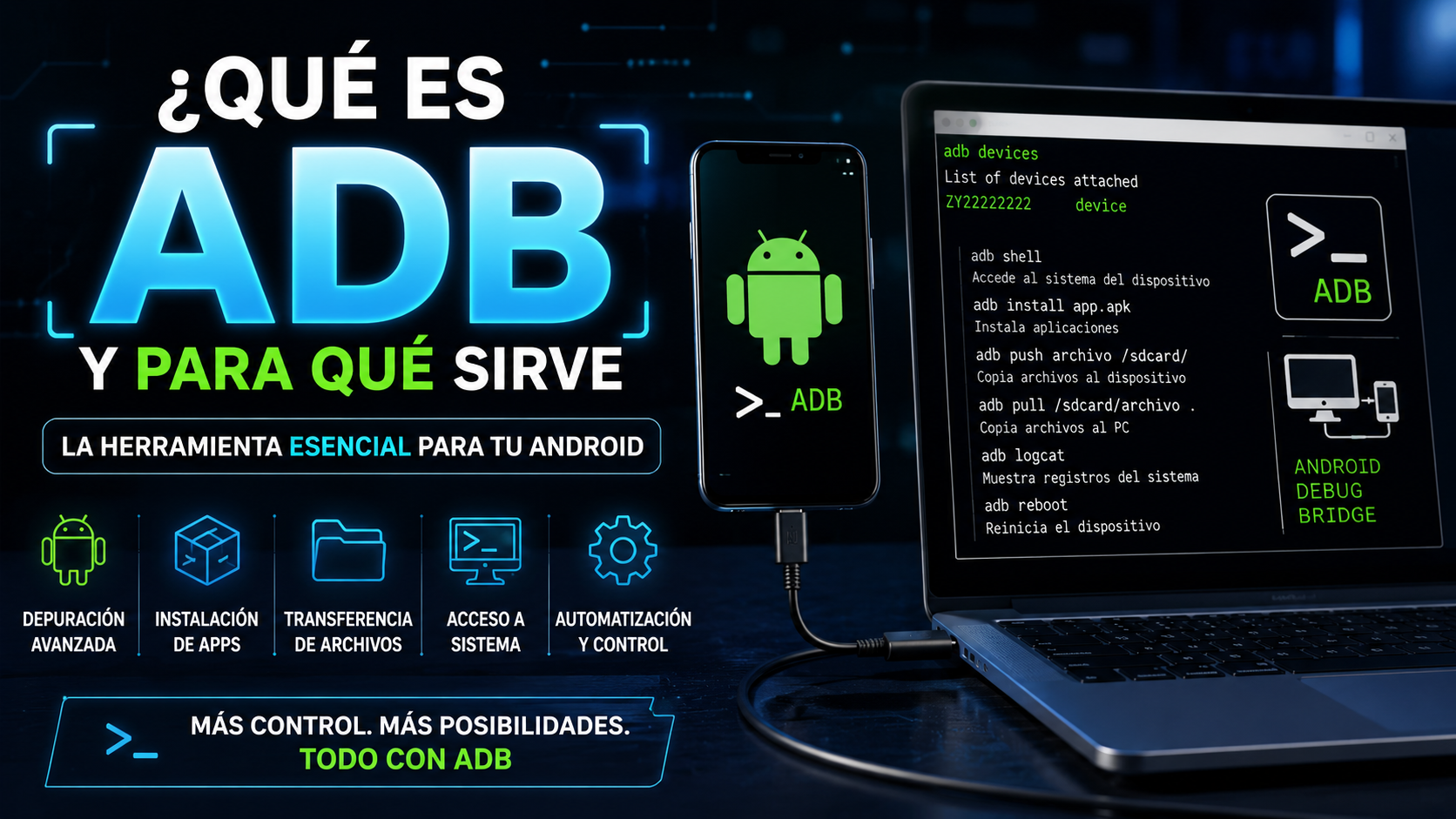
Qué es ADB y Para Qué Sirve | Guía Definitiva Android (2026)
Actualizado: Julio de 2026
Tiempo estimado de lectura: 35 minutos
Resumen ejecutivo
Cuando hablamos de herramientas esenciales para Android, pocas tienen tanta importancia como ADB (Android Debug Bridge). Aunque millones de desarrolladores, técnicos y usuarios avanzados lo utilizan todos los días, la mayoría únicamente conoce algunos comandos básicos sin comprender realmente cómo funciona internamente.
ADB es mucho más que una ventana de comandos. Se trata de un puente de comunicación diseñado por Google que permite controlar un dispositivo Android desde un ordenador mientras el sistema operativo se encuentra en funcionamiento. Gracias a esta herramienta es posible instalar aplicaciones, copiar archivos, acceder a registros del sistema, ejecutar comandos internos, realizar pruebas durante el desarrollo de aplicaciones e incluso diagnosticar problemas complejos sin necesidad de modificar el dispositivo físicamente.
A diferencia de Fastboot, que opera antes de que Android inicie, ADB trabaja cuando el sistema operativo ya está cargado y el servicio correspondiente se encuentra activo. Esta diferencia convierte a ambas herramientas en complementarias dentro del ecosistema Android.
En esta guía aprenderás:
- Qué es ADB.
- Cómo funciona internamente.
- Qué componentes intervienen.
- Cómo se comunica con Android.
- Cuáles son sus usos más importantes.
- Diferencias con Fastboot.
- Casos prácticos.
- Buenas prácticas de uso.
¿Qué es ADB?
ADB son las siglas de Android Debug Bridge, una herramienta oficial desarrollada por Google que forma parte de las Android SDK Platform Tools. Su principal objetivo consiste en establecer una comunicación bidireccional entre un ordenador y un dispositivo Android para administrar el sistema operativo mientras este se encuentra en ejecución.
En otras palabras, ADB actúa como un puente entre ambos equipos. El ordenador envía instrucciones y Android responde ejecutándolas mediante un servicio interno denominado adbd.
Gracias a este mecanismo es posible realizar tareas que normalmente no pueden ejecutarse desde la interfaz gráfica del teléfono, todo ello utilizando comandos de texto enviados desde el ordenador.
¿Por qué Google creó ADB?
Cuando Android comenzó a desarrollarse, Google necesitaba una herramienta que permitiera a los programadores probar aplicaciones de forma rápida sin depender constantemente de la interfaz del dispositivo.
Cada vez que un desarrollador realizaba una modificación en una aplicación debía instalarla nuevamente, comprobar registros del sistema, identificar errores y repetir el proceso decenas de veces al día.
ADB nació precisamente para automatizar estas tareas y facilitar la comunicación entre Android y el ordenador durante el desarrollo del sistema operativo y de las aplicaciones.
Con el tiempo, sus funciones crecieron considerablemente hasta convertirse en una herramienta imprescindible para desarrolladores, fabricantes, centros de reparación y usuarios avanzados.
¿Cómo funciona realmente ADB?
Aunque desde el punto de vista del usuario ADB parece simplemente un programa que ejecuta comandos, internamente su funcionamiento es mucho más interesante.
ADB está formado por tres componentes independientes que trabajan conjuntamente.
| Componente | Función |
|---|---|
| Cliente ADB | Programa que ejecuta el usuario. |
| Servidor ADB | Gestiona las conexiones entre ordenador y dispositivos. |
| Daemon ADB (adbd) | Servicio que se ejecuta dentro de Android. |
Estos tres elementos trabajan continuamente intercambiando información para que cada comando enviado desde el ordenador llegue correctamente hasta el dispositivo Android.
Arquitectura interna de ADB
Una de las mejores formas de comprender ADB consiste en visualizar cómo viaja la información desde el ordenador hasta Android.
Cliente ADB
Servidor ADB
Daemon ADB (adbd)
Cuando escribes un comando como adb devices, el Cliente ADB envía la petición al Servidor ADB. Este servidor busca los dispositivos conectados mediante USB o red local y transmite la instrucción al servicio adbd, que finalmente responde con la información solicitada.
Dato técnico:
El Servidor ADB normalmente escucha en el puerto TCP 5037 del ordenador y permanece ejecutándose en segundo plano para evitar reiniciarse cada vez que se ejecuta un nuevo comando.
El papel del Daemon ADB (adbd)
El verdadero trabajo dentro del teléfono lo realiza un pequeño servicio denominado adbd. Este proceso forma parte del sistema Android y permanece ejecutándose en segundo plano cuando la depuración USB está habilitada.
Cada vez que el ordenador solicita una acción, el daemon interpreta el comando recibido y determina si el usuario tiene autorización para ejecutarlo. En caso afirmativo, realiza la operación solicitada y devuelve una respuesta al ordenador.
Este diseño evita que cualquier equipo pueda controlar un teléfono Android sin autorización previa, ya que el usuario debe aceptar explícitamente la huella digital RSA del ordenador durante la primera conexión.
¿Cómo se establece la comunicación entre el ordenador y Android?
Una de las grandes fortalezas de ADB es que establece un canal de comunicación seguro entre el ordenador y el dispositivo Android. Sin embargo, este proceso ocurre en varias etapas y no consiste simplemente en conectar un cable USB.
Cuando el usuario conecta el teléfono al ordenador y ejecuta un comando ADB, el sistema realiza una serie de comprobaciones para garantizar que ambos dispositivos están autorizados para comunicarse.
Usuario
Cliente ADB
Servidor ADB
adbd
Este flujo se produce en apenas unos milisegundos y permite que Android reciba instrucciones prácticamente en tiempo real.
La autenticación RSA: ¿por qué Android pide autorización?
Seguramente habrás observado que la primera vez que conectas un teléfono Android a un ordenador mediante ADB aparece una ventana solicitando autorización para permitir la depuración USB.
Este mecanismo existe para impedir que cualquier ordenador pueda controlar el dispositivo sin el consentimiento del propietario.
Durante la primera conexión ocurre lo siguiente:
- El ordenador genera un par de claves RSA.
- ADB envía la clave pública al teléfono.
- Android muestra una ventana de confirmación.
- El usuario decide aceptar o rechazar el acceso.
- Si acepta, la clave queda almacenada.
- Las futuras conexiones se realizarán automáticamente.
¿Qué ocurre si cambias de ordenador?
Cada equipo genera un par de claves diferente. Por ello Android volverá a solicitar autorización cuando conectes el teléfono a otro ordenador.
¿Qué se necesita para utilizar ADB?
A diferencia de otras herramientas de mantenimiento, ADB requiere muy pocos elementos para comenzar a funcionar correctamente.
| Elemento | Obligatorio | Descripción |
|---|---|---|
| Android SDK Platform Tools | ✔ | Incluye ADB y Fastboot. |
| Cable USB de buena calidad | ✔ | Permite la comunicación estable. |
| Depuración USB | ✔ | Debe activarse desde Android. |
| Drivers USB (Windows) | En algunos casos | Dependen del fabricante. |
| Android encendido | ✔ | El servicio adbd debe estar funcionando. |
En sistemas Linux y macOS normalmente no es necesario instalar controladores adicionales, mientras que en Windows algunos fabricantes requieren drivers USB específicos para que ADB detecte correctamente el dispositivo.
¿Cómo activar la depuración USB?
ADB únicamente funciona cuando el usuario habilita la opción Depuración USB, ubicada dentro del menú de Opciones para desarrolladores.
Este requisito constituye una medida de seguridad importante, ya que evita que terceros puedan controlar el teléfono sin autorización.
Pasos generales
- Abre Ajustes.
- Entra en Información del teléfono.
- Pulsa siete veces sobre Número de compilación.
- Regresa al menú principal.
- Abre Opciones para desarrolladores.
- Activa Depuración USB.
- Confirma el mensaje mostrado por Android.
Importante:
Mantener activada permanentemente la depuración USB no suele ser necesario para la mayoría de los usuarios. Cuando finalices el procedimiento técnico, es recomendable volver a desactivarla.
Comandos ADB más utilizados
ADB dispone de decenas de comandos diferentes. Algunos están orientados al desarrollo de aplicaciones, mientras que otros resultan especialmente útiles para tareas de mantenimiento y diagnóstico.
| Comando | Función | Nivel de riesgo |
|---|---|---|
adb devices | Lista los dispositivos conectados. | Muy bajo. |
adb reboot | Reinicia Android. | Bajo. |
adb reboot bootloader | Inicia Fastboot. | Bajo. |
adb shell | Abre una consola Linux. | Medio. |
adb push | Copia archivos al dispositivo. | Bajo. |
adb pull | Copia archivos al ordenador. | Bajo. |
adb install | Instala aplicaciones APK. | Bajo. |
adb uninstall | Desinstala aplicaciones. | Medio. |
adb logcat | Muestra los registros del sistema. | Muy bajo. |
¿Para qué sirve realmente ADB?
Aunque nació como una herramienta para desarrolladores, actualmente ADB tiene aplicaciones mucho más amplias. Es utilizado diariamente por fabricantes, ingenieros de software, servicios técnicos y usuarios avanzados para realizar tareas que no pueden llevarse a cabo desde la interfaz gráfica de Android.
- Instalar aplicaciones durante el desarrollo.
- Capturar registros de errores (Logcat).
- Realizar pruebas automatizadas.
- Copiar archivos entre el ordenador y el teléfono.
- Ejecutar comandos internos de Linux.
- Reiniciar el dispositivo en distintos modos.
- Realizar diagnósticos avanzados.
- Automatizar procesos mediante scripts.
- Gestionar múltiples dispositivos simultáneamente.
- Facilitar la depuración de aplicaciones Android.
Dato técnico:
ADB puede comunicarse no solo mediante USB. También admite conexiones a través de redes TCP/IP, una función muy utilizada durante el desarrollo de aplicaciones cuando el dispositivo y el ordenador comparten la misma red.
ADB por USB vs ADB por Wi-Fi
| Característica | ADB USB | ADB Wi-Fi |
|---|---|---|
| Velocidad | Muy alta. | Depende de la red. |
| Estabilidad | Excelente. | Variable. |
| Necesita cable | Sí. | No. |
| Ideal para desarrollo | Sí. | Sí. |
| Ideal para recuperación | Sí. | No siempre. |
En la mayoría de los procedimientos técnicos y de recuperación se recomienda utilizar la conexión USB debido a su mayor estabilidad y menor riesgo de interrupciones durante la transferencia de datos.
ADB vs Fastboot: diferencias fundamentales
Es muy común encontrar usuarios que utilizan indistintamente los términos ADB y Fastboot. Aunque ambas herramientas forman parte de las Android SDK Platform Tools desarrolladas por Google, están diseñadas para trabajar en momentos completamente distintos del ciclo de vida de Android.
Comprender esta diferencia es fundamental para diagnosticar correctamente un dispositivo y elegir la herramienta adecuada en cada situación.
| Característica | ADB | Fastboot |
|---|---|---|
| Android debe estar iniciado | ✔ Sí | ✘ No |
| Requiere Depuración USB | ✔ Sí | ✘ No |
| Funciona desde Bootloader | ✘ No | ✔ Sí |
| Instalar APK | ✔ Sí | ✘ No |
| Copiar archivos | ✔ Sí | Muy limitado |
| Flashear firmware | ✘ No | ✔ Sí |
| Desbloquear Bootloader | ✘ No | ✔ Sí |
| Leer registros del sistema | ✔ Sí | ✘ No |
Regla sencilla para recordarlo:
- ADB administra Android mientras Android está funcionando.
- Fastboot administra el dispositivo antes de que Android inicie.
ADB y la arquitectura de Android
Para entender realmente el papel de ADB, es útil visualizar dónde se encuentra dentro de la arquitectura completa de Android. Mientras que Fastboot trabaja a nivel del Bootloader, ADB opera en una capa superior, una vez que el Kernel ha iniciado el sistema y el servicio adbd se encuentra activo.
Usuario
      │
      ▼
Cliente ADB
      │
      ▼
Servidor ADB
      │
      ▼
USB / TCP-IP
      │
      ▼
Daemon ADB (adbd)
      │
      ▼
Framework Android
      │
      ▼
Servicios del Sistema
      │
      ▼
Aplicaciones
Esta posición privilegiada permite que ADB interactúe prácticamente con todos los componentes del sistema operativo, desde la instalación de aplicaciones hasta la obtención de registros de diagnóstico o la automatización de tareas mediante scripts.
¿Qué puede hacer ADB que un usuario normal no puede?
Muchas funciones internas de Android no están disponibles desde la interfaz gráfica por razones de seguridad o porque están orientadas al desarrollo de software. ADB actúa como una puerta de acceso controlada a estas capacidades avanzadas.
| Función | Disponible desde Android | Disponible con ADB |
|---|---|---|
| Instalar APK manualmente | Parcialmente | ✔ |
| Consultar Logcat | ✘ | ✔ |
| Capturar errores del sistema | ✘ | ✔ |
| Automatizar tareas | ✘ | ✔ |
| Abrir Shell Linux | ✘ | ✔ |
| Transferir archivos mediante comandos | Limitado | ✔ |
| Reiniciar en Recovery o Fastboot | No siempre | ✔ |
Casos reales donde ADB resulta indispensable
En el ámbito profesional, ADB se utiliza diariamente para resolver problemas que serían prácticamente imposibles de diagnosticar únicamente desde la interfaz del teléfono.
1. Desarrollo de aplicaciones
Los desarrolladores instalan nuevas versiones de sus aplicaciones decenas o incluso cientos de veces al día utilizando ADB, evitando copiar manualmente los archivos APK al dispositivo.
2. Diagnóstico de errores
Cuando una aplicación se cierra inesperadamente, los registros generados por Logcat permiten identificar el origen del problema con gran precisión.
3. Automatización
Muchos laboratorios de pruebas utilizan scripts basados en ADB para controlar simultáneamente varios dispositivos Android, ejecutar pruebas repetitivas y recopilar resultados automáticamente.
4. Recuperación de información
En determinadas situaciones, ADB permite copiar registros o archivos antes de realizar un restablecimiento de fábrica, siempre que el sistema siga siendo accesible y el usuario haya autorizado previamente la depuración USB.
5. Soporte técnico
Los centros de reparación emplean ADB para obtener información del dispositivo, comprobar el estado de determinados servicios y realizar diagnósticos sin modificar el firmware.
Ventajas de utilizar ADB
- Herramienta oficial desarrollada por Google.
- Compatible con Windows, Linux y macOS.
- Permite administrar Android de forma remota.
- Facilita el desarrollo y depuración de aplicaciones.
- Reduce significativamente el tiempo necesario para realizar pruebas.
- Permite automatizar procesos mediante scripts.
- No requiere modificar el sistema operativo.
- Puede utilizarse tanto por USB como mediante Wi-Fi.
- Se actualiza junto con las Android SDK Platform Tools.
Limitaciones de ADB
A pesar de su enorme versatilidad, ADB también presenta ciertas limitaciones derivadas de su diseño y de las medidas de seguridad implementadas por Android.
- No funciona si Android no consigue iniciar correctamente.
- Requiere que el usuario haya activado previamente la depuración USB.
- No puede comunicarse con un dispositivo completamente apagado.
- Depende del servicio
adbd, que debe estar en ejecución. - Algunas funciones requieren permisos elevados o acceso root.
- No sustituye a Fastboot cuando es necesario reparar particiones críticas.
Importante:
Si Android no inicia y el servicio adbd no puede ejecutarse, ADB deja de estar disponible. En esos casos, la herramienta adecuada suele ser Fastboot o, dependiendo del fabricante, otros modos de recuperación específicos.
Errores más comunes al utilizar ADB
| Error | Causa habitual | Solución recomendada |
|---|---|---|
| Device Unauthorized | No se aceptó la clave RSA. | Autorizar nuevamente el ordenador. |
| No devices found | ADB no detecta el teléfono. | Verificar cable, drivers y depuración USB. |
| Offline | Comunicación interrumpida. | Reiniciar ADB y reconectar el dispositivo. |
| Permission denied | Comando sin permisos suficientes. | Revisar privilegios o usar un entorno adecuado. |
| ADB server out of date | Versiones incompatibles. | Actualizar las Platform Tools oficiales. |
La evolución de ADB: una herramienta que ha crecido junto con Android
Desde el lanzamiento de Android en 2008, Android Debug Bridge (ADB) ha sido una de las herramientas fundamentales del ecosistema desarrollado por Google. Aunque inicialmente estaba pensada exclusivamente para facilitar el desarrollo y la depuración de aplicaciones, su evolución ha ido mucho más allá.
Con cada nueva versión de Android, ADB ha incorporado mejoras relacionadas con la seguridad, el rendimiento, la estabilidad de las conexiones y la automatización de tareas. Hoy en día es una herramienta indispensable tanto para desarrolladores como para fabricantes, centros de servicio autorizados y especialistas en reparación de dispositivos móviles.
| Año | Evolución | Importancia |
|---|---|---|
| 2008 | ADB aparece junto con Android 1.0. | Facilita el desarrollo inicial del sistema. |
| 2010 | Mayor integración con Android SDK. | Se convierte en la herramienta principal para desarrolladores. |
| 2012 | Mejoras en Logcat y Shell. | Mayor capacidad de diagnóstico. |
| 2014 | Autenticación RSA. | Aumenta significativamente la seguridad. |
| 2017 | ADB por Wi-Fi más estable. | Facilita el desarrollo sin cables. |
| 2021 | Wireless Debugging integrado. | Configuración más sencilla desde Android. |
| 2024-2026 | Optimización para Android 14, 15 y 16. | Mayor rendimiento y compatibilidad. |
Buenas prácticas al utilizar ADB
Aunque ADB es una herramienta extremadamente segura cuando se utiliza correctamente, existen ciertas recomendaciones que ayudan a evitar problemas y a mantener la integridad del dispositivo.
- Descarga siempre las Android SDK Platform Tools desde la página oficial de Google.
- Utiliza cables USB de buena calidad para evitar desconexiones inesperadas.
- Desactiva la Depuración USB cuando hayas terminado de trabajar.
- No aceptes conexiones ADB desde ordenadores desconocidos.
- Actualiza periódicamente las Platform Tools para mantener la compatibilidad con las versiones más recientes de Android.
- Evita ejecutar comandos cuyo funcionamiento no comprendas completamente.
- Antes de automatizar procesos, realiza pruebas en un dispositivo de laboratorio.
Consejo de Espinality Network:
Mantener una copia actualizada de las Android SDK Platform Tools evita numerosos problemas de compatibilidad con dispositivos modernos. Google publica mejoras y correcciones de manera periódica, por lo que conviene utilizar siempre la versión más reciente.
Herramientas oficiales relacionadas con ADB
ADB forma parte de un conjunto de herramientas mantenidas por Google para el desarrollo y mantenimiento de dispositivos Android. Conocerlas permite aprovechar al máximo las posibilidades del ecosistema oficial.
| Herramienta | Desarrollador | Función principal |
|---|---|---|
| Android SDK Platform Tools | Incluye ADB y Fastboot. | |
| Android Studio | Entorno oficial para desarrollo Android. | |
| Android Emulator | Pruebas de aplicaciones sin dispositivo físico. | |
| Logcat | Visualización de registros del sistema. | |
| ADB Shell | Ejecución de comandos Linux dentro de Android. |
¿Qué futuro le espera a ADB?
A medida que Android continúa evolucionando, también lo hace ADB. Aunque la herramienta mantiene su filosofía original, las nuevas versiones del sistema operativo han incorporado funciones que mejoran tanto la seguridad como la comodidad de uso.
Entre las tendencias más importantes destacan el fortalecimiento de la depuración inalámbrica, la integración con entornos de desarrollo en la nube, la automatización mediante inteligencia artificial y una mayor protección frente a accesos no autorizados.
Todo indica que ADB seguirá siendo una pieza fundamental del ecosistema Android durante los próximos años, especialmente en ámbitos como el desarrollo profesional, las pruebas automatizadas y el soporte técnico especializado.
Preguntas frecuentes (FAQ)
¿ADB puede dañar mi teléfono?
No. ADB es una herramienta oficial desarrollada por Google. Los riesgos aparecen únicamente cuando se ejecutan comandos que modifican el sistema sin conocer sus efectos.
¿Necesito ser desarrollador para utilizar ADB?
No necesariamente. Muchos usuarios emplean ADB para instalar aplicaciones, capturar registros, copiar archivos o realizar tareas de mantenimiento, aunque conviene comprender el funcionamiento de cada comando antes de ejecutarlo.
¿ADB funciona con cualquier dispositivo Android?
En la mayoría de los casos sí, siempre que el fabricante mantenga la compatibilidad con Android Debug Bridge y el usuario haya habilitado la Depuración USB.
¿Puedo utilizar ADB sin cable USB?
Sí. Las versiones recientes de Android permiten utilizar ADB mediante Wi-Fi, siempre que el dispositivo y el ordenador estén correctamente configurados y compartan la misma red.
¿ADB reemplaza a Fastboot?
No. Ambas herramientas son complementarias. ADB funciona cuando Android está iniciado, mientras que Fastboot trabaja desde el Bootloader antes de que el sistema operativo se cargue.
Fuentes oficiales consultadas
También te puede interesar
Conclusión editorial
ADB es mucho más que una utilidad de línea de comandos. Representa uno de los pilares sobre los que se construye el desarrollo, la depuración y el mantenimiento del ecosistema Android. Gracias a su arquitectura basada en un cliente, un servidor y el servicio adbd, ofrece una comunicación segura y eficiente entre el ordenador y el dispositivo móvil.
A lo largo de los años, esta herramienta ha demostrado ser indispensable para instalar aplicaciones durante el desarrollo, obtener diagnósticos precisos mediante Logcat, automatizar pruebas, gestionar archivos y facilitar el trabajo de miles de desarrolladores y técnicos en todo el mundo.
Desde Espinality Network recomendamos utilizar ADB únicamente desde las herramientas oficiales de Google, comprender el propósito de cada comando antes de ejecutarlo y mantener siempre actualizadas las Android SDK Platform Tools. De esta forma, podrás aprovechar todo el potencial de Android Debug Bridge de manera segura, eficiente y profesional.
Valoración editorial de Espinality Network
| Criterio | Valoración |
|---|---|
| Facilidad de aprendizaje | ⭐⭐⭐⭐☆ |
| Utilidad para desarrolladores | ⭐⭐⭐⭐⭐ |
| Utilidad para técnicos | ⭐⭐⭐⭐⭐ |
| Nivel de seguridad | ⭐⭐⭐⭐⭐ |
| Recomendación general | 9.9/10 |

Deja una respuesta