
Información verificada · julio de 2026
Cómo bloquear aplicaciones en Android 17: Espacio Privado y alternativas seguras
Android 17 estable todavía no incorpora el App Lock nativo anunciado por filtraciones. Esta guía explica qué ocurrió con la función y cómo proteger WhatsApp, Fotos, banca, correo y otras aplicaciones usando herramientas que sí están disponibles.
Respuesta directa
No encontrarás un botón universal “Bloquear app” en Android 17 estable para Pixel. Google probó App Lock en compilaciones Canary, lo retiró antes del lanzamiento estable y aún trabaja en él. Las cadenas encontradas en Android 17 QPR1 Beta 6 indican que el desarrollo continúa, pero la función tampoco está habilitada allí y Google no ha confirmado una fecha pública.
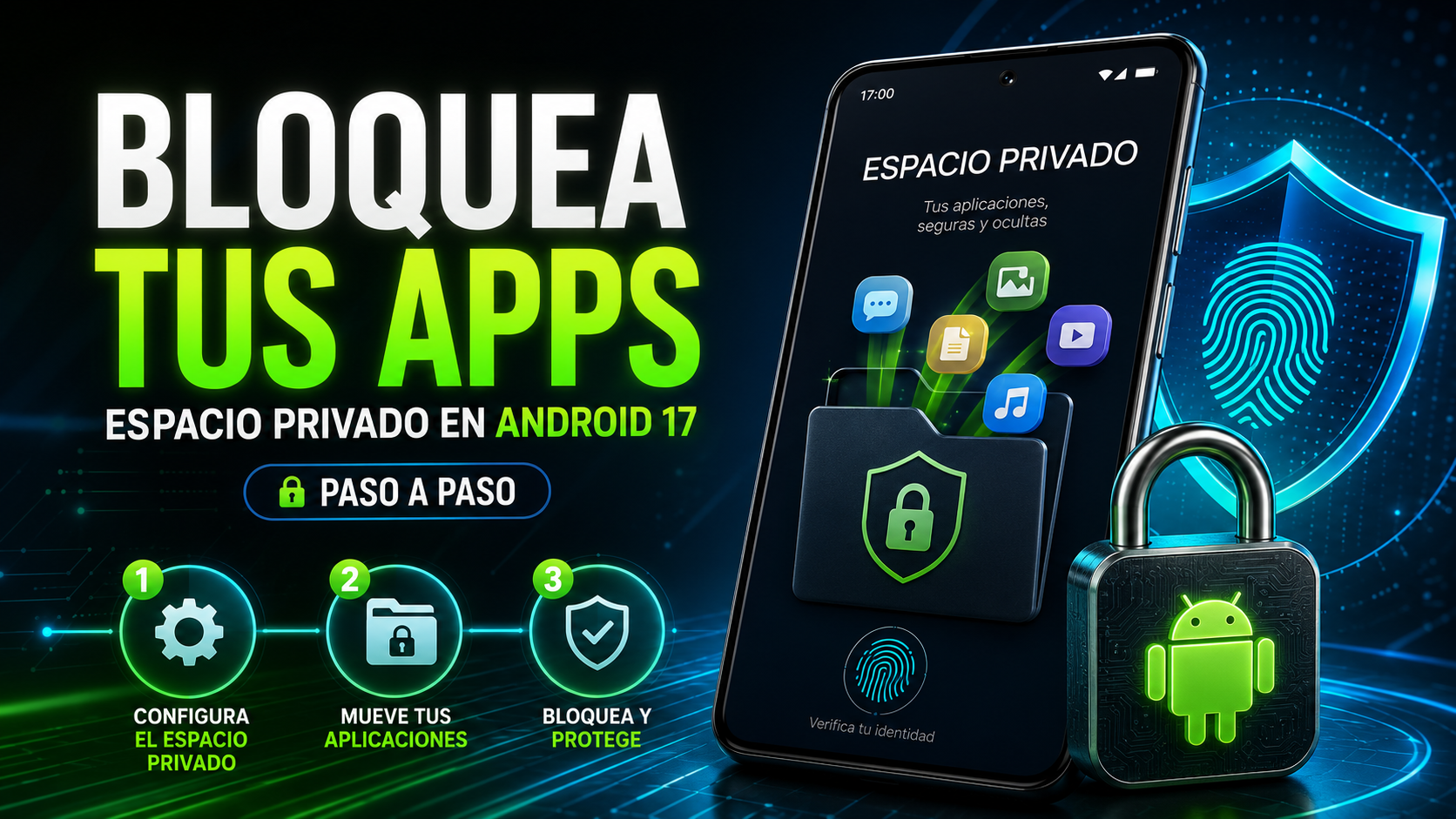
La opción oficial disponible desde Android 15 es Espacio Privado: crea un perfil aislado donde instalas otra instancia de las apps sensibles, configuras un bloqueo independiente y ocultas el contenedor cuando está cerrado. En Samsung conviene Carpeta Segura; Xiaomi, OnePlus, OPPO, realme, vivo, Honor y Huawei pueden ofrecer un bloqueo propio según modelo y versión. Para fotos concretas existe la Carpeta privada de Google Fotos.
Qué pasó realmente con App Lock en Android 17
Durante el desarrollo de Android 17 aparecieron elementos de una función llamada App Lock: un permiso interno LOCK_APPS, diálogos para añadir o quitar el bloqueo, integración con el lanzador y textos relacionados con notificaciones protegidas. En una compilación Canary experimental fue posible probar una interfaz desde el menú del icono. Esos hallazgos permitieron anticipar cómo podría funcionar, pero nunca constituyeron una promesa de lanzamiento.
Android 17 estable llegó en junio de 2026 sin App Lock. La documentación oficial de características no lo presenta como función disponible. En julio, un análisis de Android 17 QPR1 Beta 6 encontró nuevas cadenas para gestionar varias aplicaciones desde Ajustes y contemplar autenticación solo biométrica. Sin embargo, la característica sigue deshabilitada. Un análisis de APK ayuda a descubrir trabajo en curso; no garantiza que el código llegue, mantenga el diseño observado ni sea compatible con una lista determinada de teléfonos.
Es posible que Google lo añada en una actualización trimestral, en una versión posterior o que cambie el concepto. Hasta que aparezca en documentación y builds públicas, la guía segura debe basarse en Espacio Privado y soluciones del fabricante. Puedes revisar nuestra página sobre Android 17, sus novedades y dispositivos compatibles para el contexto general del sistema.
Elige la protección según lo que quieres ocultar
“Bloquear una app” puede significar cuatro cosas: pedir otra autenticación al abrirla; esconder su icono; aislar sus datos en otro perfil; o impedir que un niño abandone una pantalla. Ningún método cubre todos los objetivos. Antes de configurar, decide contra qué riesgo quieres protegerte.
| Necesidad | Mejor opción | Qué protege | Limitación clave |
|---|---|---|---|
| Ocultar banca, correo o chat en Pixel | Espacio Privado | Instancia y datos separados | Debes instalar/configurar otra instancia |
| Proteger contenido profesional en Galaxy | Carpeta Segura | Apps, cuentas y archivos aislados con Knox | Depende de compatibilidad del modelo |
| Pedir huella al abrir una app existente | Bloqueo de la app o del fabricante | Acceso a esa interfaz | No siempre aísla datos ni integraciones |
| Ocultar fotografías concretas | Carpeta privada de Google Fotos | Elementos fuera de cuadrícula y otras apps | Usa el bloqueo del dispositivo |
| Dejar a un niño ver un video | Fijar aplicación | Evita salir fácilmente de la pantalla fijada | No es una caja fuerte de datos |
| Compartir una tablet | Usuarios separados, si el fabricante los admite | Sesiones, cuentas y apps | No todos los teléfonos habilitan múltiples usuarios |
1 Comprueba si tu teléfono admite Espacio Privado
La función forma parte de Android desde la versión 15, pero el fabricante puede modificarla o inhabilitarla. Abre Ajustes → Seguridad y privacidad y busca Espacio Privado dentro del apartado de privacidad. También puedes escribir su nombre en el buscador de Ajustes.
Según la ayuda oficial de Android, el dispositivo debe ejecutar Android 15 o posterior, usar el perfil principal, no estar administrado de una forma incompatible y no tener una cuenta supervisada iniciada en el espacio principal. El fabricante o administrador puede desactivarlo. No está disponible para invitados, usuarios secundarios ni dispositivos con más de cuatro usuarios o perfiles.
Antes de comenzar
- Actualiza Android y el sistema de Google Play desde Ajustes.
- Configura PIN, patrón o contraseña de pantalla; evita un código corto fácil de adivinar.
- Respalda archivos importantes. El contenido local del Espacio Privado no entra en la copia general del dispositivo.
- Comprueba que recuerdas las credenciales de las cuentas que añadirás.
- Decide si usarás el mismo bloqueo del teléfono o uno diferente para el espacio.
2 Configura Espacio Privado paso a paso
- Abre Ajustes.
- Entra en Seguridad y privacidad.
- En Privacidad, toca Espacio Privado.
- Autentícate con el bloqueo de pantalla.
- Toca Configurar y después Entendido.
- Elige si iniciarás sesión con una cuenta de Google. Para mayor separación, Google recomienda una cuenta distinta de la usada en el perfil principal.
- Selecciona Usar el bloqueo de pantalla del dispositivo o Elegir nuevo bloqueo.
- Si eliges uno independiente, registra patrón, PIN o contraseña y decide si habilitas huella.
- Toca Hecho.
Usar una cuenta distinta evita que fotos, correos, contactos, calendario, historial de aplicaciones, marcadores o recomendaciones asociados a la misma cuenta aparezcan también fuera del espacio. El aislamiento del perfil no puede impedir que un servicio en la nube muestre los datos de una cuenta que tú mismo compartiste entre ambos entornos.
3 Instala las aplicaciones dentro del espacio
Espacio Privado no mueve mágicamente la app principal ni copia sus datos. Crea una nueva instancia en otro perfil. Puedes mantener una copia normal y otra privada con cuentas diferentes, o desinstalar la normal después de verificar que la privada funciona.
- Abre el cajón de aplicaciones y desplázate hasta Espacio Privado.
- Desbloquéalo.
- Toca + Instalar y utiliza Play Store u otro instalador permitido.
- Inicia sesión en la aplicación dentro del espacio y configura sus permisos.
- Prueba mensajes, autenticación de dos factores, archivos y sincronización antes de retirar la instancia principal.
También puedes mantener pulsada una app del perfil principal y seleccionar Descargar aplicaciones en un espacio privado, si tu lanzador muestra la opción. El sistema instala otra copia: no transfiere sesión, base de datos ni ajustes de la original.
Aplicaciones que requieren atención especial
- Mensajería: algunas cuentas limitan sesiones o necesitan migración. Guarda códigos y respaldos antes.
- Banca: puede detectar un perfil nuevo y pedir reactivar el dispositivo. Confirma el proceso con tu banco.
- Autenticadores: no los migres sin exportar o guardar códigos de recuperación. Perderlos puede bloquear otras cuentas.
- Salud, alarmas o localización: no son buenas candidatas si deben trabajar siempre en segundo plano, porque se detienen al bloquear el espacio.
- VPN: Google advierte que las apps privadas pueden no usar la VPN del perfil principal. Comprueba la red dentro del espacio.
4 Configura bloqueo automático y oculta el contenedor
Cuando Espacio Privado está bloqueado, sus aplicaciones se detienen, dejan de mostrar notificaciones y desaparecen de Todas las aplicaciones, Recientes, panel de privacidad, ajustes de permisos, búsqueda y selectores de archivos. Al desbloquearlo vuelven a funcionar y las notificaciones se identifican con el icono del espacio.
- Abre Espacio Privado y autentícate.
- Toca el engranaje de configuración.
- Entra en Bloquear automáticamente el espacio privado.
- Elige: cada vez que se bloquee el dispositivo; cinco minutos después del tiempo de espera de pantalla; o solo al reiniciar.
- Activa Ocultar el espacio privado cuando está bloqueado si no quieres que el contenedor permanezca visible en el cajón.
- Bloquéalo manualmente y verifica que las apps y notificaciones desaparezcan como esperas.
La opción más privada suele ser “cada vez que se bloquea el dispositivo”. “Solo después de reiniciar” prioriza comodidad, pero deja el espacio abierto durante largos periodos si prestas el teléfono desbloqueado. Ocultarlo reduce miradas casuales, pero no garantiza invisibilidad forense: puede ser detectable desde registros, aplicaciones con determinadas capacidades, ADB o un ordenador autorizado.
5 Protege fotos, videos y documentos sin confundir las herramientas
Desde el Espacio Privado puedes tocar + Añadir → Añadir archivos, seleccionar elementos y decidir entre copiar o mover. Copiar conserva el original en el perfil principal; mover lo elimina de allí y lo coloca en Descargas del espacio. No bloquees el contenedor mientras se realiza la transferencia y verifica el resultado antes de borrar otra copia.
Para proteger exclusivamente imágenes, Carpeta privada de Google Fotos es más directa. Abre Fotos → Colecciones → Bloqueado y configúrala. Sus elementos no aparecen en cuadrícula, recuerdos, búsquedas, álbumes ni otras apps. Puede activar copia de seguridad; si la dejas deshabilitada, perderás los elementos locales si desinstalas Fotos, borras sus datos, pierdes el móvil o se daña.
Carpeta privada utiliza el bloqueo de pantalla del dispositivo y no admite una contraseña independiente. Espacio Privado sí puede tener otra credencial y alojar una instancia completa de Fotos con una cuenta distinta. Elige en función de sensibilidad, facilidad de recuperación y necesidad de aislamiento.
Cómo bloquear aplicaciones según la marca del teléfono
Las rutas cambian por país, modelo y versión. Usa el buscador de Ajustes si el nombre no coincide y verifica la documentación específica del dispositivo. La ausencia del menú suele significar que el fabricante no lo incluyó, no que debas instalar un APK aleatorio.
| Marca o sistema | Opción recomendada | Ruta habitual | Observación |
|---|---|---|---|
| Google Pixel / Android cercano a AOSP | Espacio Privado | Ajustes → Seguridad y privacidad → Espacio Privado | Android 15+ y hardware compatible |
| Samsung Galaxy | Carpeta Segura | Ajustes → Seguridad y privacidad → Más ajustes de seguridad → Carpeta Segura | Apps y datos aislados con Samsung Knox |
| Xiaomi, Redmi y POCO | Bloqueo de aplicaciones | Ajustes → Aplicaciones → Bloqueo de aplicaciones | Nombre y ruta varían entre MIUI y HyperOS |
| OnePlus, OPPO y realme | Bloqueo de aplicaciones / privacidad | Ajustes → Privacidad o Seguridad → Bloqueo de aplicaciones | Depende de OxygenOS, ColorOS o realme UI |
| vivo | Privacidad y cifrado de apps | Ajustes → Seguridad/Privacidad | Disponibilidad regional |
| Honor y Huawei | Bloqueo de aplicaciones | Ajustes → Seguridad o Privacidad → Bloqueo de aplicaciones | MagicOS y EMUI usan rutas distintas |
| Motorola | Espacio Privado o Moto Secure, según modelo | Ajustes → Seguridad y privacidad | No todos los modelos ofrecen el mismo conjunto |
Samsung: Carpeta Segura
Carpeta Segura crea un entorno separado basado en Knox. Permite añadir copias de aplicaciones, cuentas y archivos, usar otro PIN, contraseña, patrón o huella y ocultar el contenedor. En modelos actuales suele encontrarse en Seguridad y privacidad → Más ajustes de seguridad. La guía oficial de Samsung en español confirma que, desde One UI 8, ocultar Carpeta Segura también cifra el entorno: las apps dejan de funcionar y de recibir notificaciones hasta mostrarlo y desbloquearlo.
No conserves allí la única copia de un archivo importante. Samsung advierte que ciertas personalizaciones del sistema, root o ROM modificada pueden bloquear el acceso. Las opciones de respaldo también varían por generación; comprueba tu versión en lugar de asumir que Samsung Cloud copiará todo.
Xiaomi, Redmi y POCO
HyperOS suele ofrecer Bloqueo de aplicaciones para pedir patrón o biometría al abrir apps existentes. Puede ser más cómodo que un perfil aislado, pero revisa ocultación de notificaciones, desbloqueo conjunto y recuperación de contraseña. Las rutas cambian entre regiones y compilaciones; busca “Bloqueo de aplicaciones” en Ajustes y no sigas menús de una versión MIUI distinta a la tuya.
Bloqueos dentro de WhatsApp y otras apps
WhatsApp permite un bloqueo biométrico de la aplicación y bloqueo de chats individuales en versiones compatibles. Aplicaciones financieras y gestores de contraseñas suelen incluir PIN o biometría propios. Estas funciones protegen la interfaz de la app, pero no necesariamente ocultan su icono, metadatos, copias de seguridad o contenido compartido con otros servicios. Son apropiadas para uso frecuente y pueden combinarse con la privacidad de notificaciones.
Comparativa: seguridad, comodidad y aislamiento
| Método | Seguridad | Comodidad | Aislamiento | Oculta iconos | Puntuación global |
|---|---|---|---|---|---|
| Espacio Privado | 9/10 | 7/10 | Perfil separado | Sí, al bloquear | 8.7/10 |
| Samsung Carpeta Segura | 9/10 | 8/10 | Entorno Knox separado | Sí | 9.0/10 |
| App Lock del fabricante | 7/10 | 9/10 | Variable; normalmente no | Según capa | 8.0/10 |
| Bloqueo interno de la app | 7/10 | 9/10 | No | No | 7.6/10 |
| Carpeta privada de Fotos | 8/10 | 8/10 | Solo contenido multimedia | Oculta elementos | 8.2/10 |
| App Lock de terceros | 4/10 | 7/10 | Generalmente no | Simulado | 5.2/10 |
Las puntuaciones son una valoración editorial para comparar alcance, no una certificación criptográfica. Cambian si la implementación del fabricante es deficiente, si compartes la misma credencial o si concedes permisos amplios a otras aplicaciones.
Casos prácticos: configuración recomendada
Caso 1: prestar el teléfono durante cinco minutos
Si solo dejarás que alguien vea un video o una dirección, no necesitas trasladar tus apps. Activa Fijar aplicación en Seguridad y configura que solicite PIN para salir. Abre la app, entra en Recientes, toca su icono y selecciona Fijar. Comprueba antes la combinación para salir en tu modelo. Oculta contenido sensible de notificaciones en la pantalla bloqueada.
Caso 2: banca y correo en un Pixel
Crea Espacio Privado con PIN distinto, instala las apps desde su tienda oficial, reactiva cada cuenta y guarda códigos de recuperación fuera del teléfono. Bloquea el espacio cada vez que se bloquee la pantalla. Comprueba que la banca admita el perfil y que recibir códigos no dependa de una app que queda detenida.
Caso 3: fotos familiares sensibles
Usa Carpeta privada de Google Fotos si solo necesitas retirar imágenes de la galería y otras apps. Decide conscientemente si activarás copia de seguridad. Si son documentos irreemplazables, conserva además una copia cifrada fuera del móvil; ocultar no reemplaza respaldar.
Caso 4: móvil de trabajo
No crees un espacio paralelo sin autorización. Un dispositivo administrado puede impedirlo y las políticas de la empresa definen dónde pueden almacenarse los datos. Usa el perfil de trabajo y consulta a TI. Un contenedor personal no convierte en permitido el traslado de información corporativa.
Caso 5: hijo que usa tu teléfono
Para una sesión breve, fija la aplicación. Para uso frecuente, usa controles parentales o un perfil infantil compatible. Bloquear algunas apps no impide compras, cambios en contenido visible, enlaces externos o comunicación dentro de la app permitida.
Privacidad de notificaciones: la fuga que muchos olvidan
Una app puede estar protegida y, aun así, mostrar remitente, código de verificación o parte de un mensaje en la pantalla bloqueada. Revisa Ajustes → Notificaciones → Notificaciones en pantalla de bloqueo y elige ocultar contenido sensible. Algunas capas permiten configurar cada aplicación.
Espacio Privado resuelve el problema de otro modo: cuando está bloqueado, detiene sus apps y no muestra sus notificaciones. Eso aumenta privacidad, pero puede hacer que no recibas mensajes a tiempo. Un App Lock del fabricante puede mantener la app activa y ocultar solo el contenido; prueba la conducta real enviándote un mensaje con la pantalla bloqueada y desbloqueada.
Diez errores que reducen la protección
- Seguir una función filtrada como si ya existiera. Verifica la versión estable y documentación del fabricante.
- Instalar APKs llamados “Android 17 App Lock”. Una app normal no puede añadir de forma segura una función interna inexistente.
- Usar el mismo PIN en teléfono, espacio, banca y tarjeta. Una credencial observada abre demasiadas capas.
- Olvidar la recuperación. Guarda códigos de cuentas antes de mover autenticadores o banca.
- Creer que ocultar equivale a cifrar o hacer invisible. Registros y herramientas autorizadas pueden revelar el perfil.
- Dejar abierta la sesión privada. Configura bloqueo automático; ocultar solo funciona al bloquear.
- Mover una app crítica de segundo plano. Alarmas, salud y ubicación pueden detenerse.
- Compartir la misma cuenta de Google. La sincronización puede exponer fotos, correos o historial fuera del espacio.
- No respaldar archivos locales. El Espacio Privado no se restaura desde la copia general del dispositivo.
- Conceder Accesibilidad a un App Lock desconocido. Ese permiso puede observar pantalla y acciones; usa funciones nativas cuando sea posible.
Glosario
- App Lock
- Nombre genérico de una función que exige autenticación antes de abrir una aplicación. No implica necesariamente aislamiento.
- Espacio Privado
- Perfil separado de Android para instalar aplicaciones y almacenar datos sensibles.
- Carpeta Segura
- Entorno protegido de Samsung basado en la plataforma Knox.
- Canary
- Canal experimental donde pueden aparecer funciones incompletas que nunca llegan al público.
- QPR
- Actualización trimestral de plataforma Android que puede incorporar mejoras entre versiones principales.
- Perfil
- Entorno separado con sus propias aplicaciones, cuentas y datos.
- Biometría
- Autenticación por rasgos físicos, como huella o rostro; su nivel de seguridad depende del sensor e implementación.
- Fijar aplicación
- Función que mantiene una app en pantalla hasta completar el método configurado para salir.
Preguntas frecuentes
¿Android 17 estable ya permite bloquear cualquier app desde el icono?
No en Pixel. Esa interfaz apareció en una compilación Canary experimental y se retiró. En julio de 2026 el desarrollo continúa, pero App Lock tampoco está habilitado públicamente en QPR1 Beta 6.
¿Cuándo llegará App Lock a Android 17?
Google no ha anunciado una fecha pública. El código descubierto sugiere desarrollo activo, pero podría llegar en otra actualización, cambiar o no publicarse.
¿Espacio Privado está disponible solo en Android 17?
No. Se introdujo en Android 15 y continúa en versiones posteriores, siempre que el fabricante, hardware y administración del equipo lo permitan.
¿Puedo mover una app ya configurada al Espacio Privado?
No se trasladan automáticamente sus datos. Android instala otra instancia y debes iniciar sesión y configurarla dentro del perfil.
¿Las apps privadas siguen recibiendo notificaciones?
Solo mientras el Espacio Privado está desbloqueado. Al bloquearlo, las aplicaciones se detienen y dejan de notificar.
¿Puedo poner un acceso directo privado en la pantalla de inicio?
No. La documentación oficial indica que no admite widgets ni accesos directos privados en la pantalla principal.
¿Se hace copia de seguridad del Espacio Privado?
Sus datos locales no forman parte de la copia general del dispositivo. Algunos servicios sincronizan su contenido en la nube, pero debes verificarlo por aplicación.
¿Qué pasa si olvido el PIN independiente?
No hay recuperación del bloqueo. Puedes eliminar el espacio usando el PIN del dispositivo y configurarlo de nuevo, pero se borran sus apps y datos locales.
¿Ocultar el espacio lo vuelve indetectable?
No por completo. Puede descubrirse mediante ADB, registros, apps con determinadas capacidades o acceso autorizado desde un ordenador.
¿Puedo usar la misma cuenta de Google?
Sí, pero la sincronización puede mostrar fuera fotos, correos, contactos, historial o recomendaciones. Google aconseja una cuenta distinta para mayor separación.
¿Carpeta privada de Google Fotos usa otro PIN?
No. Utiliza el bloqueo de pantalla del dispositivo. Espacio Privado y Carpeta Segura sí pueden configurarse con otra credencial.
¿Es recomendable un App Lock de terceros?
Solo tras revisar desarrollador, política, permisos y actualizaciones. Muchos requieren Accesibilidad o superposición; las funciones integradas reducen esa exposición.
¿Samsung Carpeta Segura y App Lock son iguales?
No. Carpeta Segura crea una copia aislada con cuentas y datos separados. Un App Lock común añade una pantalla de autenticación a la app existente.
¿Bloquear WhatsApp dos veces mejora la seguridad?
Puede combinarse el bloqueo de WhatsApp con un contenedor, pero añade fricción. Más importante es proteger notificaciones, copia de seguridad, SIM, correo y recuperación de cuenta.
Fuentes y verificación
Guía basada en la documentación oficial de Google sobre Espacio Privado, la página de Android 17 para desarrolladores, la documentación de Google Fotos y soporte de Samsung. El estado de App Lock se contrastó con el análisis técnico más reciente, que confirma que la función faltó en Android 17 estable y permanece deshabilitada en QPR1 Beta 6. Verificado el 23 de julio de 2026.
Más tutoriales publicados

Deja una respuesta