
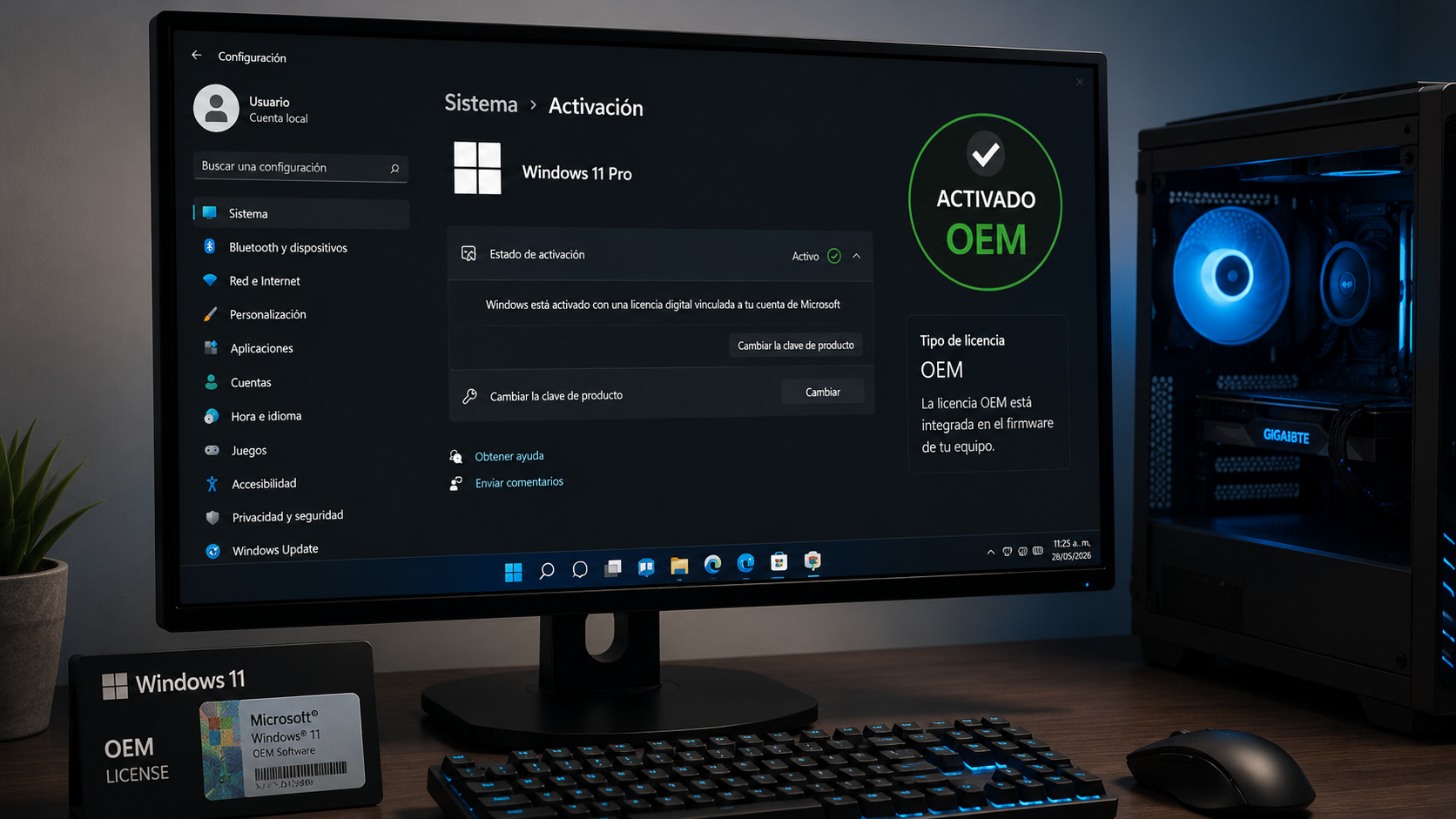
Cómo activar Windows 11 legalmente: guía paso a paso (2026)
Activar Windows 11 de forma legal es mucho más sencillo de lo que muchas personas creen. Ya sea que hayas instalado Windows desde cero, hayas comprado una computadora nueva o hayas actualizado tu equipo recientemente, contar con una licencia original garantiza acceso a todas las funciones del sistema operativo, mejoras de seguridad, soporte oficial y futuras actualizaciones.
En esta guía aprenderás exactamente cómo activar Windows 11 utilizando los métodos autorizados por Microsoft, cómo verificar el estado de tu licencia, qué hacer si aparece un error durante la activación y cómo recuperar tu licencia digital después de cambiar componentes de tu computadora.
Además, conocerás las diferencias entre los distintos tipos de licencias disponibles y cuál es la mejor opción dependiendo de tus necesidades.
📌 Resumen rápido (TL;DR)
- Windows 11 puede activarse mediante una licencia digital o una clave de producto (Product Key).
- La activación permite recibir todas las actualizaciones oficiales y elimina las limitaciones del sistema.
- Si actualizaste gratuitamente desde Windows 10 activado, probablemente ya tengas una licencia digital.
- Las licencias Retail permiten cambiar de computadora; las OEM permanecen ligadas al equipo original.
- Una cuenta Microsoft facilita recuperar la activación después de cambiar hardware.
- La mejor forma de adquirir una licencia es mediante Microsoft o distribuidores autorizados.
¿Qué significa activar Windows 11?
La activación es un proceso mediante el cual Microsoft verifica que la copia de Windows instalada en tu computadora posee una licencia válida y cumple con los términos establecidos para su uso.
Una vez completada la verificación, el sistema queda registrado en los servidores de Microsoft, permitiendo utilizar todas las funciones del sistema operativo sin restricciones.
Muchas personas confunden instalar Windows con activarlo. En realidad son procesos completamente distintos.
- Instalación: consiste en copiar el sistema operativo al disco duro.
- Activación: valida que la licencia sea legítima.
Puedes instalar Windows 11 gratuitamente desde el sitio oficial de Microsoft, pero para desbloquear todas las funciones necesitarás una licencia válida.
¿Qué ocurre si Windows 11 no está activado?
Windows continúa funcionando incluso sin activación, aunque aparecen algunas limitaciones importantes.
| Función | Windows Activado | Windows sin activar |
|---|---|---|
| Actualizaciones de seguridad | ✔ Sí | ✔ Sí |
| Personalización | ✔ Completa | ❌ Limitada |
| Cambiar fondo de pantalla | ✔ Sí | ❌ No desde Configuración |
| Marca de agua | No | Sí |
| Soporte técnico Microsoft | Completo | Limitado |
Además, el sistema mostrará constantemente mensajes indicando que Windows necesita ser activado.
Tipos de licencias de Windows 11
Antes de activar Windows conviene conocer qué tipo de licencia tienes.
Licencia Digital
Es la forma más moderna de activación.
No requiere escribir ninguna clave de producto, ya que Microsoft guarda la licencia en sus servidores y la vincula al hardware del equipo y, opcionalmente, a tu cuenta Microsoft.
Generalmente la obtienes cuando:
- Compras un equipo nuevo.
- Actualizas desde Windows 10 original.
- Compras Windows directamente en Microsoft Store.
Licencia OEM
Es la licencia que incluyen la mayoría de computadoras de fabricantes como Dell, HP, Lenovo, ASUS, Acer o MSI.
Está asociada permanentemente a la placa base del equipo.
Si cambias la tarjeta madre por otra distinta, normalmente deberás adquirir una nueva licencia.
Licencia Retail
Es la licencia más flexible.
Puede transferirse a otra computadora siempre que deje de utilizarse en la anterior.
Es la mejor opción para usuarios que suelen actualizar su hardware o construir nuevas computadoras.
Licencias por volumen
Utilizadas principalmente por empresas, universidades y organizaciones.
Se administran mediante servidores internos o servicios especializados de administración de licencias.
Cómo comprobar si Windows 11 ya está activado
Antes de comprar una licencia, verifica el estado de activación.
- Haz clic en Inicio.
- Abre Configuración.
- Selecciona Sistema.
- Entra en Activación.
Allí podrás encontrar alguno de estos mensajes:
- ✔ Windows está activado mediante una licencia digital.
- ✔ Windows está activado mediante una licencia digital vinculada a tu cuenta Microsoft.
- ❌ Windows no está activado.
Si aparece alguno de los dos primeros mensajes, no necesitas realizar ninguna acción adicional.
Antes de activar Windows 11
Es recomendable realizar algunas verificaciones previas.
- Tener conexión estable a Internet.
- Instalar todas las actualizaciones disponibles.
- Verificar la fecha y hora del sistema.
- Iniciar sesión con una cuenta Microsoft.
- Confirmar que la edición instalada coincida con la licencia (Home o Pro).
Muchas activaciones fallan simplemente porque el usuario intenta utilizar una clave correspondiente a una edición distinta de Windows.
Método 1: Activar Windows 11 mediante una clave de producto
Si compraste una licencia oficial en formato de clave de producto (Product Key), sigue estos pasos:
- Abre Configuración.
- Selecciona Sistema.
- Haz clic en Activación.
- Presiona Cambiar clave de producto.
- Introduce la clave de 25 caracteres.
- Selecciona Siguiente.
- Haz clic en Activar.
Si la clave es válida y corresponde a la edición instalada de Windows 11, la activación se completará automáticamente en pocos segundos.
Método 2: Activar Windows 11 mediante una licencia digital
La licencia digital (Digital License) es actualmente el método de activación más utilizado por Microsoft. A diferencia de las antiguas claves de producto, este sistema registra la licencia en los servidores de Microsoft y la asocia al hardware del equipo. Si además inicias sesión con tu cuenta Microsoft, la licencia también quedará vinculada a ella, facilitando su recuperación en caso de reemplazar algunos componentes del ordenador.
Este método resulta especialmente útil para quienes:
- Actualizaron gratuitamente desde Windows 10.
- Compraron Windows desde Microsoft Store.
- Adquirieron un portátil o PC con Windows preinstalado.
- Reinstalaron Windows 11 desde cero en el mismo equipo.
Paso 1: Inicia sesión con tu cuenta Microsoft
- Abre Configuración.
- Selecciona Cuentas.
- Haz clic en Tu información.
- Inicia sesión con tu cuenta Microsoft.
Este paso no siempre es obligatorio, pero facilita enormemente la recuperación futura de la licencia.
Paso 2: Verifica la activación
- Ve a Configuración.
- Selecciona Sistema.
- Haz clic en Activación.
Si todo está correcto aparecerá alguno de los siguientes mensajes:
- ✔ Windows está activado mediante una licencia digital.
- ✔ Windows está activado mediante una licencia digital vinculada a tu cuenta Microsoft.
Cómo recuperar la licencia después de cambiar hardware
Uno de los problemas más frecuentes ocurre cuando el usuario cambia la placa base, instala un nuevo procesador o reemplaza varios componentes importantes del equipo.
En estos casos Microsoft puede interpretar que se trata de un ordenador diferente.
Si tu licencia es Retail o está vinculada a tu cuenta Microsoft, normalmente podrás recuperarla siguiendo estos pasos.
- Abre Configuración.
- Selecciona Sistema.
- Entra en Activación.
- Haz clic en Solucionar problemas.
- Selecciona «He cambiado recientemente el hardware de este dispositivo».
- Inicia sesión con tu cuenta Microsoft.
- Selecciona el equipo registrado.
- Pulsa Activar.
En la mayoría de los casos el proceso tarda menos de dos minutos.
Cómo saber qué tipo de licencia tienes
Windows permite consultar el tipo de licencia instalada utilizando una herramienta integrada.
Para ello:
- Presiona Windows + X.
- Abre Terminal o Símbolo del sistema como administrador.
- Escribe:
slmgr /dli
Aparecerá una ventana indicando si tu licencia es:
- OEM
- Retail
- Volume (Volumen)
Si deseas obtener más información puedes utilizar:
slmgr /dlv
Este comando muestra información mucho más detallada sobre el estado de activación.
Cómo comprobar la fecha de expiración de la licencia
En la mayoría de las licencias originales de Windows 11 no existe una fecha de vencimiento.
Sin embargo, algunas licencias empresariales sí pueden tener un periodo determinado.
Puedes verificarlo utilizando:
slmgr /xpr
Si aparece el mensaje:
«The machine is permanently activated»
significa que Windows está activado de manera permanente conforme a la licencia instalada.
Errores más comunes durante la activación
Error 0xC004F050
Este error normalmente indica que la clave de producto introducida no corresponde con la edición instalada de Windows.
Por ejemplo:
- Una Clave Windows 11 Pro instalada sobre Windows Home.
- Clave incorrecta.
- Clave ya utilizada en otro equipo.
Cómo solucionarlo
- Comprueba que la edición instalada coincida con tu licencia.
- Verifica que escribiste correctamente la Product Key.
- Reinicia el equipo e intenta nuevamente.
Error 0x803FA067
Suele aparecer después de cambiar componentes importantes del equipo.
Generalmente se resuelve utilizando el solucionador de problemas de activación y vinculando la licencia a una cuenta Microsoft.
Error 0xC004C003
Indica que la licencia fue bloqueada por Microsoft o que ya no puede utilizarse.
Las causas más habituales son:
- Licencias reutilizadas ilegalmente.
- Claves filtradas.
- Licencias corporativas utilizadas fuera de la organización.
En estos casos será necesario adquirir una licencia válida.
Error 0x80072F8F
Normalmente está relacionado con problemas de conexión segura.
Comprueba:
- Fecha.
- Hora.
- Zona horaria.
- Conexión a Internet.
Cómo cambiar de Windows Home a Windows Pro
Muchos usuarios compran posteriormente una licencia Windows Pro.
El procedimiento es muy sencillo.
- Configuración.
- Sistema.
- Activación.
- Cambiar clave de producto.
- Introduce la licencia Windows 11 Pro.
Después del reinicio, Windows actualizará automáticamente la edición instalada.
¿Es recomendable comprar licencias muy baratas?
En Internet existen miles de sitios que ofrecen licencias de Windows por precios extremadamente bajos.
Antes de comprar conviene conocer los riesgos.
| Proveedor | Nivel de confianza | Recomendación |
|---|---|---|
| Microsoft Store | ★★★★★ | Máxima seguridad. |
| Distribuidor autorizado | ★★★★★ | Muy recomendable. |
| Tiendas reconocidas | ★★★★☆ | Buena opción. |
| Marketplace sin verificar | ★★☆☆☆ | Verificar vendedor. |
| Foros y redes sociales | ★☆☆☆☆ | No recomendable. |
Una licencia extremadamente económica puede provenir de programas educativos, empresas o suscripciones que no autorizan su reventa. Si Microsoft detecta un uso indebido, la activación podría invalidarse.
Consejos para mantener Windows correctamente activado
- Conserva la factura de compra.
- Guarda tu Product Key en un lugar seguro.
- Vincula la licencia a una cuenta Microsoft.
- Mantén Windows actualizado.
- No utilices programas de terceros para modificar el sistema de activación.
- Compra únicamente licencias originales.
¿Conviene utilizar una licencia OEM o Retail?
| Característica | OEM | Retail |
|---|---|---|
| Precio | Más económica | Más costosa |
| Transferible | No | Sí |
| Cambio de placa base | No | Sí |
| Ideal para | Equipos fijos | Usuarios que actualizan hardware |
En términos de funcionalidad ambas ofrecen exactamente el mismo rendimiento. La principal diferencia radica en la posibilidad de transferir la licencia a otro equipo.
Dónde comprar una licencia original de Windows 11
Adquirir una licencia original no solo garantiza una activación permanente conforme a los términos de Microsoft, sino que también permite acceder al soporte técnico oficial, recibir todas las actualizaciones de seguridad y evitar problemas derivados de claves inválidas o reutilizadas.
Las opciones más recomendables son:
- Microsoft Store. Es la opción más segura y la que ofrece la garantía directa del fabricante.
- Distribuidores autorizados. Tiendas de informática reconocidas que comercializan software oficial.
- Fabricantes de equipos. Dell, Lenovo, ASUS, Acer, MSI, HP y otros venden licencias originales para determinados modelos.
- Tiendas especializadas en software. Siempre que indiquen claramente el tipo de licencia (OEM o Retail) y proporcionen factura.
Antes de comprar, verifica que el vendedor especifique claramente:
- Tipo de licencia.
- Compatibilidad con Windows 11 Home o Pro.
- Factura o comprobante de compra.
- Garantía de reemplazo en caso de problemas de activación.
¿Es posible utilizar Windows 11 sin activarlo?
Sí. Microsoft permite instalar y utilizar Windows 11 sin activarlo durante un tiempo indefinido, aunque con ciertas limitaciones.
El sistema seguirá recibiendo la mayoría de las actualizaciones de seguridad, pero algunas funciones permanecerán restringidas.
Entre las limitaciones más conocidas se encuentran:
- Marca de agua permanente indicando que Windows no está activado.
- Opciones limitadas de personalización.
- Recordatorios frecuentes para activar el sistema.
- Algunas configuraciones de apariencia deshabilitadas.
Para un uso profesional o cotidiano, siempre es recomendable contar con una licencia válida.
Buenas prácticas para conservar tu licencia
Una vez activado Windows 11, conviene seguir algunas recomendaciones para evitar inconvenientes en el futuro.
- Vincula siempre la licencia a una cuenta Microsoft.
- Guarda una copia digital de la factura.
- Anota la Product Key si adquiriste una licencia Retail.
- Evita modificar archivos internos relacionados con la activación.
- Mantén el sistema actualizado.
- No compartas tu licencia con terceros.
Errores que debes evitar
Muchos problemas de activación son consecuencia de errores muy comunes.
| Error | Consecuencia |
|---|---|
| Instalar Windows Home usando una clave Pro | La activación fallará. |
| Comprar licencias de procedencia desconocida | La clave puede ser bloqueada posteriormente. |
| No vincular la licencia a una cuenta Microsoft | Complica recuperar la activación tras cambiar hardware. |
| Modificar archivos del sistema mediante herramientas no oficiales | Puede provocar errores permanentes. |
| No conservar la factura | Dificulta demostrar la propiedad de la licencia. |
Preguntas frecuentes
¿La licencia de Windows 10 sirve para Windows 11?
En muchos casos sí. Si el equipo cumple los requisitos de Windows 11 y la licencia de Windows 10 es válida, la activación suele mantenerse automáticamente tras la actualización.
¿Puedo reinstalar Windows 11 sin perder la licencia?
Sí. Si la licencia está asociada al hardware o vinculada a tu cuenta Microsoft, la activación normalmente se realizará de forma automática después de reinstalar el sistema.
¿Qué ocurre si cambio el disco duro o instalo un SSD?
El cambio de la unidad de almacenamiento no suele afectar la activación. Tras instalar Windows nuevamente, la licencia digital debería recuperarse automáticamente al conectarse a Internet.
¿Es necesario tener Internet para activar Windows?
En la mayoría de los casos sí. La activación digital requiere comunicarse con los servidores de Microsoft para validar la licencia.
¿Qué diferencia existe entre Windows Home y Windows Pro?
Windows Pro incorpora funciones orientadas a empresas y profesionales, como BitLocker, Escritorio Remoto, Hyper-V, directivas de grupo y administración avanzada de dispositivos.
¿La licencia OEM puede transferirse a otro equipo?
No. Las licencias OEM están vinculadas al primer equipo donde fueron activadas.
¿La licencia Retail puede reutilizarse?
Sí. Siempre que deje de utilizarse en el equipo anterior y se respeten los términos de la licencia.
Conclusión
Activar Windows 11 legalmente es un proceso rápido que ofrece importantes ventajas en términos de seguridad, estabilidad y acceso a todas las funciones del sistema operativo. Ya sea mediante una licencia digital o una clave de producto original, utilizar una copia correctamente licenciada garantiza compatibilidad con futuras actualizaciones y soporte oficial.
Antes de adquirir una licencia, conviene identificar qué edición de Windows tienes instalada y qué tipo de licencia se adapta mejor a tus necesidades. Para la mayoría de los usuarios domésticos, una licencia OEM incluida con el equipo será suficiente. En cambio, quienes actualizan con frecuencia su hardware encontrarán en una licencia Retail una opción mucho más flexible.
Además, vincular la licencia a una cuenta Microsoft facilitará enormemente la recuperación de la activación en caso de reinstalar Windows o sustituir determinados componentes del ordenador.
Invertir en una licencia oficial supone proteger tu equipo, acceder a soporte técnico cuando sea necesario y disfrutar de todas las mejoras que Microsoft incorpora con cada actualización.
Artículos relacionados
- Cómo instalar Windows 11 desde una memoria USB paso a paso
- Cómo restablecer Windows 11 sin perder archivos

Deja una respuesta