
Última actualización: 28 de junio de 2026
Cómo instalar Windows 11 desde USB | paso a paso (2026): guía completa desde cero
Cómo instalar Windows 11 desde USB, sigue siendo el método más rápido, seguro y recomendado para realizar una instalación limpia del sistema operativo. Ya sea porque tu computadora presenta errores, deseas mejorar el rendimiento, cambiar el disco duro por un SSD o simplemente empezar desde cero, utilizar un USB booteable permite instalar Windows en pocos minutos sin depender de un DVD o de una recuperación del fabricante.
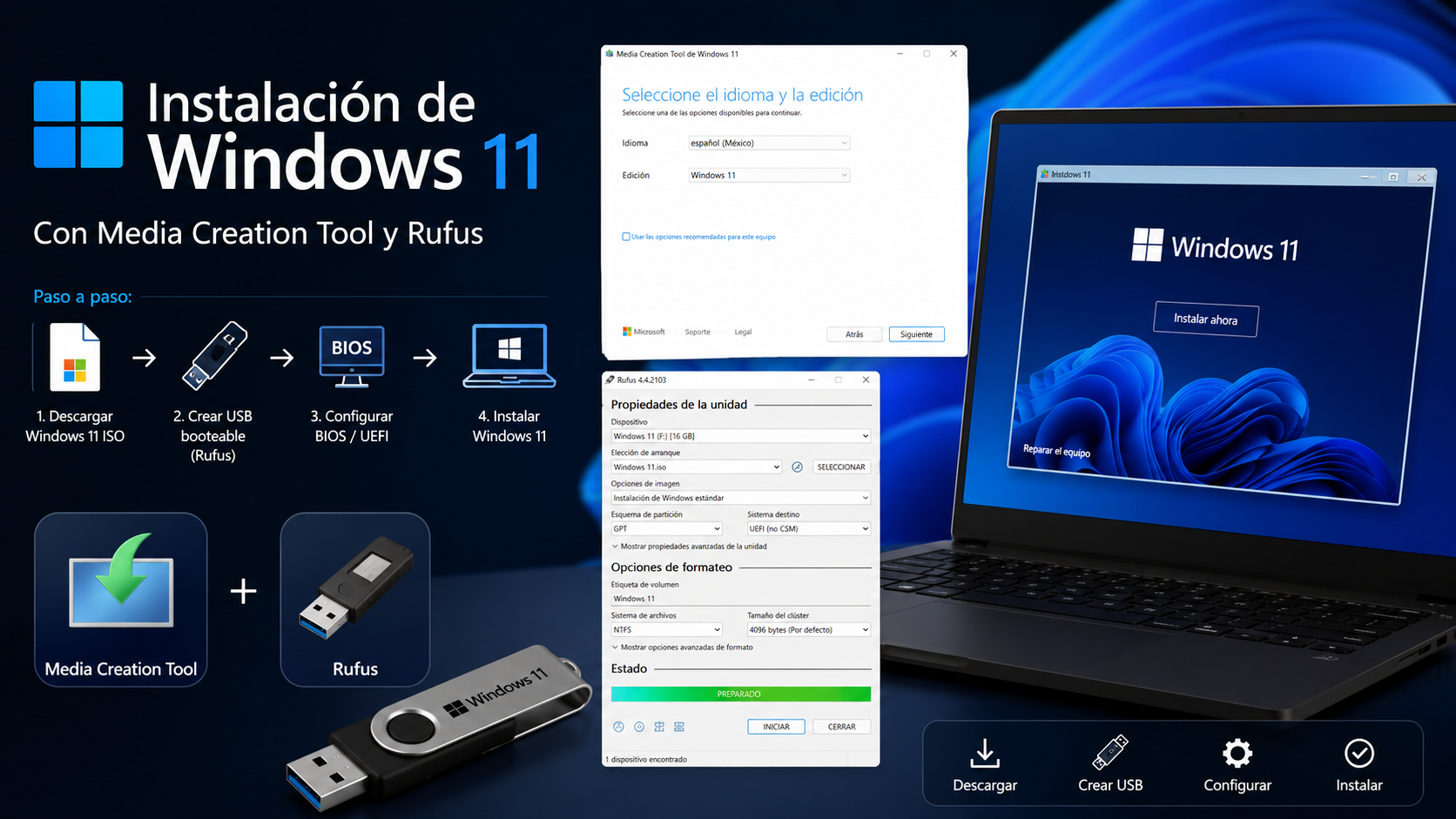
Microsoft facilita este proceso mediante herramientas oficiales como Media Creation Tool, aunque también existen aplicaciones como Rufus, ideales para crear unidades USB personalizadas o instalar Windows en equipos con requisitos especiales.
En esta guía aprenderás desde cómo descargar la imagen ISO oficial hasta configurar la BIOS, arrancar desde una memoria USB, instalar Windows 11 correctamente, solucionar los errores más comunes y dejar el sistema completamente actualizado.
📌 Resumen rápido (TL;DR)
- Windows 11 puede instalarse fácilmente utilizando una memoria USB de al menos 8 GB.
- La ISO debe descargarse únicamente desde el sitio oficial de Microsoft.
- Media Creation Tool es el método recomendado para la mayoría de los usuarios.
- Rufus ofrece funciones avanzadas para personalizar la instalación.
- Antes de instalar conviene realizar una copia de seguridad de todos los archivos importantes.
- Una instalación limpia mejora considerablemente el rendimiento del equipo cuando Windows presenta fallos o acumulación de archivos innecesarios.
¿Por qué instalar Windows 11 desde USB?
Con el paso del tiempo, un sistema operativo acumula archivos temporales, controladores antiguos, programas innecesarios y configuraciones que afectan el rendimiento general del equipo.
Una instalación limpia elimina prácticamente todos esos problemas y devuelve al sistema un estado similar al de fábrica.
Además, instalar Windows mediante una memoria USB ofrece numerosas ventajas frente a otros métodos.
- Instalación mucho más rápida.
- Mayor estabilidad del sistema.
- Permite reemplazar completamente el sistema anterior.
- Ideal para cambiar discos HDD por SSD.
- Compatible con computadoras sin unidad óptica.
- Reduce la posibilidad de errores heredados.
Hoy en día prácticamente todos los fabricantes utilizan este método durante el proceso de ensamblaje de nuevos equipos.
¿Cuándo conviene realizar una instalación limpia?
Aunque Windows permite actualizar versiones anteriores sin perder archivos, existen situaciones donde una instalación desde cero resulta mucho más recomendable.
Algunos ejemplos son:
- El equipo funciona muy lento.
- Aparecen pantallas azules constantemente.
- Existen errores de actualización imposibles de corregir.
- El sistema fue infectado por malware.
- Si se reemplazó el disco duro.
- Se instaló un nuevo SSD.
- Se desea eliminar completamente todos los programas instalados.
En cualquiera de estos escenarios, comenzar desde cero suele ofrecer mejores resultados que intentar reparar una instalación existente.
Requisitos mínimos de Windows 11
Antes de descargar la imagen ISO conviene asegurarse de que el equipo cumple con las especificaciones oficiales exigidas por Microsoft.
| Componente | Requisito mínimo |
|---|---|
| Procesador | 64 bits, 2 núcleos, 1 GHz o superior |
| Memoria RAM | 4 GB |
| Almacenamiento | 64 GB disponibles |
| Firmware | UEFI |
| Secure Boot | Compatible |
| TPM | Versión 2.0 |
| Tarjeta gráfica | Compatible con DirectX 12 |
| Pantalla | 720p mínimo |
Si alguno de estos requisitos no se cumple, es posible que Windows 11 no pueda instalarse mediante el método oficial.
Lo que necesitas antes de comenzar
- Una memoria USB de al menos 8 GB (16 GB recomendados).
- Conexión estable a Internet.
- Otra computadora funcional (si el equipo donde instalarás Windows no inicia).
- Tiempo disponible (entre 30 y 90 minutos).
- Copia de seguridad de todos tus archivos.
Importante: durante la creación del USB booteable todos los datos almacenados en la memoria serán eliminados.
Realiza una copia de seguridad antes de instalar Windows
Uno de los errores más comunes consiste en iniciar la instalación sin respaldar la información personal.
Dependiendo del tipo de instalación que elijas, el proceso puede eliminar completamente:
- Documentos.
- Fotografías.
- Vídeos.
- Archivos de trabajo.
- Programas instalados.
- Configuraciones del sistema.
Lo recomendable es guardar toda la información importante en un disco externo, otra computadora o un servicio de almacenamiento en la nube como OneDrive.
Paso 1: Descargar la imagen ISO oficial de Windows 11
El primer paso consiste en obtener una copia legítima del sistema operativo.
Microsoft ofrece gratuitamente la imagen ISO desde su sitio oficial, garantizando que el archivo esté libre de modificaciones y contenga las últimas actualizaciones disponibles.
Evita descargar imágenes ISO desde sitios desconocidos, ya que podrían incluir software malicioso o versiones alteradas del sistema.
Opciones oficiales disponibles
- Media Creation Tool.
- Asistente de instalación de Windows 11.
- Descarga directa de la imagen ISO.
Cada método está pensado para un escenario distinto, aunque para crear un USB de instalación la herramienta más sencilla suele ser Media Creation Tool.
Paso 2: Elegir el método para crear el USB booteable
Existen dos alternativas principales para preparar la memoria USB:
Opción 1: Media Creation Tool
Es la herramienta oficial desarrollada por Microsoft y recomendada para la mayoría de los usuarios.
Entre sus ventajas destacan:
- Descarga automáticamente la versión más reciente de Windows 11.
- Configura la memoria USB sin necesidad de ajustes manuales.
- Minimiza errores durante la creación del medio de instalación.
Opción 2: Rufus
Rufus es una utilidad gratuita muy popular entre usuarios avanzados.
Permite crear memorias USB personalizadas y ofrece opciones adicionales, como configurar el esquema de particiones (GPT o MBR), seleccionar el sistema de archivos o ajustar determinados parámetros del proceso de instalación.
En la siguiente parte veremos paso a paso cómo utilizar ambas herramientas para crear correctamente una memoria USB booteable y preparar el equipo para iniciar la instalación de Windows 11.
Paso 3: Crear un USB booteable con Media Creation Tool (Método oficial)
Media Creation Tool es la utilidad oficial desarrollada por Microsoft para descargar Windows 11 y crear automáticamente una memoria USB de instalación. Es el método recomendado para la mayoría de los usuarios porque automatiza prácticamente todo el proceso y reduce la posibilidad de errores.
Cómo utilizar Media Creation Tool
- Descarga la herramienta desde el sitio oficial de Microsoft.
- Ejecútala como administrador.
- Acepta los términos de licencia.
- Selecciona Crear medios de instalación para otro equipo.
- Elige el idioma, edición y arquitectura (64 bits).
- Selecciona Unidad flash USB.
- Conecta la memoria USB.
- Selecciona la unidad correcta.
- Espera a que finalice la descarga y creación del medio.
Dependiendo de la velocidad de Internet, este proceso puede tardar entre 10 y 40 minutos.
Paso 4: Crear un USB booteable con Rufus
Rufus es una excelente alternativa cuando deseas utilizar una imagen ISO descargada previamente o necesitas opciones avanzadas durante la creación del USB.
Entre sus ventajas destacan:
- Mayor velocidad.
- Configuración avanzada.
- Compatibilidad con BIOS Legacy y UEFI.
- Permite personalizar algunos requisitos de instalación cuando el hardware es compatible con las políticas del usuario.
Cómo crear el USB con Rufus
- Abre Rufus.
- Selecciona la memoria USB.
- Haz clic en Seleccionar.
- Busca la ISO oficial de Windows 11.
- Configura el esquema de partición.
- Pulsa Empezar.
Rufus formateará completamente la memoria USB antes de copiar todos los archivos necesarios.
GPT o MBR: ¿Cuál debo elegir?
Uno de los apartados que más dudas genera durante la creación del USB es el esquema de partición.
| Característica | GPT | MBR |
|---|---|---|
| Compatibilidad | UEFI | BIOS Legacy |
| Discos mayores de 2 TB | Sí | No |
| Windows 11 | Recomendado | No recomendado |
| Velocidad de arranque | Mayor | Menor |
La mayoría de los equipos fabricados durante los últimos años utilizan UEFI, por lo que GPT suele ser la opción adecuada.
Paso 5: Configurar la BIOS o UEFI
Una vez creada la memoria USB, será necesario indicar al equipo que inicie desde ella.
Para acceder a la BIOS o UEFI, reinicia el ordenador y presiona repetidamente la tecla correspondiente durante el encendido.
| Fabricante | Tecla habitual |
|---|---|
| ASUS | F2 o Supr |
| Acer | F2 |
| Dell | F2 o F12 |
| HP | Esc o F10 |
| Lenovo | F1 o F2 |
| MSI | Supr |
| Gigabyte | Supr |
Activar el arranque desde USB
Dentro de la BIOS busca el apartado denominado:
- 1- Boot.
- 2- Boot Order.
- 3- Boot Priority.
- 4- Boot Sequence.
Coloca la memoria USB como primer dispositivo de arranque.
Guarda los cambios y reinicia el equipo.
¿Qué es Secure Boot?
Secure Boot es un sistema de protección incorporado en los equipos modernos que impide cargar software no autorizado durante el arranque.
Windows 11 utiliza esta característica para aumentar la seguridad frente a malware que intenta ejecutarse antes del inicio del sistema operativo.
En la mayoría de las computadoras modernas viene habilitado de fábrica.
¿Qué es TPM 2.0?
TPM (Trusted Platform Module) es un pequeño chip de seguridad integrado en la placa base o implementado mediante firmware.
Su función principal consiste en almacenar claves criptográficas utilizadas por tecnologías como:
- BitLocker.
- Windows Hello.
- Secure Boot.
- Cifrado del dispositivo.
Microsoft exige TPM 2.0 para mejorar la protección de Windows 11 frente a ataques modernos.
Paso 6: Iniciar la instalación de Windows 11
Si todo está correctamente configurado, el ordenador arrancará desde la memoria USB.
Aparecerá la pantalla inicial del instalador.
- Selecciona el idioma.
- Elige el formato de hora.
- Selecciona el teclado.
- Haz clic en Siguiente.
- Pulsa Instalar ahora.
Paso 7: Introducir la clave de producto
El instalador preguntará si deseas introducir una licencia.
Dispones de dos posibilidades:
- Introducir la Product Key.
- Pulsar No tengo clave de producto.
Si el equipo ya posee una licencia digital, Windows se activará automáticamente más adelante cuando se conecte a Internet.
Paso 8: Elegir la edición correcta
Si decides omitir la clave, el asistente solicitará seleccionar la edición que deseas instalar.
Las más habituales son:
- 1- Windows 11 Home.
- 2- Windows 11 Pro.
- 3- Windows 11 Education.
- 4- Windows 11 Enterprise.
Es importante elegir la edición correspondiente a la licencia que utilizarás posteriormente.
Paso 9: Elegir el tipo de instalación
El asistente mostrará dos opciones principales.
| Opción | Descripción |
|---|---|
| Actualizar | Conserva archivos y programas compatibles. |
| Personalizada | Realiza una instalación completamente limpia. |
Si deseas comenzar desde cero y obtener el mejor rendimiento posible, la instalación personalizada suele ser la alternativa más recomendable.
Paso 10: Particionar el disco duro
En esta etapa aparecerán todas las unidades disponibles.
Si vas a realizar una instalación completamente limpia, podrás eliminar las particiones existentes y permitir que Windows cree automáticamente la nueva estructura necesaria.
Advertencia: eliminar una partición borrará definitivamente toda la información almacenada en ella.
Una vez seleccionado el disco de destino, pulsa Siguiente. El instalador copiará los archivos necesarios y reiniciará el equipo varias veces hasta completar la instalación.
Paso 11: Completar la configuración inicial de Windows 11 (OOBE)
Una vez que Windows copie todos los archivos y reinicie el equipo varias veces, aparecerá el asistente de configuración inicial, conocido como OOBE (Out of Box Experience). En esta etapa personalizarás los aspectos básicos del sistema antes de acceder al escritorio por primera vez.
Dependiendo de la edición de Windows y de la conexión a Internet, algunas pantallas pueden variar ligeramente.
Configuraciones iniciales
- Selecciona tu país o región.
- Elige la distribución del teclado.
- Agrega un segundo teclado si lo necesitas.
- Conéctate a una red Wi-Fi o Ethernet.
- Inicia sesión con tu cuenta Microsoft o crea una cuenta local (según la edición y el escenario de instalación).
- Configura un PIN de Windows Hello.
- Elige las opciones de privacidad.
- Espera a que Windows prepare el escritorio.
Tras unos minutos, Windows 11 estará listo para utilizarse.
Paso 12: Instalar las actualizaciones más recientes
Aunque la imagen ISO descargada sea reciente, es muy probable que Microsoft haya publicado nuevas actualizaciones de seguridad, controladores y mejoras de rendimiento.
Para comprobarlo:
- Abre Configuración.
- Selecciona Windows Update.
- Haz clic en Buscar actualizaciones.
- Instala todas las actualizaciones disponibles.
- Reinicia el equipo cuando sea necesario.
Este paso mejora la estabilidad del sistema y reduce la posibilidad de errores durante los primeros días de uso.
Paso 13: Instalar los controladores (Drivers)
Windows 11 instala automáticamente la mayoría de los controladores esenciales, pero en algunos equipos conviene instalar las versiones oficiales proporcionadas por el fabricante.
Los controladores más importantes son:
- Chipset.
- Tarjeta gráfica.
- Audio.
- Wi-Fi.
- Bluetooth.
- LAN.
- Touchpad (portátiles).
Siempre que sea posible, descarga los controladores desde el sitio oficial del fabricante de tu computadora o del componente correspondiente.
¿Cómo comprobar que todo funciona correctamente?
Después de finalizar la instalación, realiza una revisión rápida del sistema.
| Elemento | Verificación |
|---|---|
| Windows Update | Sin actualizaciones pendientes. |
| Administrador de dispositivos | Sin iconos amarillos. |
| Activación | Windows correctamente activado. |
| Internet | Conexión estable. |
| Audio | Funcionando correctamente. |
| Resolución | Nativa del monitor. |
Errores más comunes durante la instalación de Windows 11
«Este equipo no puede ejecutar Windows 11»
Este mensaje suele aparecer cuando el equipo no cumple alguno de los requisitos oficiales, como TPM 2.0 o Secure Boot.
Antes de asumir que el hardware es incompatible, verifica en la BIOS/UEFI si estas funciones están deshabilitadas.
El USB no aparece como dispositivo de arranque
Las causas más frecuentes son:
- El USB no fue creado correctamente.
- El orden de arranque en la BIOS es incorrecto.
- La memoria USB presenta fallos.
- El puerto USB utilizado tiene problemas.
En estos casos, intenta recrear el medio de instalación y prueba otro puerto USB.
No se detecta el disco duro o SSD
Si el instalador no muestra ninguna unidad de almacenamiento:
- Comprueba la conexión física del disco.
- Verifica la configuración del controlador de almacenamiento en la BIOS.
- Descarga e instala los controladores correspondientes si el fabricante lo requiere.
La instalación se reinicia constantemente
Este comportamiento puede deberse a una memoria USB dañada, una imagen ISO corrupta o errores en la memoria RAM. Recrear el USB con una ISO oficial y comprobar el estado del hardware suele resolver el problema.
Consejos para optimizar Windows 11 después de instalarlo
- Instala únicamente los programas que realmente necesites.
- Activa las copias de seguridad con OneDrive u otra solución de confianza.
- Mantén Windows Update habilitado.
- Actualiza periódicamente los controladores.
- Desinstala aplicaciones preinstaladas que no utilices.
- Crea un punto de restauración antes de realizar cambios importantes.
- Configura el almacenamiento inteligente para liberar espacio automáticamente.
Preguntas frecuentes (FAQ)
¿Necesito una licencia para instalar Windows 11?
No. Puedes instalar Windows 11 sin introducir una clave durante el proceso. Sin embargo, para desbloquear todas las funciones y eliminar las limitaciones de personalización, necesitarás una licencia válida.
¿Se borrarán todos mis archivos?
Depende del tipo de instalación. Una instalación limpia elimina el contenido de la partición seleccionada, mientras que una actualización puede conservar archivos y aplicaciones compatibles.
¿Puedo instalar Windows 11 en un SSD nuevo?
Sí. De hecho, es una de las situaciones más comunes. Solo asegúrate de que el SSD esté correctamente conectado y sea detectado por el instalador.
¿Cuánto tarda la instalación?
En un equipo moderno con un SSD, el proceso suele completarse entre 20 y 40 minutos. En discos duros mecánicos (HDD), puede tardar más tiempo.
¿Puedo reutilizar la misma memoria USB?
Sí. Una vez finalizada la instalación, puedes formatearla y utilizarla para almacenar archivos o volver a crear un medio de instalación actualizado cuando sea necesario.
Conclusión
Instalar Windows 11 desde una memoria USB continúa siendo la forma más eficiente de realizar una instalación limpia del sistema operativo. Además de ofrecer un proceso relativamente sencillo gracias a herramientas como Media Creation Tool y Rufus, este método permite solucionar numerosos problemas de rendimiento, eliminar configuraciones dañadas y comenzar con un sistema completamente renovado.
Preparar correctamente la memoria USB, verificar la compatibilidad del equipo, configurar la BIOS/UEFI y utilizar una imagen ISO oficial son pasos fundamentales para evitar errores durante la instalación. Una vez finalizado el proceso, instalar las actualizaciones y los controladores más recientes ayudará a garantizar el mejor rendimiento y la máxima estabilidad.
Si sigues cada uno de los pasos descritos en esta guía, podrás instalar Windows 11 de forma segura y dejar tu equipo listo para trabajar, estudiar o disfrutar de tus aplicaciones favoritas.
Sigue leyendo — artículos relacionados

Deja una respuesta