
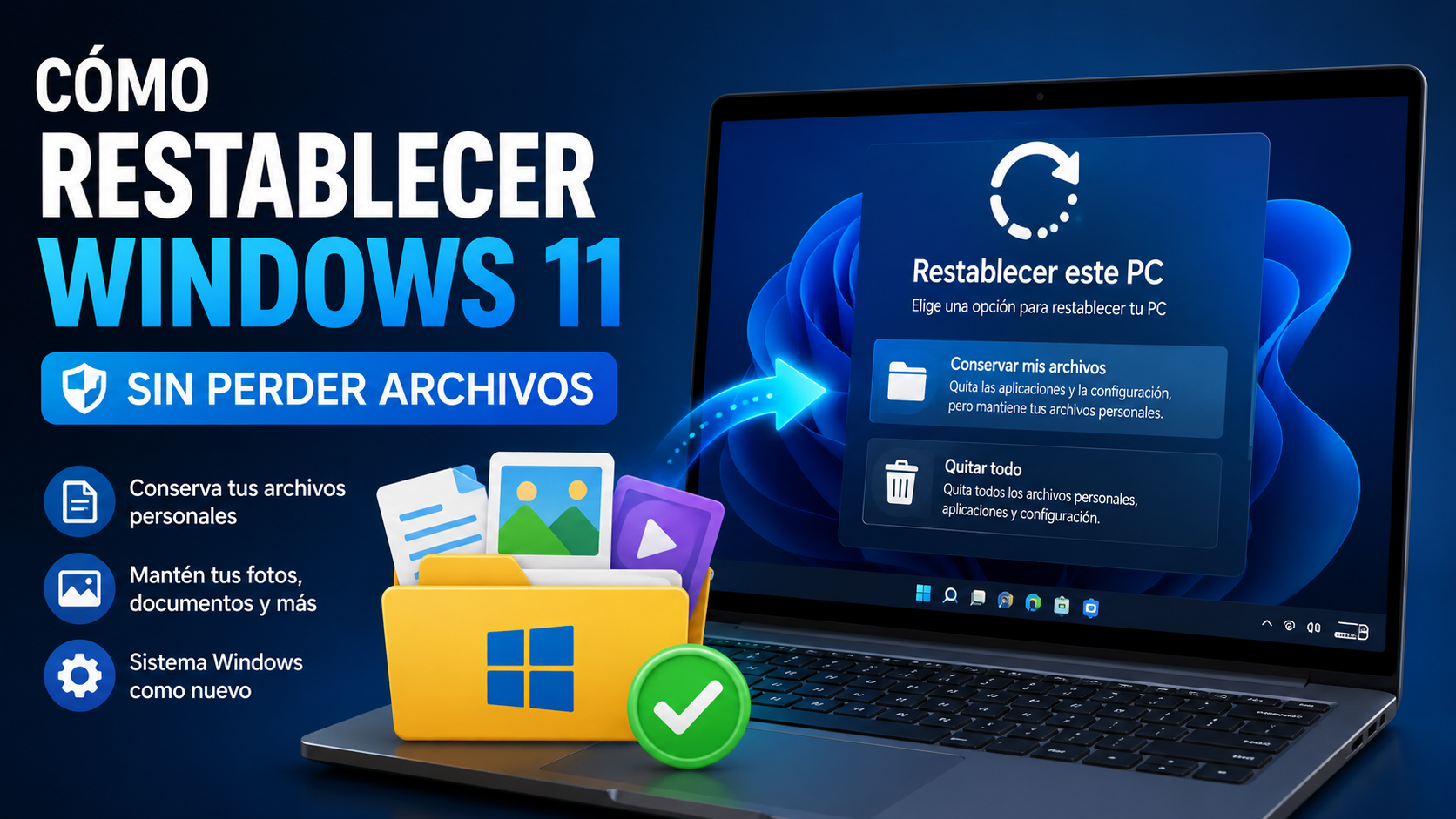
Cómo restablecer Windows 11 sin perder archivos: Guía Editorial Completa (2026)
Resumen
Con el paso del tiempo es normal que un ordenador con Windows 11 comience a presentar problemas de rendimiento, errores inesperados, bloqueos frecuentes o conflictos después de instalar actualizaciones, controladores o programas. Muchos usuarios creen que la única solución consiste en formatear completamente el equipo, perdiendo documentos, fotografías y archivos personales.
Afortunadamente, Windows 11 incorpora una función denominada Restablecer este equipo, diseñada para reinstalar el sistema operativo sin eliminar los archivos personales cuando se utiliza la opción adecuada. Esta herramienta permite recuperar la estabilidad del sistema sin necesidad de realizar una instalación completamente manual.
Sin embargo, antes de utilizar esta función es importante comprender qué sucede realmente durante el proceso, qué información se conserva, qué programas serán eliminados y cuál de los distintos métodos disponibles resulta más conveniente según el problema que presente el equipo.
En esta guía editorial aprenderás paso a paso cómo restablecer Windows 11 sin perder tus archivos, las diferencias entre cada modalidad de recuperación, las precauciones que debes tomar antes de comenzar y las mejores prácticas para evitar futuros problemas.
¿Qué significa restablecer Windows 11?
Restablecer Windows 11 consiste en reinstalar el sistema operativo utilizando los propios mecanismos de recuperación integrados por Microsoft. A diferencia de una instalación tradicional mediante una memoria USB, este procedimiento puede conservar determinados datos del usuario mientras reemplaza los archivos esenciales del sistema operativo.
Durante el proceso, Windows elimina componentes dañados, reemplaza archivos del sistema que puedan encontrarse corruptos y restablece gran parte de la configuración original del sistema operativo. Esto ayuda a resolver problemas derivados de instalaciones defectuosas, configuraciones incorrectas o daños producidos por aplicaciones incompatibles.
Dependiendo de la opción seleccionada, el procedimiento puede conservar únicamente los archivos personales o eliminar completamente toda la información almacenada en el dispositivo.
¿Cuándo conviene restablecer Windows 11?
Restablecer el sistema no siempre debe ser la primera solución. Existen problemas que pueden resolverse mediante herramientas de diagnóstico, reparación de archivos del sistema o simplemente desinstalando una aplicación problemática.
No obstante, existen situaciones donde el restablecimiento representa una alternativa rápida y efectiva.
Escenarios donde suele ser recomendable
- El equipo funciona mucho más lento que antes.
- Windows presenta errores frecuentes o pantallas azules.
- Existen conflictos después de una actualización importante.
- El sistema tarda demasiado en iniciar.
- Las aplicaciones dejan de responder constantemente.
- Se sospecha la presencia de malware que ha modificado archivos del sistema.
- Los servicios principales de Windows presentan fallos continuos.
- El equipo será entregado a otro usuario (utilizando la opción adecuada).
En estos escenarios, el restablecimiento puede ahorrar muchas horas de diagnóstico y devolver al sistema un funcionamiento estable.
¿Qué problemas puede solucionar?
Aunque no es una solución universal, el restablecimiento de Windows 11 corrige una gran cantidad de incidencias relacionadas con el software del sistema operativo.
| Problema | ¿Puede solucionarse? |
|---|---|
| Windows extremadamente lento | ✅ Sí |
| Errores del sistema | ✅ Sí |
| Archivos del sistema dañados | ✅ Sí |
| Controladores defectuosos | En muchos casos |
| Malware persistente | Parcialmente |
| Daños físicos del disco duro | ❌ No |
| Problemas de memoria RAM | ❌ No |
| Fallas del procesador | ❌ No |
Si el origen del problema corresponde al hardware, restablecer Windows no solucionará la avería. Por ello es importante identificar correctamente la causa antes de iniciar el proceso.
Conservar mis archivos vs. Quitar todo
Uno de los aspectos que más dudas genera es la diferencia entre las dos opciones que ofrece Windows durante el restablecimiento.
Conservar mis archivos
Esta modalidad elimina el sistema operativo actual, reinstala Windows y mantiene los archivos personales almacenados en las carpetas del usuario, como Documentos, Imágenes, Música, Escritorio y Videos.
Sin embargo, las aplicaciones instaladas manualmente serán eliminadas y será necesario reinstalarlas una vez finalizado el procedimiento.
Quitar todo
Esta opción elimina absolutamente toda la información del equipo, incluyendo archivos personales, programas instalados, configuraciones y cuentas de usuario. Es la alternativa recomendada únicamente cuando se desea vender el ordenador, regalarlo o comenzar desde cero.
| Elemento | Conservar archivos | Quitar todo |
|---|---|---|
| Documentos personales | ✅ | ❌ |
| Fotografías | ✅ | ❌ |
| Videos | ✅ | ❌ |
| Aplicaciones instaladas | ❌ | ❌ |
| Configuraciones de Windows | Se restablecen | Se eliminan |
| Cuentas de usuario | Se conservan | Se eliminan |
¿Qué ocurre exactamente con tus programas?
Uno de los errores más comunes consiste en pensar que la opción «Conservar mis archivos» también mantiene todas las aplicaciones instaladas. En realidad, esto no sucede.
Durante el restablecimiento, Windows elimina prácticamente todos los programas instalados manualmente, incluyendo navegadores alternativos, suites de oficina, editores de imagen, videojuegos y utilidades de terceros.
Una vez finalizado el proceso, Windows genera automáticamente un documento en el escritorio con la lista de aplicaciones eliminadas, facilitando su reinstalación posterior.
Por este motivo, resulta recomendable conservar una copia de los instaladores más importantes o conocer las páginas oficiales desde donde volver a descargarlos.
Antes de comenzar: Preparativos recomendados
Aunque la opción «Conservar mis archivos» está diseñada para proteger la información personal, ningún procedimiento de recuperación está completamente exento de riesgos. Un corte de energía, un fallo del disco o un error inesperado pueden interrumpir el proceso.
Por ello, antes de iniciar el restablecimiento conviene realizar algunas comprobaciones básicas.
- Crear una copia de seguridad de los archivos más importantes.
- Conectar el portátil al cargador.
- Comprobar que el disco duro dispone de espacio libre suficiente.
- Anotar las licencias de programas importantes.
- Sincronizar los archivos almacenados en la nube.
- Guardar las contraseñas que no estén sincronizadas.
- Desconectar dispositivos externos innecesarios.
Invertir unos minutos en estos preparativos puede evitar la pérdida accidental de información valiosa.
Método 1: Cómo restablecer Windows 11 desde Configuración
La forma más sencilla y recomendada para la mayoría de los usuarios consiste en utilizar la herramienta integrada Restablecer este equipo, disponible dentro de la aplicación Configuración. Este método resulta ideal cuando Windows todavía inicia correctamente y puedes acceder al escritorio sin mayores inconvenientes.
La ventaja principal de este procedimiento es que no requiere conocimientos avanzados ni dispositivos adicionales, como memorias USB o medios de instalación. Todo el proceso se realiza desde las funciones incorporadas por Microsoft.
Paso 1: Abrir Configuración
Presiona la combinación Windows + I para abrir la aplicación Configuración. También puedes acceder desde el menú Inicio haciendo clic sobre el icono del engranaje.
Una vez dentro, selecciona la categoría Sistema.
Paso 2: Acceder a Recuperación
Desplázate hasta la parte inferior de la ventana y haz clic en Recuperación.
En esta sección encontrarás varias herramientas destinadas a solucionar problemas del sistema, incluyendo el inicio avanzado y la función para restablecer Windows.
Paso 3: Seleccionar «Restablecer este equipo»
Localiza el apartado Opciones de recuperación y pulsa el botón Restablecer este equipo.
En ese momento Windows iniciará un asistente que te guiará durante todo el procedimiento.
Elegir la opción correcta: Conservar mis archivos
El primer paso importante consiste en seleccionar el tipo de restablecimiento.
Windows mostrará dos opciones principales:
- Conservar mis archivos
- Quitar todo
Si tu objetivo consiste en reparar el sistema sin perder documentos personales, fotografías, vídeos o archivos almacenados en tu perfil de usuario, debes seleccionar Conservar mis archivos.
Esta modalidad reinstala Windows eliminando aplicaciones instaladas y restaurando gran parte de la configuración del sistema, pero mantiene intacta la información personal del usuario.
Consejo del Editor
Aunque Windows conservará tus documentos personales, siempre recomendamos realizar una copia de seguridad de la información más importante antes de iniciar cualquier proceso de recuperación. Ningún procedimiento está completamente libre de riesgos cuando intervienen factores como fallos eléctricos o problemas físicos del disco duro.
Reinstalación local o descarga desde la nube: ¿Cuál elegir?
Después de seleccionar la modalidad de recuperación, Windows solicitará elegir el origen desde donde obtendrá los archivos necesarios para reinstalar el sistema operativo.
Aquí aparecen dos alternativas muy diferentes.
Reinstalación local
Utiliza los archivos que ya se encuentran almacenados dentro del propio equipo.
Este método suele ser más rápido y no requiere conexión a Internet, aunque depende de que dichos archivos permanezcan en buen estado.
Descarga desde la nube
Windows descarga directamente una copia actualizada del sistema operativo desde los servidores oficiales de Microsoft.
Esta opción requiere una conexión estable a Internet y puede consumir varios gigabytes de datos, pero ofrece una instalación completamente nueva utilizando archivos recientes.
| Característica | Reinstalación local | Descarga desde la nube |
|---|---|---|
| Necesita Internet | ❌ | ✅ |
| Velocidad | Generalmente mayor | Depende de la conexión |
| Archivos actualizados | No siempre | ✅ Sí |
| Ideal cuando… | El sistema funciona razonablemente bien. | Se sospechan daños en archivos del sistema. |
¿Qué sucede antes de comenzar el restablecimiento?
Una vez elegidas las opciones anteriores, Windows realizará varias comprobaciones automáticas antes de iniciar la reinstalación.
Durante esta fase el sistema verifica que exista espacio libre suficiente, comprueba la integridad de determinados componentes y prepara el entorno de recuperación.
Posteriormente aparecerá un resumen indicando exactamente qué elementos serán eliminados y cuáles permanecerán almacenados.
Este es el último momento para cancelar el procedimiento si detectas que has seleccionado una opción incorrecta.
¿Cuánto tarda el proceso?
No existe un tiempo exacto para todos los equipos. La duración depende principalmente del tipo de unidad de almacenamiento, del rendimiento del procesador y del método de reinstalación seleccionado.
| Tipo de equipo | Tiempo aproximado |
|---|---|
| SSD NVMe moderno | 20 a 40 minutos |
| SSD SATA | 30 a 60 minutos |
| Disco duro mecánico (HDD) | 60 a 120 minutos |
Si utilizas la opción de descarga desde la nube, deberás añadir el tiempo necesario para descargar la imagen de Windows, que puede variar según la velocidad de tu conexión a Internet.
Método 2: Restablecer Windows desde el Entorno de Recuperación (WinRE)
En algunos casos Windows deja de iniciar correctamente o presenta errores que impiden acceder al escritorio. Esto no significa necesariamente que debas reinstalar el sistema desde cero.
Microsoft incorpora el Entorno de Recuperación de Windows (Windows Recovery Environment o WinRE), una plataforma independiente que permite ejecutar herramientas de reparación incluso cuando el sistema operativo principal no puede iniciarse.
¿Cómo acceder a WinRE?
- Desde Configuración → Sistema → Recuperación → Inicio avanzado.
- Manteniendo pulsada la tecla Shift mientras haces clic en Reiniciar.
- Automáticamente, después de varios intentos fallidos de inicio.
Una vez dentro del entorno de recuperación, selecciona:
Solucionar problemas → Restablecer este equipo → Conservar mis archivos
A partir de ese momento el procedimiento será muy similar al explicado anteriormente.
¿Qué ocurre con los controladores?
Otra duda muy habitual tiene relación con los controladores o drivers.
Después del restablecimiento, Windows instalará automáticamente la mayoría de controladores compatibles mediante Windows Update. En equipos modernos esto suele incluir la tarjeta gráfica, adaptadores de red, dispositivos Bluetooth, audio y periféricos básicos.
No obstante, algunos componentes especializados —como impresoras profesionales, interfaces de audio, tarjetas capturadoras o dispositivos industriales— pueden requerir la instalación manual de sus controladores oficiales.
Consejo del Editor
Si utilizas programas profesionales de edición, diseño, arquitectura o producción musical, descarga previamente los controladores más recientes desde el sitio web del fabricante. Esto facilitará la recuperación completa del entorno de trabajo una vez finalizado el restablecimiento.
Errores que debes evitar durante el proceso
- Si no apagar el ordenador mientras Windows se está restableciendo.
- No cerrar la tapa del portátil durante la reinstalación.
- Por no desconectar el equipo de la corriente eléctrica.
- No forzar reinicios manuales salvo que el proceso permanezca completamente bloqueado durante varias horas.
- Al no retirar unidades USB si el sistema las está utilizando durante el procedimiento.
Interrumpir el restablecimiento puede dejar el sistema operativo en un estado inconsistente y obligar posteriormente a realizar una instalación completa de Windows.
Problemas más comunes al restablecer Windows 11 y cómo solucionarlos
Aunque la herramienta Restablecer este equipo suele funcionar correctamente en la mayoría de los casos, existen situaciones en las que el proceso puede interrumpirse o mostrar mensajes de error. Conocer las causas más frecuentes permite actuar rápidamente sin recurrir a una reinstalación completa desde una memoria USB.
A continuación, analizamos los problemas más habituales y las soluciones recomendadas.
Error: «No se pudo restablecer el equipo»
Este es uno de los mensajes más comunes durante el proceso de recuperación. Generalmente indica que Windows no puede acceder a los archivos necesarios para completar la reinstalación.
Posibles causas
- Archivos del sistema dañados.
- Errores en la partición de recuperación.
- Interrupciones durante actualizaciones anteriores.
- Sectores defectuosos en la unidad de almacenamiento.
Cómo solucionarlo
- Reinicia el equipo e intenta nuevamente el procedimiento.
- Selecciona la opción Descarga desde la nube en lugar de la reinstalación local.
- Ejecuta previamente las herramientas SFC y DISM para reparar archivos del sistema.
- Si el problema persiste, utiliza el Entorno de Recuperación (WinRE).
Consejo del Editor
En nuestra experiencia, cambiar de una reinstalación local a una descarga desde la nube resuelve una gran cantidad de estos errores, especialmente cuando los archivos de recuperación almacenados en el equipo están dañados.
El proceso se queda bloqueado durante varias horas
Durante el restablecimiento es normal que el porcentaje de progreso permanezca detenido durante algunos minutos. Sin embargo, si no existe ningún avance después de varias horas, podría tratarse de un problema diferente.
Las causas más habituales son:
- Discos duros mecánicos con sectores dañados.
- Errores físicos en la unidad SSD.
- Memoria RAM defectuosa.
- Actualizaciones incompletas.
- Archivos del sistema gravemente dañados.
Antes de forzar el apagado del ordenador, conviene esperar un tiempo razonable. Algunos procesos internos pueden tardar bastante más de lo esperado, especialmente en equipos antiguos con discos duros mecánicos.
Windows entra en un bucle de recuperación
En ocasiones, después del restablecimiento, el equipo reinicia constantemente mostrando la pantalla de recuperación automática sin llegar nunca al escritorio.
Este comportamiento suele indicar que alguno de los archivos necesarios para completar la configuración inicial no pudo instalarse correctamente.
Qué puedes hacer
- Acceder nuevamente al Entorno de Recuperación.
- Intentar otra vez el restablecimiento utilizando la descarga desde la nube.
- Ejecutar la Reparación de Inicio.
- Restaurar el sistema si existe un punto de restauración previo.
- Como último recurso, realizar una instalación limpia mediante una memoria USB.
¿Es recomendable utilizar la descarga desde la nube?
Desde su incorporación en Windows 10, la reinstalación mediante descarga desde la nube se ha convertido en una de las opciones más fiables para recuperar equipos con problemas de software.
En lugar de utilizar los archivos almacenados localmente, Windows descarga directamente una imagen reciente del sistema operativo desde los servidores oficiales de Microsoft.
Esto reduce considerablemente la posibilidad de que la reinstalación falle debido a archivos dañados o incompletos.
| Situación | Método recomendado |
|---|---|
| Windows funciona correctamente | Reinstalación local. |
| Errores frecuentes del sistema | Descarga desde la nube. |
| Archivos del sistema dañados | Descarga desde la nube. |
| Conexión lenta o sin Internet | Reinstalación local. |
¿Qué hacer después de restablecer Windows 11?
Finalizar el restablecimiento no significa que el trabajo haya terminado. Para recuperar el máximo rendimiento del equipo y reducir la posibilidad de futuros problemas, conviene realizar algunas tareas adicionales.
- Instalar todas las actualizaciones disponibles mediante Windows Update.
- Actualizar los controladores del fabricante cuando sea necesario.
- Reinstalar únicamente las aplicaciones que realmente utilizas.
- Eliminar software innecesario preinstalado.
- Configurar nuevamente las copias de seguridad.
- Verificar que Windows Defender permanezca activo.
- Comprobar el correcto funcionamiento de los dispositivos externos.
Muchos usuarios aprovechan este momento para reorganizar completamente su sistema, eliminando programas que ya no utilizan y recuperando espacio de almacenamiento.
Cómo mejorar el rendimiento después del restablecimiento
Un restablecimiento ofrece una excelente oportunidad para optimizar Windows 11 desde el principio. Algunas recomendaciones pueden marcar una diferencia importante en la velocidad y estabilidad del equipo.
Desinstala programas innecesarios
Con frecuencia instalamos aplicaciones que utilizamos una sola vez y permanecen ocupando espacio durante años. Mantener únicamente el software imprescindible reduce el consumo de recursos y simplifica el mantenimiento del sistema.
Revisa las aplicaciones de inicio
Muchos programas se configuran para iniciarse automáticamente junto con Windows. Deshabilitar aquellos que no sean esenciales puede reducir considerablemente el tiempo de arranque.
Mantén suficiente espacio libre
Windows necesita espacio disponible para crear archivos temporales, instalar actualizaciones y gestionar la memoria virtual. Como referencia, conviene mantener al menos un 15 % de la capacidad del disco libre.
Activa las copias de seguridad automáticas
Servicios como OneDrive o el Historial de archivos facilitan la recuperación de documentos importantes en caso de futuras incidencias.
Consejo del Editor
Muchos problemas de rendimiento aparecen porque, después de restablecer Windows, el usuario vuelve a instalar exactamente las mismas aplicaciones que provocaban conflictos anteriormente. Aprovecha esta oportunidad para revisar qué programas realmente necesitas.
Errores comunes después del restablecimiento
Algunas incidencias aparecen una vez finalizado el proceso y suelen estar relacionadas con configuraciones pendientes o aplicaciones que todavía no han sido reinstaladas.
- No instalar las actualizaciones pendientes.
- Ignorar los controladores específicos del fabricante.
- Olvidar reactivar programas con licencia.
- No verificar las copias de seguridad.
- Instalar nuevamente aplicaciones de procedencia dudosa.
- Desactivar Windows Defender sin disponer de otra solución de seguridad.
Evitar estos errores permitirá disfrutar durante más tiempo de un sistema estable y seguro.
¿Cuándo es mejor realizar una instalación limpia?
Aunque el restablecimiento resuelve la mayoría de problemas relacionados con el software, existen escenarios donde una instalación completamente limpia continúa siendo la mejor alternativa.
Por ejemplo:
- Cuando el sistema presenta daños extremadamente graves.
- Si el equipo ha sufrido múltiples infecciones de malware.
- Después de sustituir la unidad principal de almacenamiento.
- Al cambiar completamente el uso del ordenador.
- Cuando se desea eliminar absolutamente toda la información existente.
En estos casos, crear un medio de instalación mediante Media Creation Tool y comenzar desde cero suele ofrecer los mejores resultados.
Comparativa de los métodos para restablecer Windows 11
A lo largo de esta guía hemos analizado las distintas formas de recuperar Windows 11 sin perder los archivos personales. Cada método presenta ventajas y limitaciones, por lo que elegir el adecuado dependerá del estado del equipo y del tipo de problema que estés intentando resolver.
| Método | Conserva archivos | Dificultad | Recomendado para |
|---|---|---|---|
| Restablecer desde Configuración | ✅ | Muy baja | Equipos que todavía inician correctamente. |
| WinRE (Entorno de Recuperación) | ✅ | Media | Windows que no puede iniciar normalmente. |
| Descarga desde la nube | ✅ | Baja | Archivos del sistema dañados o errores persistentes. |
| Reinstalación local | ✅ | Baja | Problemas leves y equipos estables. |
| Instalación limpia | ❌ | Alta | Daños graves o cambio completo del sistema. |
Para la mayoría de usuarios, el restablecimiento desde Configuración utilizando la opción Conservar mis archivos y, preferiblemente, la Descarga desde la nube, representa la alternativa más equilibrada entre sencillez, seguridad y eficacia.
¿Cuándo recomendamos cada método?
No todos los problemas requieren el mismo procedimiento. Elegir correctamente puede ahorrarte tiempo y evitar intervenciones innecesarias.
| Situación | Nuestra recomendación |
|---|---|
| Windows funciona lento desde hace meses. | Restablecer conservando archivos. |
| El sistema presenta errores tras una actualización. | Descarga desde la nube. |
| El ordenador no inicia correctamente. | WinRE. |
| Has sustituido el SSD o el disco duro. | Instalación limpia. |
| Venderás el ordenador. | Quitar todo. |
| Existe sospecha de una infección grave de malware. | Instalación limpia o restablecimiento completo, según la gravedad. |
Preguntas frecuentes (FAQ)
¿Perderé mis documentos personales?
No, siempre que selecciones la opción Conservar mis archivos. Tus documentos, fotografías, vídeos y demás archivos almacenados en tu perfil de usuario permanecerán disponibles una vez finalice el proceso. Aun así, es recomendable realizar una copia de seguridad antes de comenzar.
¿Se eliminan los programas instalados?
Sí. Windows eliminará prácticamente todas las aplicaciones instaladas manualmente. Al finalizar el restablecimiento encontrarás un listado con los programas eliminados para facilitar su reinstalación.
¿Necesito una memoria USB?
No necesariamente. La herramienta integrada de Windows permite restablecer el sistema sin utilizar medios externos. Solo necesitarás una memoria USB si optas por realizar una instalación limpia.
¿Qué opción es mejor: reinstalación local o descarga desde la nube?
Si el sistema presenta errores importantes o sospechas que algunos archivos de Windows están dañados, la descarga desde la nube suele ser la opción más recomendable. En equipos que funcionan razonablemente bien, la reinstalación local puede completar el proceso más rápidamente.
¿Qué ocurre con Windows Update?
Una vez finalizado el restablecimiento, Windows buscará automáticamente nuevas actualizaciones. Es aconsejable instalarlas antes de volver a utilizar el equipo con normalidad.
¿Puedo cancelar el proceso una vez iniciado?
No es recomendable. Interrumpir el restablecimiento puede dejar el sistema operativo incompleto o inutilizable, obligando a realizar una reinstalación completa.
Buenas prácticas para mantener Windows 11 en buen estado
El restablecimiento puede devolver la estabilidad al sistema, pero mantener ese buen rendimiento dependerá de los hábitos que adoptes posteriormente. Algunas recomendaciones sencillas pueden prolongar durante años el correcto funcionamiento del equipo.
- Mantén Windows actualizado mediante Windows Update.
- Instala únicamente programas procedentes de sitios oficiales.
- Evita instalar varias aplicaciones con funciones similares si no son necesarias.
- Revisa periódicamente las aplicaciones que se ejecutan al iniciar Windows.
- Realiza copias de seguridad automáticas de tu información importante.
- Comprueba regularmente el estado de la unidad SSD o HDD.
- Elimina software que ya no utilices.
- Utiliza una solución de seguridad confiable y mantenla actualizada.
Estos hábitos reducen considerablemente la necesidad de realizar futuros restablecimientos y contribuyen a mantener un sistema más rápido, estable y seguro.
Conclusión Editorial
La función Restablecer este equipo se ha convertido en una de las herramientas más útiles incorporadas por Microsoft en las últimas versiones de Windows. Gracias a ella, hoy es posible solucionar una gran cantidad de problemas relacionados con el sistema operativo sin recurrir inmediatamente a un formateo completo ni poner en riesgo los archivos personales.
Sin embargo, también es importante comprender sus límites. Restablecer Windows no corrige fallos físicos del hardware, no sustituye una estrategia de copias de seguridad y tampoco evita que futuros problemas aparezcan si se mantienen los mismos hábitos que originaron las incidencias iniciales.
Desde la perspectiva de Espinality Network, nuestra recomendación es clara: antes de optar por una instalación limpia, prueba el restablecimiento conservando tus archivos. En la mayoría de los casos recuperarás el rendimiento del equipo con un proceso mucho más sencillo y rápido, evitando el trabajo adicional de copiar documentos o reinstalar completamente el sistema desde un medio externo.
Finalmente, recuerda que la mejor forma de mantener Windows 11 funcionando correctamente no consiste únicamente en reparar los problemas cuando aparecen, sino en prevenirlos mediante actualizaciones periódicas, buenas prácticas de seguridad y un mantenimiento básico del sistema.
Fuente oficial de Microsoft
Si deseas consultar la documentación oficial o verificar posibles cambios en el proceso de recuperación, visita la documentación de Microsoft sobre la función Restablecer este equipo.
Artículos relacionados
- Cómo eliminar el Virus de Publicidad Infinita en Android
- Las mejores aplicaciones antivirus para Android

Deja una respuesta