
Última actualización: 22 de mayo de 2026
Conectar el mando DualSense de PS5 a una PC con Windows 11 funciona nativamente sin software extra: por USB-C es plug and play, por Bluetooth se empareja como cualquier otro dispositivo.
Si juegas en Steam, activa «PlayStation Controller Support» en Configuración > Mando y tendrás haptic feedback y gatillos adaptativos en juegos compatibles. Para juegos fuera de Steam, las dos opciones reales son DSX (de pago, 6.99 USD en Steam, mantiene haptics y triggers en cualquier juego) o DS4Windows (gratis, open source, pero pierdes haptics y solo emula como Xbox controller).
En el taller veo más quejas por configuración mal hecha que por hardware roto. Lo siguiente es la rutina paso a paso para que el mando funcione bien tanto en Steam como fuera, los problemas más comunes y la decisión entre DSX o DS4Windows según qué juegas.
📌 Resumen rápido (TL;DR)
- USB-C wired: conecta y juega. Latencia más baja. Soporta haptics y gatillos adaptativos.
- Bluetooth: Configuración > Bluetooth > Añadir dispositivo. Pulsa PS+Create 3 segundos hasta que parpadee azul.
- Steam: activa PlayStation Controller Support. Listo en 30 segundos.
- Fuera de Steam con haptics: DSX (de pago).
- Fuera de Steam sin haptics, gratis: DS4Windows (emula Xbox 360).
- Si nada funciona: en 9 de 10 casos es por firmware desactualizado.
Antes de empezar: dos limitaciones reales que conviene saber
Hay tres cosas que se prometen mucho en blogs y que en la práctica no son tan simples:
- Haptic feedback (vibración avanzada) y gatillos adaptativos solo funcionan si el juego los soporta nativamente o si usas Steam Input / DSX. En modo «gamepad genérico» (DS4Windows o sin software), funciona como un mando estándar pero sin las features que diferencian al DualSense.
- El mando solo se conecta a un dispositivo a la vez. Si vas y vienes entre PS5 y PC, cada vez que cambias toca volver a emparejarlo. No es bug, es por diseño.
- Audio del jack 3.5 mm del mando solo funciona conectado por USB (función nativa del SO, no la pone DS4Windows). Por Bluetooth, el audio sale por la PC normal.
Conexión 1: USB-C wired (recomendada)
La forma más simple y más fiable. Sin drivers, sin software, sin sorpresas.
- Necesitas cable USB-C a USB-A (si tu PC tiene puertos USB normales) o USB-C a USB-C (si tu PC es portátil moderno con USB-C). El cable de carga del PS5 sirve.
- Conecta el mando a la PC. Windows 11 lo detecta como «Wireless Controller» en menos de 5 segundos.
- Listo. Ya funciona.
Ventajas reales del wired:
- Latencia mínima (1-2 ms vs 4-8 ms de Bluetooth).
- Carga el mando mientras juegas.
- Sin desconexiones por interferencia Bluetooth.
- Soporta audio por el jack del mando.
- Compatible al 100% con haptic feedback y gatillos adaptativos en juegos que los soporten.
Conexión 2: Bluetooth (cómoda para sofá)
Para jugar desde el sofá o sin cable rondando. Necesitas que tu PC tenga Bluetooth integrado o un adaptador USB Bluetooth 4.0+ (alrededor de 80-200 MXN en cualquier tienda de cómputo).
- En tu PC: Configuración > Bluetooth y dispositivos > Añadir dispositivo.
- En el mando: pulsa simultáneamente el botón PS + el botón Create (el botón pequeño a la izquierda del touchpad, antes llamado Share) durante 3 segundos hasta que la barra de luz parpadee azul rápido.
- En tu PC, en la lista de dispositivos detectados, selecciona «Wireless Controller».
- Espera unos segundos. La barra de luz queda fija (azul, morado o el color que hayas configurado) cuando emparejado.
Tras el primer emparejamiento, el mando recuerda tu PC. Pulsando el botón PS durante 2 segundos vuelve a conectarse automáticamente sin tener que volver a Configuración > Bluetooth.
Aviso de taller: si tu PC tiene Bluetooth muy viejo (4.0 o anterior) o el chip Bluetooth comparte antena con el WiFi (común en portátiles baratos), notarás desconexiones y lag. Solución: comprar adaptador USB Bluetooth dedicado (Bluetooth 5.0+) por 100-200 MXN.
Steam: la opción más fácil para haptics y gatillos adaptativos
Si juegas mayoritariamente en Steam, este es el camino corto:
- Abre Steam.
- Menú Steam > Configuración > Mando.
- Activa «Compatibilidad con mandos PlayStation». Esto activa Steam Input para DualSense y DualShock 4.
- Opcional: activa «Usar disposición de botones Nintendo» si prefieres que aceptar/cancelar coincidan con la convención PlayStation (X confirmar, círculo cancelar).
- Conecta tu DualSense por USB o Bluetooth. Steam lo identifica al instante.
Ahora, en cualquier juego de Steam compatible, tendrás:
- Haptic feedback (vibración fina).
- Gatillos adaptativos (resistencia variable en L2/R2).
- LED del mando configurado por juego.
- Touchpad usable como ratón, scroll o botones extra.
- Giroscopio para apuntado.
Importante: no todos los juegos de Steam soportan haptics y gatillos adaptativos aunque tengas Steam Input activo. La lista de juegos compatibles está en PCGamingWiki o en la propia ficha de Steam (los juegos compatibles llevan icono específico).
Juegos fuera de Steam: DSX vs DS4Windows
Para Epic Games Store, GOG, EA App, Ubisoft Connect, Battle.net, Game Pass o lanzadores propios, Steam Input no llega. Hay dos rutas:
Opción A: DSX (recomendada si quieres mantener haptics)
DSX (antes DualSenseX, DS5Windows) es el sucesor moderno y mejor mantenido. Coste único de 6.99 USD en Steam. Ventajas reales:
- Mantiene haptic feedback y gatillos adaptativos en cualquier juego compatible o configurado.
- Permite crear perfiles por juego (resistencia, vibración, color del LED).
- Catálogo de perfiles preconfigurados para juegos populares.
- Versión DSX+ con audio Bluetooth y haptics Bluetooth (beta en 2026).
- Actualizaciones frecuentes.
Desventajas:
- De pago, aunque pago único.
- Tiene que estar abierto en segundo plano siempre que juegues.
Opción B: DS4Windows (gratis pero sin haptics)
Software gratuito, open source, lleva más de una década en mantenimiento comunitario. Lo que hace es emular tu DualSense como mando Xbox 360 ante Windows. La idea: cualquier juego que soporte Xbox controller (que son casi todos en PC) funciona con DualSense por DS4Windows.
Ventajas:
- Gratis y de código abierto.
- Compatibilidad universal: si el juego soporta Xbox, soporta tu DualSense vía DS4Windows.
- Configuración de perfiles, mapeo de botones, sensibilidad de sticks.
- Puede emular vibración estándar (rumble), no haptics fino.
Desventajas reales:
- NO soporta haptic feedback fino (solo vibración tradicional).
- NO soporta gatillos adaptativos.
- El último release oficial (la versión 3.x) podría ser el último mantenimiento. Algunos foros señalan que el desarrollo es ahora intermitente.
- Algunos antivirus marcan ViGEmBus driver como sospechoso (falso positivo si lo bajaste de GitHub oficial).
Cómo instalar DS4Windows:
- Descarga la última release del repositorio oficial en GitHub (busca «DS4Windows github» para llegar al original; nunca de webs terceras como softonic).
- Descomprime en una carpeta donde lo vayas a usar (por ejemplo C:\DS4Windows). Es portable, no requiere instalación.
- Al ejecutar la primera vez te pedirá instalar drivers: ViGEmBus (esencial, crea el mando virtual) y opcionalmente HidHide (oculta el DualSense físico para que los juegos no detecten ambos).
- Conecta el mando por USB o Bluetooth. DS4Windows lo detecta automáticamente y empieza a emular Xbox 360.
- Si juegas también en Steam: en Configuración > Mando > Compatibilidad con mandos PlayStation: desactivado. Si lo dejas activado, Steam y DS4Windows se pelean por el mando.
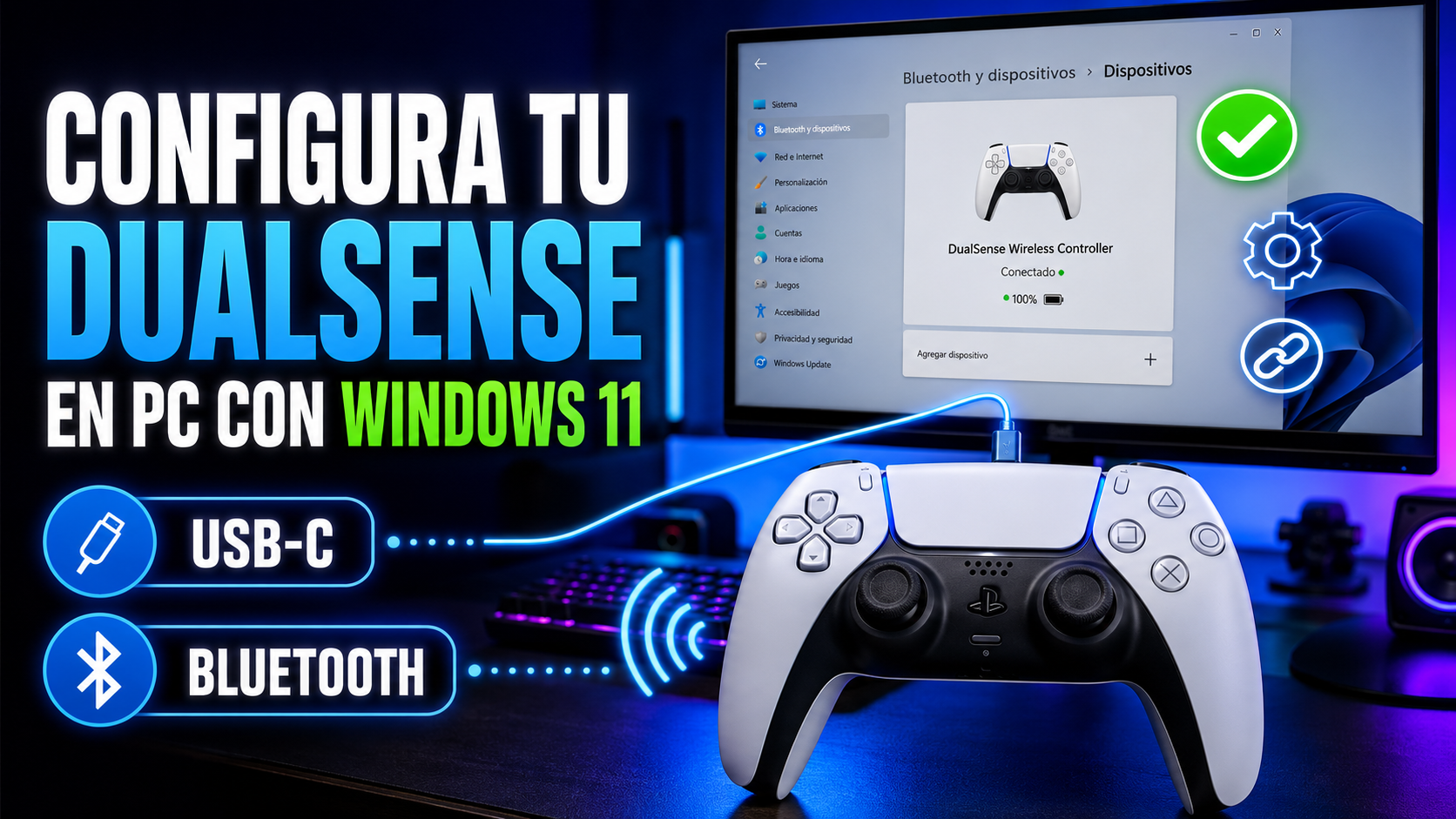
Tabla comparativa: cuál usar según qué juegas
| Plataforma / Juego | Mejor opción | Coste | Haptics y triggers |
|---|---|---|---|
| Steam (mayoría de juegos) | Steam Input nativo | Gratis | Sí en juegos compatibles |
| Epic, GOG, Battle.net + quieres haptics | DSX | 6.99 USD | Sí |
| Epic, GOG, EA App + Game Pass + sin necesidad de haptics | DS4Windows | Gratis | No |
| Juegos antiguos sin XInput | DS4Windows con perfil DInput | Gratis | No |
| Mezcla de Steam + lanzadores externos | DSX (mejor compatibilidad cruzada) | 6.99 USD | Sí |
Configuración avanzada: lo que sí mejoras con software
Tres ajustes que se pueden hacer para mejorar la experiencia, independientemente de qué software uses:
1. Actualizar firmware del mando
Sony libera actualizaciones de firmware para el DualSense que arreglan bugs de Bluetooth y compatibilidad. Hay dos formas de actualizarlo:
- Desde la PS5: conecta el mando a la consola por USB. Si hay actualización pendiente, la PS5 te avisa.
- Desde Windows con software de Sony: descarga «PS5 DualSense Firmware Updater for Windows» desde la web oficial de PlayStation. Conecta el mando por USB. La app actualiza el firmware en 2-5 minutos.
Por taller mexicano: 9 de 10 problemas de «no se conecta el DualSense» se resuelven con firmware al día.
2. Calibrar sticks (drift)
Si tu mando ya tiene 1-2 años y notas que el personaje camina solo en un juego, es stick drift (deriva del joystick). Lo puedes mitigar (no eliminar) ajustando deadzone:
- En Steam: Configuración del mando > Configuración avanzada > Deadzone (sube de 0% a 8-12%).
- En DS4Windows: Edit Profile > Deadzone para LS y RS.
- En DSX: Stick Configuration > Inner Deadzone.
Si el drift es severo, la única solución real es cambiar el módulo del joystick (60-150 MXN la pieza, 400-700 MXN en taller con mano de obra).
3. Configurar batería y descanso
El DualSense entra en modo reposo tras 10-15 minutos sin uso. Si juegas algo de turnos largos (estrategia, RPG con cinemáticas) y se desconecta, prueba mantener un input mínimo (mover stick muy poco cada minuto) o configurar perfil de batería más permisivo en DSX.
Problemas comunes y soluciones
«El mando se desconecta a los 5-10 minutos»
Tres causas posibles:
- Bluetooth de la PC débil. Soluciona con adaptador USB Bluetooth 5.0+.
- Firmware desactualizado del mando.
- Modo de ahorro de Windows está deshabilitando puertos USB. Revisa en Administrador de dispositivos > Concentradores raíz USB > Propiedades > Administración de energía > desmarca «Permitir que el equipo apague este dispositivo».
«En el juego me detecta dos mandos»
Pasa cuando DS4Windows está activo y el juego ve el DualSense físico Y el Xbox virtual. Soluciones: instala HidHide (driver complementario de DS4Windows) y oculta el DualSense físico, o desactiva la entrada PlayStation en Steam si combinaste ambos.
«Los gatillos adaptativos no funcionan en mi juego»
Aunque actives Steam Input o uses DSX, los adaptive triggers requieren que el juego esté programado específicamente para usarlos. Lista actualizada de juegos que sí los aprovechan en PC: PCGamingWiki tiene un artículo dedicado. Si tu juego no está en la lista, los gatillos funcionarán como botones normales.
«El touchpad no hace nada en juegos»
El touchpad solo funciona como botón normal en la mayoría de juegos. Para usarlo como ratón secundario o para mapear como tecla, configura en Steam Input: Configuración del mando > Editar conjunto > Touchpad.
«En Game Pass / Forza no me reconoce el mando»
Microsoft a veces no detecta DualSense nativamente en sus juegos. Solución: usa DS4Windows para emular Xbox 360 (Forza y Game Pass siempre soportan Xbox).
«El mando no se carga conectado a la PC»
Algunos puertos USB de placas base no entregan suficiente potencia. Prueba otro puerto (preferentemente USB 3.0+ trasero, no frontal del case). Si sigue sin cargar, el cable USB-C puede ser solo para datos, no para carga: prueba con un cable diferente.
«Quiero usar el mando en mi PS5 y luego en PC»
Cada vez que conectas a un dispositivo, se «olvida» del anterior. Para alternar: en PS5 enchúfalo por USB, en PC pónlo en modo emparejamiento (PS+Create). Cada cambio toma 30 segundos.
Software que NO recomiendo
- Apps «DualSense Optimizer» o similares descargadas de blogs aleatorios: en taller veo PCs con malware tras instalar estos. Si no es DS4Windows desde GitHub oficial o DSX desde Steam, no lo instales.
- x360ce en Windows 10/11: estuvo bien para Xbox 360 hace años pero hoy DS4Windows hace lo mismo y mejor para DualSense.
- InputMapper y similares antiguos: ya no se mantienen.
Comparación rápida: DualSense vs Xbox controller en PC
| Aspecto | DualSense PS5 | Xbox Wireless Controller |
|---|---|---|
| Plug and play en Windows | Sí (USB y Bluetooth) | Sí (USB, Bluetooth, Xbox Wireless) |
| Compatibilidad XInput nativa | No (requiere Steam o software) | Sí (estándar de PC) |
| Haptic feedback fino | Sí en juegos compatibles | No |
| Gatillos adaptativos | Sí en juegos compatibles | No |
| Giroscopio | Sí | Solo Xbox Elite Series 2 |
| Touchpad | Sí | No |
| Batería | 12-15 horas | 30+ horas con AA |
| Precio MX 2026 | 1,500-1,800 MXN | 1,000-1,500 MXN |
Conclusión simple: si quieres lo más fácil y compatible con todo, Xbox controller. Si quieres lo más inmersivo en juegos modernos, DualSense.
Preguntas frecuentes
¿El DualSense Edge funciona en PC?
Sí, igual que el DualSense estándar. Las features Edge (paletas traseras, sticks intercambiables) se configuran desde la PS5 antes y se mantienen en PC. En PC no hay app específica, pero los inputs de paletas se pueden mapear desde Steam Input o DS4Windows.
¿Puedo usar dos DualSense a la vez en la misma PC?
Sí. Hasta 4 mandos simultáneos para multijugador local. Cada uno se asigna como Player 1, 2, 3 o 4 automáticamente.
¿Hace falta cuenta PlayStation Network para el DualSense en PC?
No. El mando es una pieza de hardware independiente. No requiere cuenta PSN para funcionar en PC.
¿Funciona el DualSense en Linux?
Sí, aunque la experiencia es mejor en Windows. Steam con Proton soporta DualSense por USB y Bluetooth. Para haptics fuera de Steam en Linux, hay alternativas comunitarias como dualsensectl, pero el ecosistema es menos maduro.
¿Y en Mac?
macOS Sonoma y posteriores reconocen el DualSense nativamente por Bluetooth. Funciona como mando estándar pero sin haptics avanzados ni gatillos adaptativos en la mayoría de juegos. Steam para Mac soporta DualSense de forma similar a Windows.
¿El DualSense funciona con Geforce Now o Xbox Cloud Gaming?
Sí, ambos servicios reconocen el DualSense conectado por USB o Bluetooth, aunque sin haptics avanzados (limitación del streaming).
¿Cuánto vive el DualSense con uso PC intensivo?
3-4 años en uso diario antes de problemas de stick drift o gatillos. Idéntico al DualSense usado solo en PS5. La conexión a PC no degrada el hardware.
Cierre
Conectar un DualSense a Windows 11 en 2026 es trivial. La configuración correcta depende de qué juegas: si todo es Steam, activa PlayStation Controller Support y listo. Si juegas fuera de Steam y quieres haptics, paga los 6.99 USD de DSX, vale cada peso. Si solo quieres «mi mando funcione en mi juego» y no te importan haptics, DS4Windows es gratis y resuelve.
El error más común de taller: clientes que piensan que el mando está roto cuando solo necesita firmware al día. Antes de devolver un DualSense por avería, actualízalo con el updater oficial de Sony.
Aviso: las herramientas mencionadas son legítimas si se descargan de su sitio oficial (Steam, GitHub para DS4Windows, página oficial de PlayStation para firmware). Software descargado de webs aleatorias puede incluir malware. La modificación del firmware del mando con herramientas no oficiales puede inutilizarlo y anular la garantía Sony.
Sigue leyendo — artículos relacionados
- PC gaming se calienta y baja FPS: thermal throttling 2026
- Mejor emulador Android para PC 2026
- Free Fire lag en Android: 8 ajustes que sí funcionan

Deja una respuesta