
Última actualización: 30 de julio de 2026
PC gaming se calienta y baja FPS: diagnóstico de thermal throttling
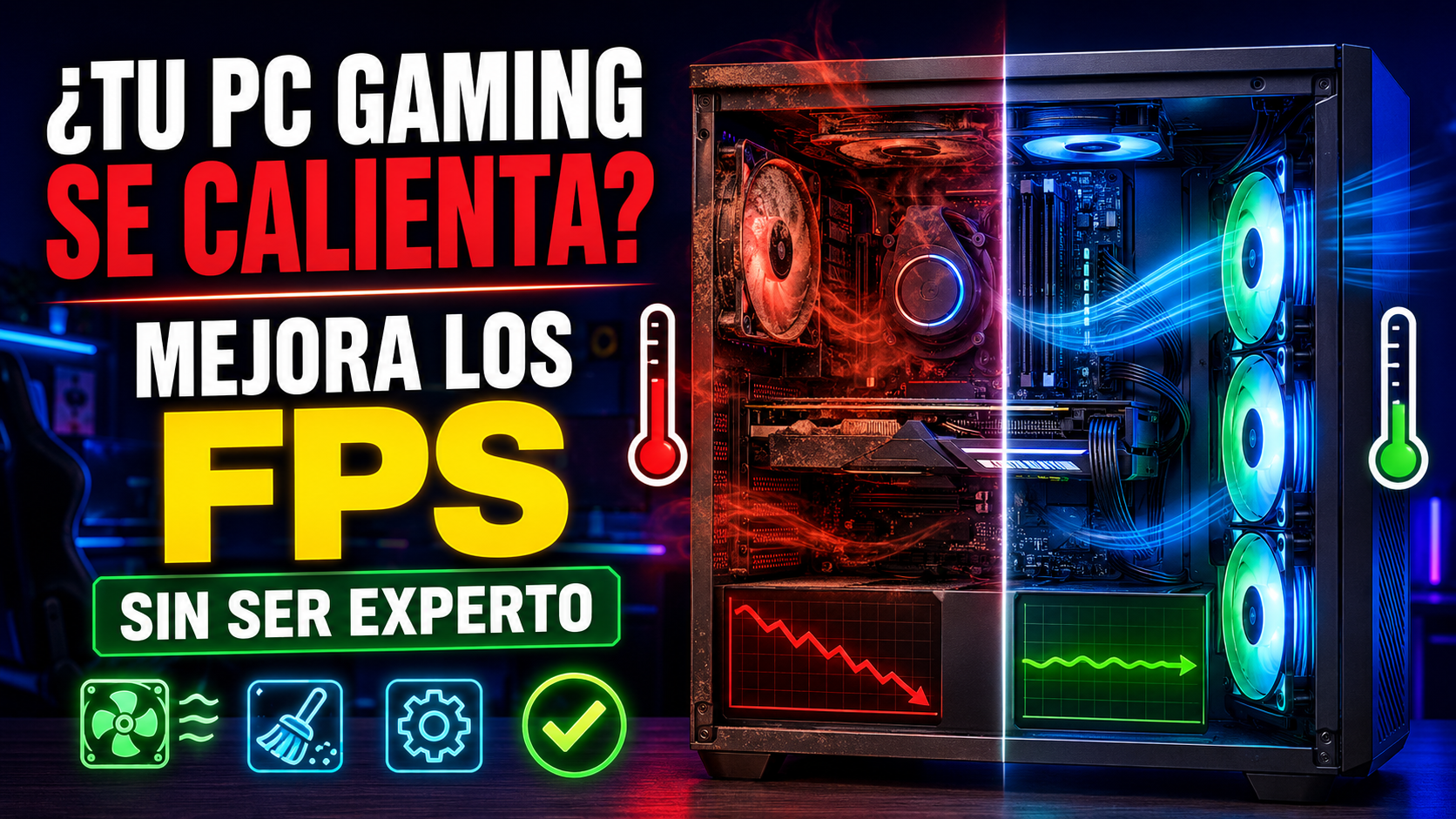
Cuando una PC gaming se calienta y los FPS caen en mitad de la partida, el responsable casi siempre es el thermal throttling: el procesador o la gráfica reducen su frecuencia automáticamente al pasar de 90-100°C para evitar daño físico.
En el taller lo diagnostico en 10 minutos con HWiNFO64 monitoreando temperatura y frecuencia en paralelo durante una sesión de juego. Si la GPU se queda en 85°C+ con ventiladores al 100% o el procesador toca 95-100°C bajo carga, hay throttling. La causa son tres en este orden de frecuencia: polvo acumulado en disipadores (50% de los casos), pasta térmica seca tras 3+ años (35%) y caja mal ventilada (15%). Lo siguiente es la rutina de diagnóstico y reparación que aplico cuando un cliente trae la PC diciendo «se baja el frame en mitad del juego».
📌 Resumen rápido (TL;DR)
- Síntoma: FPS estables al inicio, caen 5-10 minutos en partida.
- Diagnóstico: HWiNFO64 + overlay con MSI Afterburner mientras juegas. Mira temperatura Y frecuencia.
- CPU sano: 60-80°C bajo carga. Por encima de 90°C sostenidos = problema.
- GPU sana: 65-83°C bajo carga. Por encima de 85°C con ventis al máximo = problema.
- Solución por orden: limpieza de polvo → cambio de pasta térmica → mejora airflow → undervolt.
Qué es exactamente el thermal throttling
Es un mecanismo de protección que viene de fábrica en CPU, GPU y SSD modernos. Cuando un sensor interno detecta que la temperatura llega cerca del TJMax (temperatura máxima de unión), el chip baja su frecuencia y voltaje automáticamente. La temperatura cae, pero el rendimiento también. No es un fallo: es lo que evita que el silicio se queme.
El problema viene cuando aparece donde no debería. Una CPU bien refrigerada no debería throttlear nunca en uso normal. Si tu Ryzen 5 7600 se queda en 95°C jugando Fortnite, la refrigeración se quedó corta o algo en el sistema térmico ya no funciona.
Tres claves:
- El throttling es silencioso. No salta ningún error. Solo bajan los FPS.
- Tampoco se ve siempre con la temperatura: una GPU NVIDIA puede throttlear por Power Limit (límite de potencia) o por Voltage Limit, no solo por calor.
- El único modo fiable de detectarlo es monitorizar temperatura + frecuencia simultáneamente.
Diagnóstico en 10 minutos: las herramientas que uso en taller
HWiNFO64 (gratis, oficial)
Es la herramienta más precisa para Windows en 2026. Lee todos los sensores reales: temperatura por núcleo en CPUs modernas (Intel Arrow Lake separa P-core y E-core; AMD Zen 5 muestra cada CCD), frecuencia, voltaje, ventiladores, consumo en vatios.
- Descarga HWiNFO64 desde hwinfo.com (versión portable, no instala nada).
- Ejecuta. Marca «Sensors-only» para ver solo los sensores.
- En la tabla, busca:
- CPU Package Temperature: la temperatura efectiva del procesador.
- CPU Core #X Effective Clock: la frecuencia real de cada núcleo bajo carga.
- GPU Temperature y GPU Clock.
- GPU Hot Spot (NVIDIA) o GPU Memory Junction (AMD): el punto más caliente real, que suele estar 10-20°C por encima del sensor principal.
- Reinicia los valores Min/Max (botón con flechita) y juega 10-15 minutos.
- Vuelve a HWiNFO y revisa los Maximum: ahí están los picos reales que tu PC alcanza bajo carga.
MSI Afterburner + RivaTuner Statistics Server (RTSS)
Para ver la información en pantalla mientras juegas, sin alt+tab. Combinación gratuita estándar:
- Descarga MSI Afterburner desde msi.com únicamente. MSI ha alertado de webs falsas con instaladores modificados — no descargues de blogs ni softonic.
- Instala. Trae RivaTuner Statistics Server (RTSS) en el mismo paquete.
- En Configuración > Monitoring, marca temperatura GPU, temperatura CPU, FPS, frecuencia GPU, frecuencia CPU. Para cada uno: «Show in On-Screen Display».
- Abre el juego. Verás el overlay en una esquina.
FurMark + OCCT para stress test
Para forzar carga máxima sin tener que jugar:
- FurMark estresa la GPU al 100%. Útil pero ojo: es un test sintético muy agresivo, las temperaturas que da son peor escenario.
- OCCT permite estresar CPU + GPU + RAM simultáneamente con tests configurables. Más realista que FurMark para imitar carga gaming sostenida.
Tabla: temperaturas normales bajo carga gaming en 2026
| Componente | Idle | Carga normal | Carga máxima sostenible | Throttling |
|---|---|---|---|---|
| .CPU AMD Ryzen 9000 (Zen 5) | 35-50°C | 60-80°C | 85-90°C | 95°C+ |
| CPU Intel Arrow Lake (Core Ultra 200) | 35-50°C | 60-80°C | 85-90°C | 95°C+ |
| .CPU Intel 13/14 gen | 35-55°C | 65-85°C | 90-95°C | 100°C |
| CPU Ryzen 7000 (Zen 4) | 35-55°C | 65-85°C | 90-95°C | 95°C TJMax fábrica |
| GPU NVIDIA RTX 4000/5000 | 30-45°C | 60-75°C | 78-83°C | 85°C+ con ventis al 100% |
| GPU AMD RX 7000/9000 | 30-45°C | 60-75°C | 78-85°C | 90°C Hot Spot límite |
| SSD NVMe PCIe 5.0 | 40-50°C | 60-75°C | 80°C | 85°C+ baja velocidad |
Nota sobre Ryzen 7000 y 9000: AMD diseñó estos procesadores para operar a su TJMax (95°C) de forma segura mientras la frecuencia siga subiendo y el rendimiento no caiga. Estar a 95°C en un Ryzen 7800X3D sin perder frecuencia es normal y de fábrica. El problema solo aparece si esa temperatura va acompañada de bajada de frecuencia.
Causas más comunes en orden de frecuencia (taller)
1. Polvo acumulado en disipadores y ventiladores (50% de los casos)
Es el primer sospechoso siempre. PCs de 2-4 años sin limpieza interna tienen alfombras de polvo en disipadores que bloquean el flujo de aire. La temperatura sube 10-20°C respecto a un equipo limpio, sin tocar nada más.
Solución: limpieza con aire comprimido en lata (200-350 MXN) o, mejor, compresor de oficina con boquilla. Sopla fuera del case (no dentro) los ventiladores y disipadores. Para el disipador del procesador, conviene sujetar el ventilador antes de soplar (evitar que gire y genere voltaje que dañe la placa).
Tiempo: 15-30 minutos. Coste si lo haces tú: precio de la lata. Coste en taller: 200-400 MXN.
2. Pasta térmica seca o degradada (35% de los casos)
La pasta térmica entre el procesador y el disipador (y entre la GPU y su disipador) tiene una vida útil de 2-4 años en uso intensivo. Cuando se seca o se cuartea, el calor no transfiere bien y la temperatura sube aunque el disipador esté limpio.
Síntoma diferenciador del polvo: si limpiaste el polvo y la temperatura sigue alta, casi seguro es la pasta. Otro indicio: cuando abres y ves la pasta agrietada, marrón seca o ya no es viscosa.
Solución:
- Apaga la PC, desconecta corriente, descarga estática tocando el chasis con el cable conectado.
- Quita el disipador del procesador (4 tornillos en CPU típica AM4/AM5/LGA1700).
- Limpia restos viejos con alcohol isopropílico 99% y paño de microfibra. Tanto en el IHS del procesador como en la base del disipador.
- Aplica una porción del tamaño de un grano de arroz o de un guisante chico en el centro del IHS. NO esparcir manualmente (la presión del disipador la distribuye sola).
- Vuelve a montar el disipador apretando tornillos en cruz, con presión uniforme. No te pases — apretar demasiado puede doblar la placa.
Pastas que recomiendo en 2026 por relación calidad/precio (México):
- Arctic MX-4: 200-280 MXN, fácil de aplicar, muy estable. La que más uso en taller.
- Thermal Grizzly Kryonaut: 400-550 MXN, top performance, dura 2-3 años.
- Noctua NT-H2: 350-450 MXN, muy buen rendimiento sin riesgo (no conductora).
- Cooler Master MasterGel Maker: 300-400 MXN, buena alternativa.
Lo que NO recomiendo: pastas de líquido metal (Conductonaut, Liquid Ultra) en manos no expertas. Conducen electricidad. Si una gota cae en pines, mata la placa. Solo úsalas si sabes exactamente lo que haces.
Tiempo: 30-60 minutos en torre, 1-2 horas en portátil. Coste taller: 300-700 MXN sin contar la pasta.
3. Caja mal ventilada o flujo de aire roto (15% de los casos)
El polvo está limpio, la pasta es nueva, pero la temperatura sigue alta. Toca revisar el flujo de aire del chasis:
- Ventiladores frontales: deberían entrar aire (frente al case → adentro). Mira la flecha grabada en el lateral del ventilador: dirección de giro y dirección de flujo.
- Ventiladores traseros y superiores: deberían sacar aire (de adentro → afuera).
- Si tienes 2 frontales entrando y 1 trasero sacando: presión positiva, configuración recomendada.
- Si todos los ventiladores soplan hacia el mismo lado: mal montado. Reduce eficacia drásticamente.
- Cables sueltos por el medio del case: bloquean el aire. Pasalos por la parte trasera del chasis (cable management).
- Filtros de polvo saturados: son lo primero que limpio. Bajo el grifo si son extraíbles.
Si tras todo el case sigue calentando, considera ventiladores de mejor caudal (Arctic P12, Noctua NF-A12x25, Phanteks T30) o configuración a presión positiva con más ventiladores entrando que saliendo.
Casos especiales por tipo de equipo
Portátil gaming (laptop)
Mucho más complicado que torre. Espacio reducido, refrigeración compartida CPU+GPU, soldadura BGA en algunos chips. Lo que aplica:
- Limpieza interna obligatoria cada 12 meses si juegas a diario, 18 meses si es uso ocasional.
- Cambio de pasta térmica recomendado a los 2 años en uso intensivo.
- Algunos modelos (Asus ROG, MSI gaming, Lenovo Legion) usan thermal pads de fábrica. Reemplazarlos por pads de mejor calidad (Thermal Grizzly Minus Pad 8) baja 5-10°C.
- Base de refrigeración con ventiladores externos: ayuda 3-7°C. Útil si no puedes abrir el equipo.
- Undervolt CPU con ThrottleStop (Intel) o software del fabricante (AMD): bajar voltaje sin perder rendimiento. Reduce temperatura 5-15°C. Operación segura si se hace con calma.
PCs Intel 13ª y 14ª generación
Hay un problema documentado de degradación en estos procesadores cuando funcionan a altos voltajes y temperaturas sostenidas. Intel sacó un parche de microcódigo en agosto 2024 (KB5046403 y posteriores) que limita el voltaje de fábrica. Si tu CPU es Intel i7-13700K, i9-13900K, i7-14700K, i9-14900K (o similares) y notas inestabilidad o crashes en juegos, actualiza BIOS y Windows al día.
SSD NVMe PCIe 5.0
Los nuevos SSD PCIe 5.0 (Samsung 990 PRO 5.0, Crucial T705) generan mucho calor en operaciones sostenidas. Sin disipador o con disipador básico de la placa, throttlean rápido. Solución: disipador con ventilador activo o que la placa tenga heatsink decente.
Undervolt: el truco que reduce temperatura sin perder rendimiento
Bajar el voltaje del procesador unos -50 a -100 mV manteniendo la frecuencia es seguro y baja temperatura 5-15°C. La técnica:
- Intel: con ThrottleStop o XTU. Empieza con -50 mV en Core/CPU y -50 mV en Cache. Estresa con OCCT 1 hora. Si pasa, baja otros -25 mV. Repite hasta encontrar el límite (cuando crashee, sube +25 mV).
- AMD Ryzen: con PBO Curve Optimizer en BIOS. Aplica curva negativa de -10 a -30 por núcleo. Test con OCCT.
Riesgos: bajar demasiado el voltaje causa crashes. No es destructivo (con un crash vuelve a defaults), pero hay que probar con paciencia.
Cuándo NO se arregla con limpieza ni pasta
Hay dos escenarios donde el problema térmico es estructural:
- Refrigeración insuficiente para el procesador. Un i9-14900K con disipador de aire básico de 4 heatpipes va a calentarse siempre, por mucho que limpies. Solución: tower air cooler grande (Noctua NH-D15, Deepcool AK620) o refrigeración líquida AIO 240/280 mm.
- Temperatura ambiente alta. Si trabajas en garage o cuarto sin AC en verano de 35°C, ningún disipador hace milagros. Refrigeración líquida ayuda más que aire en estos escenarios.
Tarifas orientativas en taller (México, 2026)
Lo que cobro yo por estos servicios para que tengas referencia:
- Limpieza interna PC torre + filtros: 200-350 MXN.
- Cambio pasta térmica CPU torre + limpieza: 350-500 MXN sin contar la pasta.
- Cambio pasta térmica CPU portátil + limpieza: 500-900 MXN según modelo (los Mac y los gaming finos cuestan más).
- Cambio pasta térmica + thermal pads GPU dedicada (RTX/RX): 600-1,000 MXN.
- Diagnóstico térmico completo con HWiNFO + reporte: 250-400 MXN.
Preguntas frecuentes
¿Es malo que mi GPU llegue a 80°C jugando?
No. 80°C es temperatura normal de una GPU bajo carga gaming. El problema empieza si llega a 85°C+ con ventiladores al 100% sostenidos, o si el Hot Spot pasa de 100°C. Por debajo de 83°C en sensor principal, todo bien.
¿Cada cuánto debo cambiar la pasta térmica?
Uso intensivo (gaming diario): 2 años. Uso normal (oficina + juego ocasional): 3-4 años. Uso ligero (solo navegación): 4-6 años o cuando notes problemas.
¿La pasta térmica más cara da mejor temperatura?
Algo. La diferencia entre Arctic MX-4 (200 MXN) y Thermal Grizzly Kryonaut (500 MXN) es de 1-3°C en la mayoría de cargas reales. Para uso doméstico, MX-4 sobra. Para overclock o disipadores premium, Kryonaut o Noctua NT-H2 ayudan.
¿El undervolt daña el procesador?
No. Bajar voltaje no daña; el daño viene de subirlo de más. Un undervolt mal calibrado solo causa crashes. Volviendo a defaults se arregla.
¿Por qué mi PC nuevo viene caliente de fábrica?
Tres razones comunes: pasta de fábrica aplicada en exceso (que aísla), thermal pads de calidad media en zonas críticas, o disipador básico que no aprovecha el chip. En PCs OEM (HP Omen, Lenovo Legion, Dell) es común que un cambio de pasta a los 6 meses baje 8-12°C.
¿La refrigeración líquida AIO es mejor que el aire?
Para CPUs muy calientes (Intel i9, Ryzen 9), sí. Para CPUs medias (i5, Ryzen 5, i7), un buen disipador de aire grande (Noctua NH-U12A, Deepcool AK620) iguala o supera a un AIO 240 mm. La líquida es mejor para top de gama o cuando hay limitación de espacio interior.
¿Las almohadillas térmicas (thermal pads) hay que cambiarlas?
Sí, sobre todo en GPU dedicadas. Los thermal pads de fábrica suelen ser de calidad media. Cambiarlos por Thermal Grizzly Minus Pad 8 o Gelid GP-Extreme baja la temperatura del VRM y la VRAM 5-10°C, especialmente en RTX 3000/4000 y RX 6000/7000.
Cierre
Si tu PC gaming pierde FPS en mitad de la partida y los ventiladores rugen, el throttling térmico es el primer sospechoso. Diagnosticarlo es cuestión de 10 minutos con HWiNFO64 y MSI Afterburner. La causa, en orden de probabilidad, será polvo, pasta térmica seca o caja mal ventilada — en ese orden. La buena noticia es que en el 80% de los casos se arregla por menos de 700 MXN entre limpieza y pasta térmica nueva.
Lo que sí justifica una visita al taller: cuando tras limpieza y pasta nueva la PC sigue throttleando. Ahí toca evaluar disipador, fuente, configuración del case o, en peor caso, degradación del chip por años de funcionamiento al límite.
Aviso: la apertura del case y el cambio de pasta térmica anula la garantía en algunos PCs OEM. Consulta el sello de garantía antes de tocar. En portátiles, el desmontaje es delicado y un cable flex roto puede convertir el equipo en chatarra. Si no estás cómodo, deja la operación en manos de un técnico.
Sigue leyendo — artículos relacionados

Deja una respuesta