
Última actualización: 5 de mayo de 2026
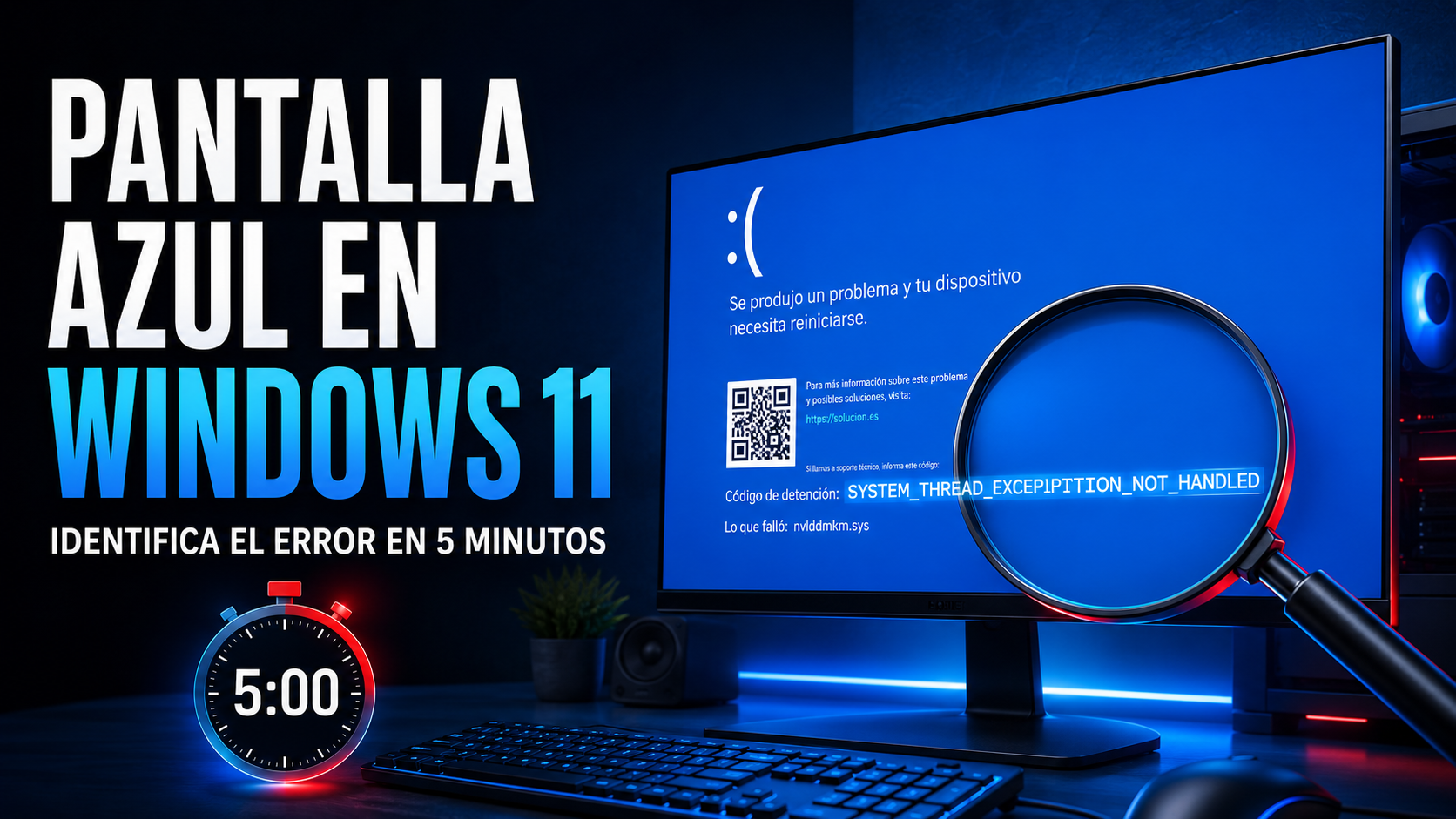
Cuando una PC con Windows 11 muestra la pantalla azul (técnicamente negra desde Windows 11 22H2), el dato útil es el stop code: la línea con palabras en mayúsculas tipo CRITICAL_PROCESS_DIED, MEMORY_MANAGEMENT o IRQL_NOT_LESS_OR_EQUAL. En el taller, ese código en 5 minutos me dice si el problema es driver (60% de los casos), RAM defectuosa (15%), disco muriendo (10%) o sistema corrupto (15%). Lo siguiente es cómo capturar el código aunque la BSOD desaparezca rápido, qué significa cada uno y cómo leer el minidump con BlueScreenView para confirmar.
📌 Resumen rápido (TL;DR)
- El stop code (texto en MAYÚSCULAS) es el dato clave, no el «0x000…» hexadecimal.
- Si la BSOD desaparece rápido, desactiva el reinicio automático para leerla con calma.
- Los minidump se guardan en
C:\Windows\Minidumpy se leen gratis con BlueScreenView. - Desde Windows 11 22H2 la pantalla es negra, no azul. Sigue siendo el mismo error.
- Si tienes BitLocker, necesitarás la clave de recuperación de tu cuenta Microsoft para recuperar.
Cosas que han cambiado en 2026 que conviene saber
Antes de meternos en los códigos, tres detalles actuales:
- El color es negro, no azul en Windows 11 22H2 hacia adelante. La gente sigue diciendo «pantalla azul» por costumbre. La mecánica es la misma.
- El QR code que sale en la pantalla lleva a la página de Microsoft Support con el stop code ya rellenado. Útil pero a veces el navegador móvil lo pierde. Mejor anota el código tú mismo.
- BitLocker activo por defecto en Windows 11 de fábrica desde 24H2. Si la BSOD impide arrancar y entras a recuperación, te va a pedir la clave de recuperación. Está en account.microsoft.com/devices/recoverykey con tu cuenta Microsoft. Apúntala antes de que la necesites.
Si la pantalla azul desaparece antes de poder leer el código
Por defecto Windows 11 reinicia automáticamente al detectar el error. La BSOD aparece 2-5 segundos y se va. Para que se quede:
- En Windows funcional: pulsa Win + R, escribe
sysdm.cply Enter. - Pestaña Opciones avanzadas > sección Inicio y recuperación > botón Configuración.
- Desmarca «Reiniciar automáticamente».
- Acepta. La próxima BSOD se queda en pantalla hasta que tú decidas reiniciar.
Y si la PC ya no arranca y solo te da BSOD, en taller hago esto: fuerzo apagado tres veces seguidas pulsando 5 segundos el botón de encendido. A la tercera, Windows entra en modo recuperación. Desde ahí: Solucionar problemas > Opciones avanzadas > Configuración de inicio > Reiniciar > tecla 9 («Deshabilitar reinicio automático tras error»). Próxima vez que reinicie, la BSOD se queda fija.
Tabla: los 10 stop codes más comunes en taller
| Stop code | Causa probable más común | Acción |
|---|---|---|
CRITICAL_PROCESS_DIED | Sistema corrupto. Un proceso esencial de Windows ha muerto. Frecuente tras una actualización mala o malware. | SFC + DISM. Si no, restablecimiento conservando archivos. |
PAGE_FAULT_IN_NONPAGED_AREA | RAM defectuosa o driver mal escrito que accede a memoria no válida. | MemTest86. Si la RAM está limpia, sospecha del último driver instalado. |
MEMORY_MANAGEMENT | RAM físicamente defectuosa en el 80% de los casos. A veces problema con el archivo de paginación. | MemTest86 obligatorio. Si la RAM da errores, sustituir. |
IRQL_NOT_LESS_OR_EQUAL | Driver mal escrito (gráficos, red, antivirus terceros). Clásico tras instalar driver pirata o muy viejo. | Arrancar en modo seguro y desinstalar el último driver. Bajar driver oficial del fabricante. |
DRIVER_IRQL_NOT_LESS_OR_EQUAL | Variante del anterior, pero indica el archivo concreto del driver culpable. | El nombre del archivo .sys aparece en la pantalla. Identificar el driver y reinstalar. |
SYSTEM_SERVICE_EXCEPTION | Servicio del sistema o driver hace algo no permitido. Mezcla de software y driver. | SFC + DISM, después actualizar drivers de chipset y GPU desde la web del fabricante. |
INACCESSIBLE_BOOT_DEVICE | Windows no encuentra el disco. Pasa tras cambios de hardware, actualización de BIOS o disco que se está muriendo. | Cambiar SATA Operation (AHCI <-> RAID) en BIOS. Comprobar disco con CrystalDiskInfo. |
KMODE_EXCEPTION_NOT_HANDLED | Driver o programa hace una excepción que el kernel no maneja. Muy frecuente con antivirus terceros viejos o drivers de impresora ZIP/HP. | Modo seguro y desinstalar antivirus terceros. Volver a Defender como prueba. |
VIDEO_TDR_FAILURE | El driver gráfico se cuelga y Windows no lo recupera a tiempo. Típico en GPU NVIDIA/AMD con driver pasado de moda o GPU degradándose. | Limpiar e instalar driver GPU oficial con DDU + driver de la web del fabricante. Si persiste, GPU muriendo. |
HYPERVISOR_ERROR (0x20001) | Conflicto entre Hyper-V de Windows y otra virtualización (VMware, VirtualBox, BlueStacks, anti-cheats con VBS). Tendencia en 2026. | Decidir cuál hipervisor quieres activo. Activar/desactivar Hyper-V desde Características de Windows. |
Hay más de 300 stop codes documentados en Microsoft Learn, pero estos 10 cubren el 85% de los casos reales del taller.
Cómo leer el minidump con BlueScreenView en 3 minutos
Cuando la BSOD pasa, Windows guarda automáticamente un volcado pequeño de memoria en C:\Windows\Minidump. Cada archivo .dmp contiene la pista del driver o módulo que causó el cuelgue. Leerlo a mano con WinDbg requiere conocimientos serios. BlueScreenView de NirSoft lo hace gratis y en lenguaje humano.
- Desde una PC funcional descarga BlueScreenView del sitio oficial de NirSoft. Búscalo como «nirsoft bluescreenview» para llegar a la web original; nunca lo bajes de webs de descargas terceras (suelen meter adware).
- Es portable: lo extraes y lo abres con doble clic. No instala nada.
- Por defecto lee la carpeta
C:\Windows\Minidumpde la PC en la que se ejecuta. Verás una lista con cada BSOD reciente y su stop code. - En la mitad inferior aparecen los archivos del kernel involucrados. El que aparece resaltado en rojo es el sospechoso principal.
- Si el archivo resaltado es
nvlddmkm.sys= driver NVIDIA. Si esatikmpag.sysoamdkmdag.sys= driver AMD. Si esntoskrnl.exe= núcleo de Windows (no es culpable real, hay que mirar la línea siguiente). Si estcpip.sys= pila de red. Si es algo con nombre raro, probablemente un antivirus terceros.
Para leer el minidump de otra PC desde la mía: copio la carpeta C:\Windows\Minidump entera a un USB, la pego en una carpeta de mi máquina, abro BlueScreenView, menú Options > Advanced Options > selecciono la carpeta del USB. Puedo diagnosticar sin tener que arrancar Windows en la PC averiada.
Visor de eventos: la otra fuente de información
Si por algún motivo el minidump no se generó (a veces pasa por configuración de tamaño de paginación o por crash muy severo), el Visor de eventos guarda la traza:
- Win + S > «Visor de eventos».
- Registros de Windows > Sistema.
- En la columna Origen busca:
- BugCheck: contiene el stop code y los parámetros de la última BSOD.
- Disk: errores de lectura del disco. Sectores defectuosos.
- Kernel-Power: el evento ID 41 indica reinicio inesperado (cierre forzoso o BSOD que ni dio tiempo a registrar).
- Microsoft-Windows-WHEA-Logger: errores reales de hardware (CPU, memoria, PCIe). Cuando aparecen aquí, el problema es físico.
- Doble clic en cualquier evento para ver detalles.
Cuando Visor de eventos te marca varios eventos WHEA-Logger en pocos días, no pierdas tiempo en software: hay un componente de hardware fallando.
Cuándo es hardware muriendo y no software
Estos patrones indican que el problema está en una pieza física, y SFC/DISM/reinstalar Windows no van a salvarlo:
- BSODs aleatorias con stop codes diferentes cada vez. Si una vez es MEMORY_MANAGEMENT, otra IRQL_NOT_LESS_OR_EQUAL y otra PAGE_FAULT_IN_NONPAGED_AREA, casi siempre es RAM o fuente de poder.
- BSODs solo bajo carga (jugando, exportando vídeo, virtualizando). CPU recalentando o fuente de poder dando voltaje irregular bajo demanda.
- BSODs después de mover la PC. Conexiones internas sueltas: cable SATA, módulo de RAM mal asentado, conector de GPU.
- Eventos WHEA-Logger recurrentes en Visor de eventos.
- Errores SMART en CrystalDiskInfo con la PC dando BSOD INACCESSIBLE_BOOT_DEVICE o PAGE_FAULT.
- Olor a quemado dentro del case o ventiladores que no giran. Apaga ya y lleva al taller.
Rutina del taller: 5 minutos para diagnosticar una BSOD
Esta es la secuencia que aplico cuando entra una PC con BSODs recurrentes:
- Pregunto al cliente: ¿desde cuándo? ¿qué cambió justo antes? (driver, actualización, hardware nuevo, golpe). El 50% de los casos se resuelve aquí.
- Anoto el stop code que vio o lo capturo desde minidump con BlueScreenView.
- Cruzo con la tabla: el código me da el primer sospechoso (driver, RAM, disco, sistema).
- Visor de eventos > busco WHEA-Logger en últimos 30 días. Si hay, salto a hardware.
- CrystalDiskInfo + Diagnóstico de memoria de Windows en paralelo. 20 minutos.
- Si todo limpio en hardware: SFC + DISM en modo seguro y reinicio. Si vuelve la BSOD, probablemente reinstalación in-place o restablecimiento conservando archivos.
El error más caro que veo en clientes que vienen «ya formateados» es haber reinstalado Windows sin diagnosticar. Si la RAM está fallando, la BSOD vuelve a aparecer 1-7 días después. Ese tiempo perdido es lo que esta guía quiere ahorrarte.
Preguntas frecuentes
¿La pantalla negra de Windows 11 sin código es lo mismo que una BSOD?
No. Si la pantalla queda totalmente negra, sin texto ni QR, es un problema distinto: driver gráfico colgado, monitor sin señal, fuente sin energía suficiente. La BSOD verdadera siempre tiene un mensaje y un stop code. Si no lo hay, la causa más probable es video o BitLocker pidiendo clave en blanco.
¿Puedo desactivar el archivo de paginación para evitar BSODs?
No. Sin archivo de paginación Windows no puede generar minidump y pierdes la información para diagnosticar. Además, ciertos códigos como MEMORY_MANAGEMENT pueden empeorar. Déjalo gestionar a Windows.
¿Cuántos minidumps guarda Windows por defecto?
Por defecto 50 archivos en C:\Windows\Minidump. Pesan unos 250-500 KB cada uno. No los borres si tienes BSODs recurrentes; son la base del diagnóstico.
¿Es BlueScreenView seguro? Lo veo en webs de descargas raras.
El programa original de NirSoft es seguro y gratuito. El problema son las webs de terceros que lo redistribuyen con instaladores que añaden adware. Bájalo solo de la web oficial de NirSoft (busca «nirsoft bluescreenview download» para encontrarla).
¿La actualización KB de febrero/marzo de 2026 puede causar BSODs?
Sí, ha pasado este año con KB5074109 (enero 2026) y se documentó en el panel oficial Windows release health. Si las BSODs empezaron justo tras instalar una actualización, prueba desinstalarla desde Configuración > Windows Update > Historial > Desinstalar actualizaciones.
¿Qué hago si la BSOD me pide clave de BitLocker y no la tengo?
Entra a account.microsoft.com/devices/recoverykey desde otro equipo con la cuenta Microsoft asociada. Si esa PC fue configurada con cuenta local sin Microsoft, la clave puede estar perdida y necesitarás reinstalar Windows perdiendo los datos del disco.
¿Vale la pena WinDbg si ya tengo BlueScreenView?
Para usuario doméstico no. WinDbg permite análisis profundo (callstacks, símbolos del kernel) pero requiere conocimientos avanzados. Para taller normal, BlueScreenView resuelve el 95% de los casos.
Cierre
El stop code de la pantalla azul (negra) es la herramienta más subestimada en diagnóstico de Windows. En 5 minutos te dice si vas a tocar drivers, RAM, disco o sistema. Una PC que da BSOD aleatoria sin patrón con stop codes distintos casi siempre es hardware muriendo, y la respuesta correcta no es reinstalar Windows: es abrir el caso y revisar.
Si tras leer el código y aplicar la acción correspondiente la BSOD persiste, es momento de llevar la PC al técnico. Llegar con el stop code anotado y los minidump del último mes en un USB ahorra horas de diagnóstico y dinero.
Aviso: la modificación de configuración avanzada del sistema (sysdm.cpl, archivo de paginación, modo de arranque seguro) afecta la estabilidad de la PC. Si no estás cómodo con estas operaciones, mejor pide a un técnico que las ejecute. Conserva siempre la clave de BitLocker en lugar seguro fuera del propio equipo cifrado.
Sigue leyendo — artículos relacionados
- PC lenta al arrancar Windows 11: 7 pasos antes de formatear
- Cómo saber si tu Android tiene malware
- Sobre Frank Espinal — técnico de taller

Deja una respuesta