
Diagnóstico actualizado · julio de 2026
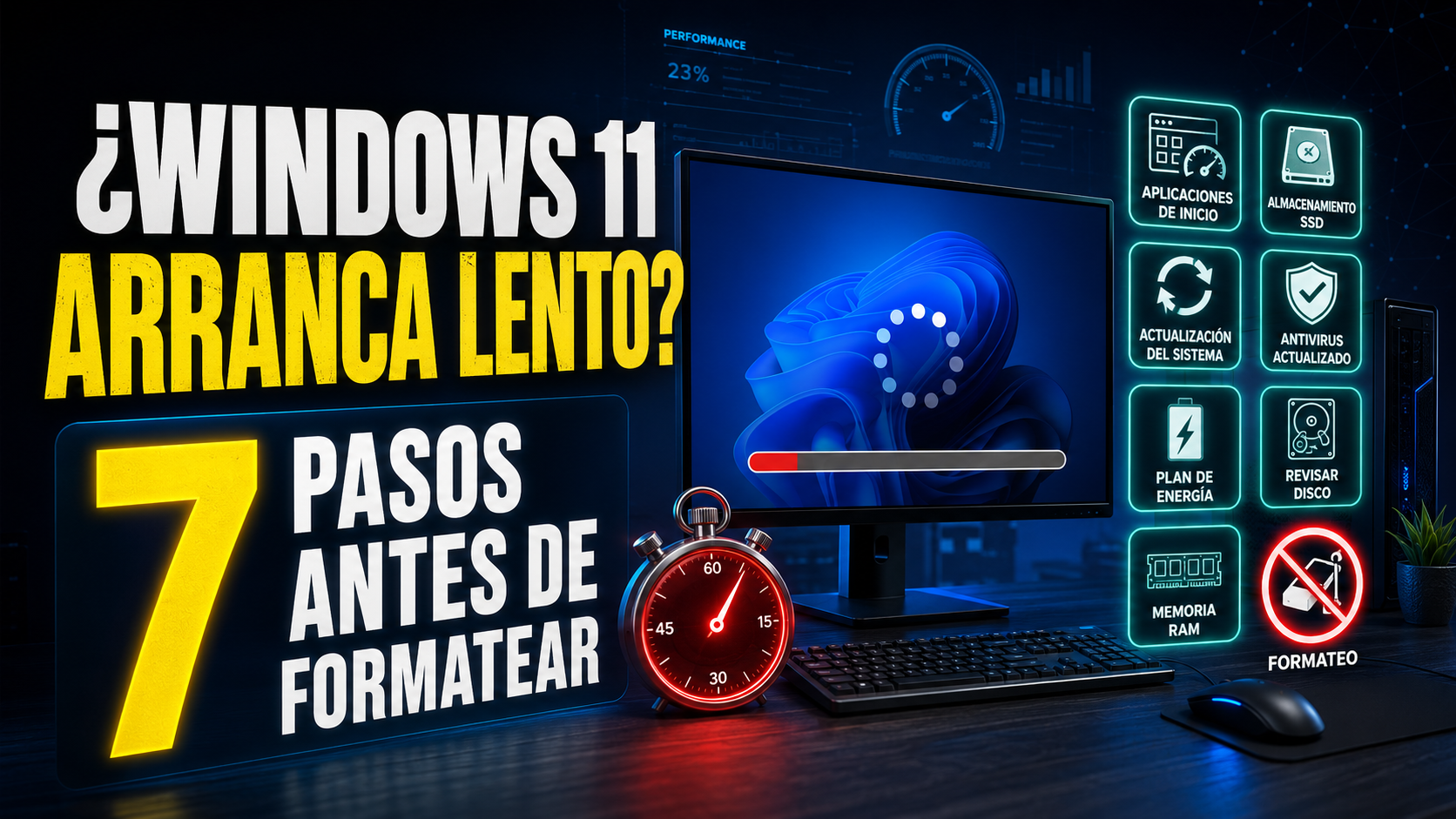
¿Windows 11 arranca lento? Prueba estos 7 pasos antes de formatear
Una ruta segura para distinguir entre exceso de programas, disco degradado, controladores, archivos dañados y fallos de hardware. Empieza por lo reversible y deja la reinstalación limpia para el final.
Respuesta directa
No formatees todavía. Primero identifica en qué fase se produce la demora, mide un arranque de referencia y revisa, en este orden, las aplicaciones de inicio, los servicios de terceros, la salud del almacenamiento, las actualizaciones y controladores, la integridad de Windows y la memoria. Si el sistema sigue lento, Windows 11 ofrece una reinstalación de reparación que conserva aplicaciones, archivos y configuración antes de recurrir a “Restablecer este PC” o a una instalación limpia.
No existe un tiempo universal que convierta un arranque en “malo”. Un portátil reciente con SSD NVMe y un equipo antiguo con HDD no son comparables. Lo útil es medir siempre de la misma forma y observar si el tiempo empeoró respecto a la normalidad de ese equipo.
Antes de tocar nada: protege tus datos y crea una referencia
Una optimización responsable comienza con una copia de los archivos irremplazables. Si el disco está fallando, una prueba intensiva o muchos reinicios pueden ser el empujón final. Copia documentos, fotos y claves de recuperación a otra unidad o a un servicio de confianza. En un equipo cifrado, confirma que puedes recuperar la clave de BitLocker desde la cuenta o administración correspondiente antes de cambiar firmware, almacenamiento o opciones de arranque.
Anota también qué cambió: fecha aproximada en que empezó la lentitud, instalación de una aplicación, actualización de Windows, nuevo antivirus, caída, ruido del HDD, apagón o cambio de periférico. Esa cronología vale más que probar “optimizadores” al azar.
chkdsk /r por rutina.¿Dónde se pierde el tiempo? El mapa del arranque
“Arranca lento” describe varias averías distintas. Separa el proceso en cuatro tramos. Graba un video con el teléfono si necesitas medirlos después: evita depender de una impresión subjetiva.
Si tarda antes de aparecer el logotipo de Windows, empieza por hardware y firmware: desconecta unidades USB no necesarias, revisa el orden de arranque y busca diagnósticos del fabricante. Si se demora después de iniciar sesión, el sospechoso principal es el software que carga con el perfil. Si Reiniciar es rápido pero apagar y encender no, prueba Inicio rápido; si ocurre al revés, examina servicios y actualizaciones. Esta distinción evita reparar componentes que no participan en la fase problemática.
| Síntoma observable | Sospecha inicial | Primera comprobación |
|---|---|---|
| Mucho tiempo en pantalla del fabricante | UEFI, USB, almacenamiento o prueba de hardware | Retira periféricos, revisa diagnóstico y “Last BIOS time” si aparece |
| Círculo de Windows durante mucho tiempo | Disco, driver, actualización o archivos del sistema | Salud del disco, historial de actualizaciones y paso 6 |
| La contraseña responde, pero el escritorio no | Perfil, red corporativa o script de inicio | Prueba otro usuario autorizado y consulta a TI si es administrado |
| Escritorio visible, pero todo se congela | Apps de inicio, sincronización, antivirus o disco al 100 % | Administrador de tareas: Inicio, Procesos y Rendimiento |
| La demora es intermitente y hay bloqueos | RAM, temperatura, disco o alimentación | Diagnósticos de hardware y registros del fabricante |
1. Mide, reinicia y descarta factores externos
Haz dos mediciones separadas. Para un arranque en frío, apaga, espera unos segundos, pulsa el botón y cronometra hasta que el escritorio responda al abrir una aplicación ligera. Para el segundo ensayo usa Inicio → Encendido → Reiniciar. Reiniciar realiza un ciclo completo de Windows; apagar puede usar Inicio rápido y conservar parte del estado del núcleo. Por eso los resultados no siempre coinciden.
- Desconecta discos USB, hubs, tarjetas de memoria e impresoras que no sean indispensables.
- Instala las actualizaciones pendientes normales y reinicia una vez. Una actualización a medio configurar puede alargar varios inicios.
- Abre Administrador de tareas con Ctrl + Shift + Esc. En equipos compatibles, la sección de inicio puede mostrar “Última hora del BIOS”. Una cifra anormalmente alta apunta a firmware o hardware, no a las aplicaciones de Windows.
- Registra por separado “hasta inicio de sesión” y “hasta escritorio utilizable”. Repite después de cada cambio importante.
No cambies cinco cosas a la vez. Si mejora, no sabrás cuál era la causa; si empeora, tampoco sabrás qué revertir. La disciplina de una modificación, reinicio y nueva medición convierte una colección de trucos en un diagnóstico.
2. Reduce las aplicaciones de inicio sin desactivar componentes esenciales
Ve a Configuración → Aplicaciones → Inicio o a Administrador de tareas → Aplicaciones de inicio. Ordena por impacto, pero úsalo como pista, no como sentencia. La pregunta correcta es: “¿Necesito que esta aplicación esté lista antes de abrirla yo?”. Un cliente de juegos, reproductor musical o lanzador de reuniones suele poder iniciarse bajo demanda. Una herramienta de accesibilidad, seguridad, VPN corporativa, panel de audio, sincronización que realmente utilizas o utilidad del touchpad puede ser necesaria.
Deshabilitar una entrada no desinstala la aplicación. Apunta el nombre y cambia primero dos o tres elementos reconocibles. Reinicia y prueba las funciones relacionadas. No sigas listas genéricas del tipo “desactiva todo lo de Adobe, Microsoft o el fabricante”: una misma marca puede instalar tanto un actualizador prescindible como un componente necesario.
Comprueba también el uso de disco y CPU durante los primeros minutos. Si una app de sincronización procesa miles de archivos después de cada acceso, quizá la solución no sea impedirla para siempre, sino reducir carpetas sincronizadas, corregir un error de base de datos o dejar que termine una indexación legítima.
3. Usa inicio limpio y Autoruns para aislar terceros
Si la lista de Inicio no revela al culpable, un inicio limpio permite comprobar si un servicio o programa de terceros causa la demora. Busca msconfig, abre Configuración del sistema, entra en Servicios, marca Ocultar todos los servicios de Microsoft y deshabilita temporalmente los demás. Después abre la sección de inicio en Administrador de tareas y deshabilita los elementos de terceros. Reinicia y mide.
Si mejora, reactiva los elementos por grupos hasta reproducir el problema. Si no mejora, restablece la configuración normal: el inicio limpio es una prueba, no el estado permanente del equipo. En entornos corporativos, consulta a TI porque VPN, cifrado, inventario y protección pueden depender de esos servicios.
Autoruns: opción avanzada
Autoruns de Microsoft Sysinternals muestra ubicaciones que el Administrador de tareas no enseña: tareas programadas, extensiones del Explorador, servicios, controladores y más. Descárgalo solo desde Microsoft. Antes de cambiar algo, crea un punto de restauración cuando esté disponible y guarda una captura o el estado inicial.
- Ejecuta
Autoruns64.execomo administrador. - Activa Hide Microsoft Entries y Hide Windows Entries para concentrarte en terceros.
- Revisa primero Logon y Scheduled Tasks.
- Desmarca únicamente entradas identificadas y prescindibles. No elimines entradas y no desmarques algo solo porque sea desconocido.
- Reinicia, prueba y documenta. Para revertir, vuelve a marcar la casilla.
4. Comprueba capacidad, actividad y salud del almacenamiento
Un HDD impone límites físicos: Windows 11 puede funcionar, pero antivirus, indexado, actualizaciones y apertura de aplicaciones compiten por movimientos mecánicos. Si Administrador de tareas muestra el disco cerca del 100 % con transferencias pequeñas y respuesta lenta, un SSD compatible suele producir una mejora más profunda que cualquier ajuste. No confundas “disco ocupado” con “disco averiado”: necesitas diagnóstico.
- Abre Configuración → Sistema → Almacenamiento. Libera espacio con las opciones de Windows, revisando antes lo que se eliminará. No hay un porcentaje mágico aplicable a todos los SSD; mantener margen libre ayuda a actualizaciones, archivos temporales y gestión interna.
- En PowerShell puedes consultar una señal básica con
Get-PhysicalDisk | Format-Table FriendlyName,MediaType,HealthStatus,OperationalStatus,Size. “Healthy” no sustituye el diagnóstico del fabricante. - Usa la prueba integrada de Dell, HP, Lenovo, ASUS u otro fabricante cuando exista. Para SSD, la utilidad oficial de su marca puede interpretar correctamente firmware, desgaste y registros propios.
- CrystalDiskInfo puede servir como segunda opinión si se descarga desde su proyecto oficial, pero los valores SMART y sus umbrales varían por fabricante. No concluyas que cualquier valor bruto distinto de cero significa fallo.
- Para revisar el sistema de archivos en línea, empieza con
chkdsk C: /scanen Terminal como administrador. Usa opciones que desmonten o examinen sectores solo si el diagnóstico lo justifica y ya tienes respaldo.
Si la salud es dudosa, la prioridad es copiar datos y sustituir la unidad. “Reparar sectores” no rejuvenece un dispositivo físico. Si la unidad está sana pero es un HDD, compara el costo de un SSD compatible, la migración y una instalación limpia; pide que el presupuesto especifique capacidad, marca, garantía, copia de datos y destino del disco antiguo.
5. Revisa actualizaciones y controladores con evidencia
Abre Configuración → Windows Update → Historial de actualizaciones y compara fechas. La coincidencia temporal crea una hipótesis, no demuestra la causa. Consulta el estado oficial de Windows 11 25H2, instala primero cualquier corrección posterior y desinstala una actualización solo cuando Microsoft o el fabricante relacionen tu versión, hardware y síntoma con un problema conocido.
Para controladores, comienza por la página de soporte del fabricante del portátil o placa base, introduciendo el modelo exacto. Sus paquetes pueden incluir dependencias y ajustes específicos. Windows Update, incluidas sus actualizaciones opcionales, también es una fuente legítima; para gráficos dedicados, NVIDIA, AMD o Intel pueden ofrecer una versión más reciente. No uses “driver updaters” genéricos que instalan paquetes por coincidencia aproximada.
Qué hacer si empezó justo después de actualizar
- Reinicia una vez más y confirma que Windows Update terminó.
- Comprueba versión con
winvery anota el número de KB. - Busca esa combinación en el panel oficial y soporte del fabricante.
- Si existe una mitigación oficial, aplícala. Si se indica desinstalar, usa Historial de actualizaciones → Desinstalar actualizaciones.
- No pauses la seguridad indefinidamente. Reanuda las actualizaciones cuando llegue la corrección.
Inicio rápido merece una prueba independiente. Está en Panel de control → Opciones de energía → Elegir el comportamiento de los botones de inicio/apagado. Mide un apagado y encendido con la opción activada y otro con ella desactivada. Puede acelerar el encendido porque hiberna parte del estado del sistema, pero también puede conservar un estado problemático de algunos drivers. No afecta del mismo modo a Reiniciar.
6. Repara la imagen de Windows con DISM y después SFC
Si el almacenamiento parece sano y el problema no es una aplicación concreta, comprueba los componentes de Windows. Instala actualizaciones pendientes, reinicia y abre Terminal, PowerShell o Símbolo del sistema como administrador. Microsoft recomienda reparar primero la imagen que sirve de origen y luego verificar los archivos protegidos.
DISM.exe /Online /Cleanup-Image /RestoreHealthEspera a que termine. El porcentaje puede parecer detenido durante un tiempo; no cierres la ventana. Después ejecuta:
sfc /scannowReinicia al finalizar y vuelve a medir. “No encontró infracciones” descarta parte de la corrupción de archivos, pero no prueba que drivers, disco, perfil o hardware estén bien. “Reparó archivos” invita a reiniciar y comprobar. Si no pudo reparar, guarda el mensaje: repetir los comandos sin límite rara vez cambia el resultado.
La guía oficial de Microsoft explica el orden de DISM y SFC. Si DISM falla por una fuente dañada o no disponible, una reparación mediante Windows Update o medio de instalación suele ser más razonable que copiar comandos de fuentes desconocidas.
7. Descarta RAM, temperatura y hardware antes de reinstalar
La memoria defectuosa puede causar congelamientos, reinicios y corrupción; no es la explicación típica de una demora estable, pero debe revisarse cuando el comportamiento es intermitente. Busca Diagnóstico de memoria de Windows, guarda el trabajo y elige reiniciar y comprobar. Para una prueba prolongada, usa la herramienta de diagnóstico del fabricante o MemTest86 desde su sitio oficial.
Un error no significa automáticamente “compra RAM”. Desactiva temporalmente perfiles de overclock o XMP/EXPO si sabes hacerlo, vuelve a valores predeterminados del firmware y prueba módulos y ranuras según el manual. En garantía, no abras el equipo si eso contradice las condiciones locales. Un técnico debe correlacionar el error con módulo, ranura, controlador de memoria y configuración.
Revisa además ventilación y temperatura. Un ventilador obstruido, pasta térmica degradada o adaptador de corriente incorrecto puede limitar el procesador. Si la lentitud apareció tras una caída, líquido, olor, ruido o hinchazón de batería, apaga el equipo y solicita revisión. Una reinstalación no arregla estos riesgos.
Tabla de decisión después de los siete pasos
| Resultado | Interpretación | Siguiente acción | Riesgo |
|---|---|---|---|
| Mejora al desactivar inicio | Aplicación o servicio de terceros | Reactiva por grupos; actualiza o desinstala al culpable | Bajo y reversible |
| Disco con alerta o errores de lectura | Posible degradación física | Respaldo inmediato y diagnóstico/reemplazo | Alto para los datos |
| Problema comenzó con una KB y está documentado | Incidencia conocida | Mitigación oficial o actualización correctiva | Medio |
| DISM/SFC reparan archivos y mejora | Corrupción del sistema | Vigila recurrencia; si vuelve, revisa disco y estabilidad | Bajo |
| Errores de memoria o apagados | Hardware/configuración | Diagnóstico técnico antes de reinstalar | Alto |
| Todo sano, pero Windows sigue lento | Instalación o perfil complejo; hardware limitado | Ruta de recuperación escalonada | Variable |
Qué probar antes de formatear: la escalera de recuperación
“Reinstalar” no siempre significa borrar. Elige la opción menos destructiva que pueda resolver tu escenario y realiza respaldo aun cuando Microsoft indique que conserva datos.
- Restaurar sistema: si existe un punto anterior a la avería, puede revertir controladores, registro y aplicaciones recientes sin borrar archivos personales. Revisa qué programas afecta.
- Reinstalar la versión actual mediante Windows Update: en equipos compatibles, Configuración → Sistema → Recuperación → “Solucionar problemas usando Windows Update” → “Reinstalar ahora” descarga y reinstala la misma versión, repara componentes y conserva aplicaciones, archivos y ajustes. Consulta la guía oficial de reparación mediante Windows Update.
- Reparación in-place con medio oficial: desde un Windows que todavía inicia, ejecuta
setup.exedel medio oficial y selecciona conservar archivos personales y aplicaciones. Confirma edición, idioma, arquitectura, espacio y BitLocker. Microsoft detalla las opciones de reinstalación con medios. - Restablecer este PC conservando archivos: reinstala Windows y mantiene archivos personales, pero elimina aplicaciones instaladas y restablece configuraciones. Exporta licencias, lista de programas y configuraciones antes.
- Instalación limpia: borra la instalación anterior. Es el último recurso cuando las opciones anteriores fallan, hay malware persistente confirmado o se desea empezar desde cero. Verifica edición y activación; si necesitas comprobar la licencia de un equipo propio, consulta cómo recuperar la clave OEM de Windows 11.
¿Conviene cambiar el HDD por un SSD?
Si Windows está instalado en un HDD, el SSD suele ser la mejora de hardware con mayor impacto percibido: reduce búsqueda, carga de servicios y apertura de aplicaciones. Antes de comprar, identifica interfaz (SATA de 2.5 pulgadas, M.2 SATA o NVMe), tamaño físico, capacidad necesaria y compatibilidad del firmware. Evita elegir solo por precio; revisa garantía, fabricante, resistencia y soporte.
Clonar conserva aplicaciones y configuración, pero también puede trasladar errores lógicos, software acumulado y particiones mal dimensionadas. Una instalación limpia exige más preparación, pero ofrece un punto de partida conocido. Si el disco origen muestra señales de fallo, la clonación sector a sector puede forzarlo: prioriza los archivos y consulta recuperación profesional cuando sean valiosos.
Qué pedir en un presupuesto de taller
- Diagnóstico y causa probable por escrito, no solo “está lento”.
- Modelo, capacidad y garantía de la unidad instalada.
- Si el precio incluye respaldo, clonación, instalación, controladores y pruebas.
- Qué ocurrirá con el disco antiguo y cómo se tratarán tus datos.
- Qué aplicaciones y licencias deberás reinstalar.
Las tarifas varían por ciudad, capacidad, complejidad, impuestos y recuperación de datos; una cifra fija publicada envejece rápido. Compara presupuestos que describan el mismo alcance.
Errores frecuentes que empeoran el diagnóstico
| Consejo popular | Qué falla | Alternativa segura |
|---|---|---|
| “Desactiva todo lo que no conozcas” | Puede afectar seguridad, acceso, audio o periféricos | Identifica editor y función; cambia pocos elementos y prueba |
| “Ejecuta CHKDSK /f /r siempre” | Puede tardar horas y estresar una unidad degradada | Respalda, revisa salud y comienza con chkdsk /scan |
| “Desinstala la última KB” | La fecha no prueba causalidad y se pierde protección | Confirma el problema en Release Health y aplica la mitigación oficial |
| “Actualiza todos los drivers con una app” | Puede instalar versiones incorrectas o incluir software no deseado | OEM, Windows Update y fabricantes del componente |
| “Un SSD al 85 % siempre se vuelve lento” | El comportamiento depende del modelo, carga y reserva | Mantén margen razonable y mide el equipo real |
| “Más de 90 segundos obliga a formatear” | No distingue HDD, firmware, cifrado o software corporativo | Compara con la línea base y localiza la fase |
| “Un optimizador de registro acelera Windows” | Beneficio no demostrable y riesgo de borrar claves útiles | Herramientas integradas y diagnóstico de causa |
Hoja de pruebas para no perder el hilo
| Prueba | Antes | Después | Qué cambió | ¿Se revierte? |
|---|---|---|---|---|
| Encendido hasta acceso | ____ | ____ | ________________ | Sí / No |
| Acceso hasta escritorio usable | ____ | ____ | ________________ | Sí / No |
| Reinicio completo | ____ | ____ | ________________ | Sí / No |
| Disco/CPU tras iniciar | ____ | ____ | ________________ | Sí / No |
Glosario rápido
- Arranque en frío
- Encender el equipo desde un estado apagado.
- Inicio rápido
- Función híbrida que guarda parte del estado del sistema al apagar; no equivale a Reiniciar.
- UEFI
- Firmware que inicializa el hardware antes de cargar Windows.
- SMART
- Telemetría interna de unidades de almacenamiento; su interpretación depende del fabricante.
- DISM
- Herramienta que mantiene y repara la imagen de componentes de Windows.
- SFC
- Comprobador de archivos protegidos del sistema.
- Inicio limpio
- Arranque diagnóstico con software de terceros reducido para aislar conflictos.
- Reparación in-place
- Reinstalación ejecutada sobre Windows que puede conservar aplicaciones y archivos.
Preguntas frecuentes
¿Cuál es un tiempo normal de arranque en Windows 11?
No hay una cifra universal. Influyen SSD o HDD, firmware, cifrado, red, cantidad de software y edad del equipo. Compara el equipo consigo mismo, separando botón–acceso y acceso–escritorio usable.
¿Puedo desactivar OneDrive, Teams o Adobe al inicio?
Sí, si no necesitas que estén disponibles desde el primer minuto y la política del equipo lo permite. Deshabilitar el inicio no los desinstala. Comprueba sincronización, reuniones y flujos de trabajo antes de dejar el cambio.
¿Debo desactivar el antivirus?
No como optimización permanente. Si sospechas un conflicto, usa la prueba y soporte del proveedor. Mantén protección activa y evita tener dos antivirus de terceros funcionando simultáneamente.
¿DISM necesita internet?
/RestoreHealth puede usar Windows Update como origen. En redes administradas o imágenes muy dañadas puede necesitar una fuente alternativa; sigue la documentación de Microsoft o consulta a TI.
¿Puedo cerrar DISM si parece detenido?
No. Algunas fases tardan sin que el porcentaje cambie. Espera a que devuelva un resultado, salvo que exista un bloqueo real prolongado y hayas confirmado que el sistema no trabaja.
¿Por qué “Reiniciar” tarda distinto que apagar y encender?
Inicio rápido puede conservar parte del estado del núcleo durante el apagado. Reiniciar realiza un ciclo más completo. La diferencia ayuda a localizar problemas de controladores o del estado híbrido.
¿CrystalDiskInfo basta para declarar sano un SSD?
No. Es una señal útil, pero los atributos y umbrales son específicos del fabricante. Combínala con respaldo, síntomas, utilidad oficial y diagnóstico del equipo.
¿Un error en MemTest86 obliga a cambiar la RAM?
Exige investigación, no una conclusión automática. Restablece ajustes de memoria, elimina overclock y prueba módulos/ranuras según el manual. El fallo también puede involucrar ranura, placa o controlador de memoria.
¿Debo actualizar BIOS o UEFI para acelerar?
Solo si el fabricante ofrece una versión aplicable que corrige tu problema o mejora compatibilidad. Una actualización de firmware interrumpida puede inutilizar el equipo; conecta corriente, suspende BitLocker según la guía y sigue el procedimiento exacto.
¿La reinstalación mediante Windows Update borra mis programas?
La opción “Solucionar problemas usando Windows Update” está diseñada para reinstalar la versión actual conservando apps, archivos y ajustes. Aun así, respalda y lee la pantalla de confirmación porque disponibilidad y comportamiento pueden variar en equipos administrados.
¿Restablecer este PC y reparar in-place son lo mismo?
No. La reparación in-place puede conservar aplicaciones; “Restablecer este PC → Conservar mis archivos” mantiene documentos personales, pero elimina aplicaciones instaladas y restablece ajustes.
¿Estos pasos sirven para Windows 10?
Varios conceptos sí, pero las rutas y opciones cambian. El soporte estándar de Windows 10 terminó el 14 de octubre de 2025; algunos equipos pueden tener ESU. Revisa soporte y compatibilidad antes de permanecer en esa versión.
Fuentes y criterio editorial
Procedimiento contrastado con documentación oficial de Microsoft sobre aplicaciones de inicio, Autoruns, DISM/SFC, estado de Windows 11 25H2 y opciones de recuperación. Los tiempos, porcentajes y precios universales de la versión anterior se retiraron porque dependen del hardware, carga y mercado. Verificado el 23 de julio de 2026.
Más tutoriales publicados

Deja una respuesta