
Última actualización: 19 de mayo de 2026
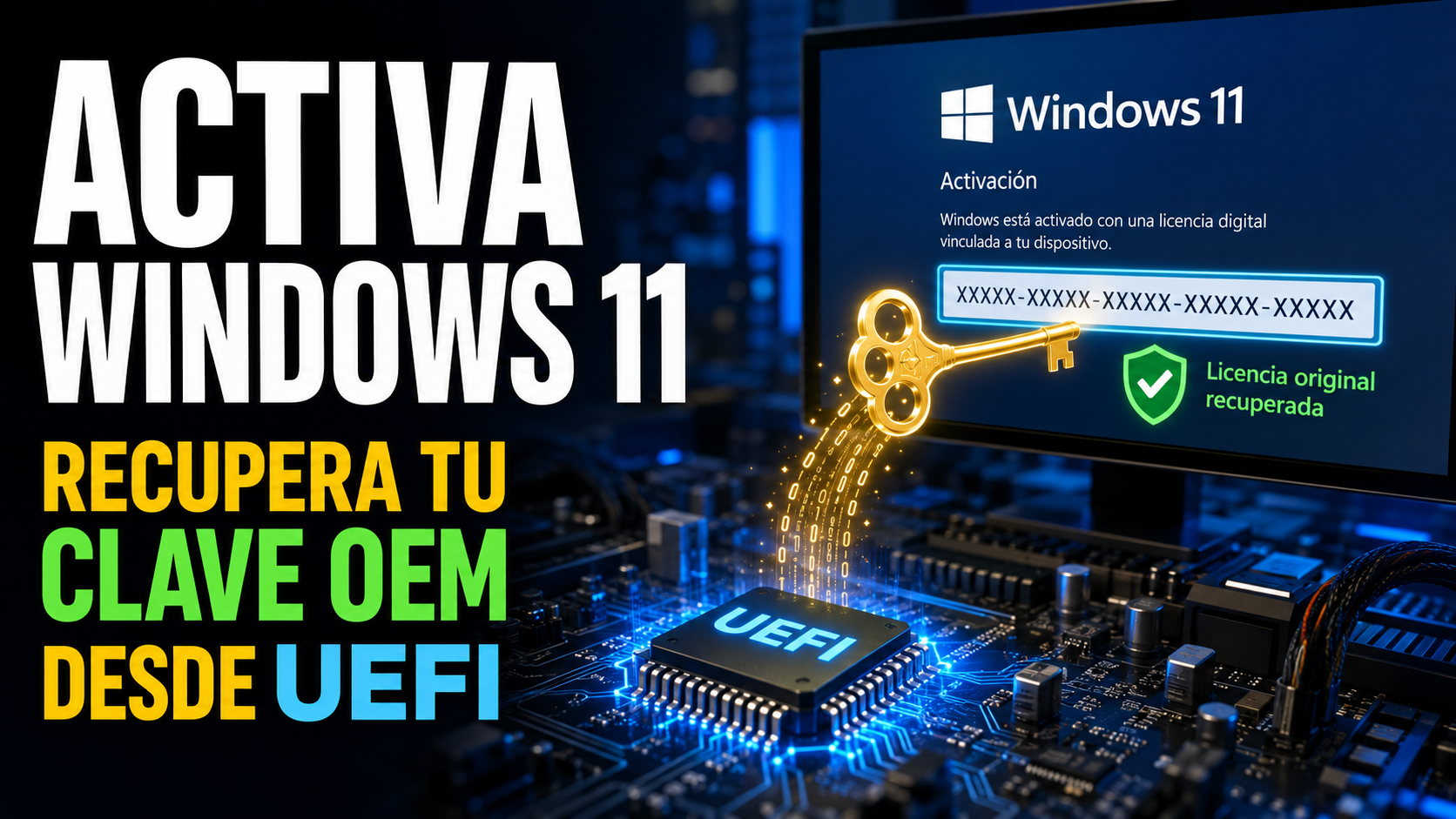
Para recuperar la clave OEM de Windows 11 incrustada en el firmware UEFI en 2026 usa PowerShell, no el viejo comando WMIC: ejecuta (Get-CimInstance -Query "SELECT OA3xOriginalProductKey FROM SoftwareLicensingService").OA3xOriginalProductKey con permisos de administrador. WMIC fue eliminado oficialmente de Windows 11 24H2 y posteriores, así que muchas guías que circulan están obsoletas. Si tu equipo es OEM (HP, Dell, Lenovo, ASUS preinstalados con Windows), la clave está embebida en la placa y se llama OEM_DM (Digital Marker). En los equipos ensamblados o con licencia retail/digital, este comando devuelve vacío y la activación funciona de otra manera. Lo siguiente es cómo recuperar la clave por las dos vías que sí funcionan en 2026, qué hacer cuando no aparece, y los casos típicos de reinstalación con licencia OEM.
📌 Resumen rápido (TL;DR)
- Comando moderno (Windows 11 24H2/25H2): PowerShell con
Get-CimInstance. WMIC ya no funciona por defecto. - Equipos OEM (HP, Dell, Lenovo, ASUS, Acer): clave en firmware UEFI, se reactiva sola al reinstalar.
- Equipos ensamblados con licencia retail: clave NO está en UEFI, búscala en email Microsoft o factura.
- Si reinstalas Windows 11: elige la MISMA edición (Home, Pro, Single Language) que la original o la activación falla.
- WMIC eliminado en 24H2+: se puede reinstalar desde Características opcionales si lo necesitas.
Tres tipos de licencia Windows 11 y cómo identificar la tuya
Antes de buscar la clave conviene saber qué tipo de licencia tienes, porque cada una se gestiona distinto:
| Tipo | Dónde está | Movible a otra PC | Cómo identificarla |
|---|---|---|---|
| OEM (preinstalado de fábrica) | Firmware UEFI/BIOS de la placa | NO. Atada al hardware original | PC vino con Windows. HP, Dell, Lenovo, ASUS, etc. |
| Retail (caja o digital de Microsoft Store) | Tarjeta dentro de caja, email confirmación o cuenta Microsoft | SÍ. Se desactiva en una y activa en otra | La compraste por separado |
| Digital Licence vinculada a cuenta Microsoft | Servidor Microsoft + hardware fingerprint | Limitado (con autenticación de Microsoft) | Aparece «Windows está activado con una licencia digital vinculada a tu cuenta Microsoft» en Configuración > Activación |
| Volumen / KMS | Servidor KMS de empresa | Solo en empresa | Equipos corporativos, dominio |
Para saber qué tienes: Configuración > Sistema > Activación. La línea «Edición de Windows» y el texto bajo el subtítulo «Activación» te lo dicen.
Método 1: PowerShell (vigente en Windows 11 24H2 y 25H2)
Es el método oficial en 2026. PowerShell siempre viene preinstalado y este comando funciona en todas las versiones modernas de Windows 11.
- Pulsa Win + X y elige Terminal (Administrador) o Windows PowerShell (Administrador). Si te pide UAC, acepta.
- Pega este comando exactamente:
(Get-CimInstance -Query "SELECT OA3xOriginalProductKey FROM SoftwareLicensingService").OA3xOriginalProductKey - Pulsa Enter.
- Resultado:
- Si aparece una cadena de 25 caracteres tipo
XXXXX-XXXXX-XXXXX-XXXXX-XXXXX→ tu clave OEM. Cópiala y guárdala. - Si NO aparece nada (línea vacía) → tu equipo NO tiene clave embebida. Pasa al método 4 (causas posibles).
- Si aparece una cadena de 25 caracteres tipo
Variante alternativa, también funciona:
powershell "(Get-WmiObject -query 'select * from SoftwareLicensingService').OA3xOriginalProductKey"Ambos comandos hacen lo mismo: leen la sección OA3 (Activation 3.0) del firmware UEFI/BIOS donde Microsoft graba la clave OEM en equipos preinstalados desde Windows 8 en adelante.
Método 2: Símbolo del sistema (CMD) en builds antiguos
Si tu Windows 11 es 22H2 o 23H2 todavía sin el parche que retira WMIC, este comando clásico aún funciona:
- Win + S, escribe «cmd», clic derecho > «Ejecutar como administrador».
- Ejecuta:
wmic path softwarelicensingservice get OA3xOriginalProductKey - Pulsa Enter. La clave aparece en la línea siguiente.
Si te devuelve «wmic» no se reconoce o «Consulta no válida»: tu Windows 11 ya tiene WMIC eliminado (24H2 o posterior). Usa el método 1 con PowerShell o el método 3 para reinstalar WMIC.
Método 3: Reinstalar WMIC desde Características opcionales (24H2+)
Si por algún motivo necesitas WMIC (script viejo, instalador legacy, costumbre), se puede recuperar:
- Configuración > Sistema > Características opcionales.
- Pulsa Ver características al lado de «Agregar una característica opcional».
- Busca WMIC en la lista (a veces aparece como «Windows Management Instrumentation Command-line»).
- Marca la casilla y pulsa Siguiente > Instalar.
- Reinicia Windows. Tras reiniciar, el comando WMIC vuelve a funcionar.
Aviso: Microsoft considera WMIC obsoleto. Reinstalarlo es una solución temporal — en algún build futuro podría quitarse del catálogo de características opcionales también. La forma correcta a largo plazo es PowerShell.
Método 4: ShowKeyPlus o ProduKey (cuando los anteriores fallan)
Algunos equipos (sobre todo Dell empresariales y algunos HP de ProBook) tienen la clave OEM almacenada en una zona del UEFI que los comandos estándar no leen. En esos casos, herramientas portables ayudan:
ShowKeyPlus (gratuito, open source):
- Descarga desde el repositorio oficial en GitHub (busca «ShowKeyPlus github» para llegar al original; nunca de webs terceras).
- Es portable: abres el ejecutable sin instalar.
- La pantalla muestra:
- Installed Key: la clave que está actualmente activando Windows (puede ser distinta a la OEM si has metido una retail).
- OEM Key: la clave OEM real embebida en UEFI (si el equipo la tiene).
- Product Name: edición de Windows.
- Botón Save para guardar la información en un archivo de texto.
ProduKey (NirSoft, gratuito, portable):
- Descarga desde nirsoft.net exclusivamente.
- Abres y muestra clave de Windows + Office + otros productos Microsoft.
- La línea «BIOS OEM Key» es la que te interesa.
Aviso: algunos antivirus marcan estas herramientas como PUP (Programa Potencialmente No Deseado) porque acceden a información de licencias. Es falso positivo si las descargaste del sitio oficial. Añade excepción y úsalas.
Por qué el comando puede devolver vacío
Cinco razones, en orden de probabilidad:
- Equipo ensamblado por ti o un técnico. No vino con Windows preinstalado, no hay clave OEM en UEFI. Tu licencia es retail (clave en email/caja) o digital vinculada a cuenta Microsoft.
- Actualización desde Windows 7/8 a 10/11. Las máquinas que se actualizaron generan licencia digital vinculada a hardware, sin clave en UEFI necesariamente.
- Equipo OEM con licencia retail añadida posterior. Tienes Windows 11 Pro pero el equipo vino con Home: la OEM Home sigue en UEFI, pero la activa es la Pro retail. El comando puede devolver la OEM Home, lo cual confunde.
- Comando ejecutado sin permisos de administrador. Asegúrate de abrir PowerShell o CMD «como administrador».
- Equipo ARM (Snapdragon X) con licencia digital pura. Algunos PCs Surface ARM no graban clave OEM tradicional en UEFI.
Reinstalar Windows 11 con clave OEM (caso práctico de taller)
Esta es la operación más común en taller: cliente quiere «Windows nuevo» pero conservar su licencia. Procedimiento:
- Antes de formatear: ejecuta el comando PowerShell del método 1 y guarda la clave en un archivo de texto en USB. Por si acaso.
- Identifica la edición original: Configuración > Sistema > Acerca de > Especificaciones de Windows > «Edición». Apunta exactamente: Home, Pro, Single Language, Pro N, etc.
- Crea USB de instalación de Windows 11: descarga Media Creation Tool desde la web oficial de Microsoft, ejecuta y elige «Crear medio de instalación».
- Bootea desde USB en la PC a reinstalar (F12, F9 según fabricante para menú boot).
- Cuando pida la clave de producto: elige «No tengo clave». Esto es importante.
- Cuando pregunte qué edición instalar: selecciona la MISMA edición que tenía el equipo originalmente (la que apuntaste en paso 2). Si pones una edición diferente, la clave OEM no la activa.
- Termina la instalación.
- Conecta a internet. En 5-30 minutos Windows lee la clave del UEFI y se activa solo. Verifica en Configuración > Activación.
Trampa más común: cliente tenía Windows 11 Home OEM y reinstalas Pro. La clave OEM Home no activa Pro. Hay que volver a instalar la edición correcta.
Caso especial: cambio de placa base
Una licencia OEM está atada a la placa base original. Si cambias placa por avería, hay tres escenarios:
- Reemplazo idéntico bajo garantía del fabricante: el técnico oficial suele transferir la licencia. La activación se mantiene al arrancar.
- Reemplazo distinto del fabricante (out of warranty) o cambio por placa nueva en taller: la licencia OEM ya no es válida con el hardware nuevo. Tienes dos opciones:
- Iniciar sesión con tu cuenta Microsoft, ir a Configuración > Sistema > Activación > Solucionar problemas, elegir «He cambiado recientemente de hardware en este dispositivo». A veces transfiere si la cuenta está vinculada.
- Si no funciona: comprar licencia retail nueva (alrededor de 2,500-4,500 MXN según edición) o usar una clave de upgrade legítima.
- Equipo armado por ti con placa nueva: licencia retail desde el inicio o licencia digital comprada en Microsoft Store.
Claves genéricas (GVLK): qué son y por qué NO sirven
Hay claves genéricas publicadas oficialmente por Microsoft (GVLK = Generic Volume License Key). Sirven para:
- Continuar la instalación inicial de Windows si no quieres meter la clave real todavía.
- Cambiar la edición temporalmente (por ejemplo de Pro a Pro for Workstations) para ver si tu hardware lo soporta.
NO sirven para activar Windows permanentemente. Tras instalar con clave genérica, Windows entra en período de evaluación y al cabo de unos días empezarán los avisos de «Active Windows» en el escritorio.
Las claves genéricas oficiales para Windows 11 están en la documentación pública de Microsoft. Algunas ejemplos para instalar la edición correcta:
- 1- Windows 11 Home:
YTMG3-N6DKC-DKB77-7M9GH-8HVX7 - 2- Windows 11 Home N:
4CPRK-NM3K3-X6XXQ-RXX86-WXCHW - 3- Windows 11 Home Single Language:
BT79Q-G7N6G-PGBYW-4YWX6-6F4BT - 4- Windows 11 Pro:
VK7JG-NPHTM-C97JM-9MPGT-3V66T - 5- Windows 11 Pro N:
2B87N-8KFHP-DKV6R-Y2C8J-PKCKT - 6- Windows 11 Pro for Workstations:
DXG7C-N36C4-C4HTG-X4T3X-2YV77 - 7- Windows 11 Education:
YNMGQ-8RYV3-4PGQ3-C8XTP-7CFBY - 8- Windows 11 Enterprise:
XGVPP-NMH47-7TTHJ-W3FW7-8HV2C
Importante: estas claves NO son piratería. Microsoft las publica oficialmente para activación inicial. Pero requieren tu licencia válida (OEM, Retail o Volumen) para activación permanente.
Tabla resumen: qué método usar según tu caso
| Tu situación | Método recomendado |
|---|---|
| PC OEM Windows 11 24H2/25H2 | Método 1 (PowerShell) |
| PC OEM Windows 11 22H2/23H2 | Método 1 o 2 (cualquiera) |
| Comando devuelve vacío en PC OEM | Método 4 (ShowKeyPlus o ProduKey) |
| PC ensamblada con clave retail | Buscar en email Microsoft o factura, no en UEFI |
| Licencia digital vinculada a cuenta Microsoft | No hay clave fija. Inicia sesión con cuenta Microsoft |
| Cambio de placa OEM | Solucionador de problemas con cuenta Microsoft o nueva licencia |
| Reinstalar Windows con clave OEM | Misma edición original + «No tengo clave» durante install |
Errores comunes y soluciones
- «La clave no funciona, dice ‘no válida’: probablemente intentas activar una edición distinta a la original. Vuelve a instalar la edición correcta.
- Aparece marca de agua «Active Windows»: si veniste de instalación con clave GVLK, tienes que meter la clave real (Configuración > Activación > Cambiar clave).
- Servidor de activación no responde: abre Configuración > Activación > Solucionar problemas. La mayoría de errores 0xC004F074 / 0x803FA067 se resuelven aquí.
- «Esta copia de Windows no es genuina» tras reinstalar: probablemente activaron con clave de otro equipo o con generador (KMSpico). No es activación legal y eventualmente Microsoft la detecta. Compra licencia OEM de Microsoft Store o tienda autorizada.
Aspectos legales en México
La licencia OEM de Windows está atada al hardware. Vender un PC con Windows OEM original incluye la licencia para el siguiente comprador (si reinstala con la misma edición). Vender solo la clave OEM separada del hardware no es legal según los términos de Microsoft.
Comprar claves «baratas» en webs de revendedores (G2A, Kinguin, Eneba) es zona gris: técnicamente algunas son volumen revendidas que Microsoft puede invalidar en cualquier momento. Si te apareció «no genuino» tras un par de meses, esto es lo que pasó.
Lo recomendable en México: comprar licencia retail directamente en Microsoft Store (alrededor de 2,800-3,500 MXN Home, 4,200-5,500 MXN Pro), o adquirir un equipo nuevo que ya venga con OEM legítima incluida.
Preguntas frecuentes
¿Cada cuánto cambia Microsoft estos comandos?
Pocas veces. WMIC duró desde Windows XP (más de 20 años) y solo se eliminó en Windows 11 24H2 (octubre 2024). PowerShell con Get-CimInstance es la sintaxis estable a futuro.
¿La clave OEM funciona si vendo el equipo?
Sí. La licencia va con la placa base. El nuevo dueño puede reinstalar Windows y se activará solo. Tú no la puedes mover a otro PC tuyo.
¿Puedo usar la misma clave OEM en dos PCs?
No. Es atada a un solo hardware. Microsoft detecta el duplicado y desactiva una de las dos.
¿La clave aparece en la pegatina de Windows del chasis del portátil?
En portátiles antiguos (Windows 7/8) sí. En portátiles vendidos con Windows 10/11, Microsoft cambió a embebido en UEFI y eliminó la pegatina. Si tu portátil tiene pegatina con clave es Windows 7/8 original o pegatina decorativa.
¿Tengo que activar Windows si lo uso sin activar?
Windows 11 funciona sin activar pero con limitaciones: no se personaliza fondo de pantalla, marca de agua «Active Windows» en pantalla, algunos ajustes bloqueados. No se apaga ni te roba datos. Pero recomiendo activarlo legalmente: por 2,800 MXN tienes Home permanente y sin avisos.
¿Es legal usar KMSpico o activadores piratas?
No. Constituye uso no autorizado de software. Aparte de ilegal, suelen incluir malware. He visto PCs en taller infectadas tras instalar «Activador de Windows» descargado de Telegram. No vale la pena por ahorrar 2,800 MXN.
¿Qué pasa con Windows 10 que ya no recibe actualizaciones?
Windows 10 dejó de recibir actualizaciones de seguridad estándar el 14 de octubre de 2025. Si tu PC sigue con Windows 10, planifica el salto a Windows 11. La licencia OEM 10 puede actualizar gratis a 11 si el hardware es compatible (TPM 2.0, Secure Boot, CPU compatible).
Cierre
Recuperar la clave OEM de Windows 11 en 2026 es un comando de PowerShell, no de WMIC como decían las guías viejas. Si tu PC es OEM y tiene clave embebida, en 30 segundos la tienes. Si está vacía, tu licencia probablemente es retail o digital vinculada a cuenta Microsoft, y se gestiona desde otro lugar.
El error más caro que veo en taller: clientes que reinstalan Windows con la edición equivocada (Pro cuando tenían Home, o viceversa) y luego no logran activar. Apuntar la edición original ANTES de formatear ahorra dolores de cabeza más tarde.
Aviso: las herramientas y métodos descritos son para recuperar tu propia clave de licencia legítima. La extracción y uso de claves de equipos ajenos sin autorización del propietario constituye violación de licencia. Para casos de equipos prestados, alquilados o de empresa, consulta primero con el departamento de IT correspondiente.
Sigue leyendo — artículos relacionados
- PC lenta al arrancar Windows 11: 7 pasos antes de formatear
- Pantalla azul Windows 11: leer el código de error en 5 minutos
- Clonar HDD a SSD sin reinstalar Windows con Rescuezilla

Deja una respuesta