
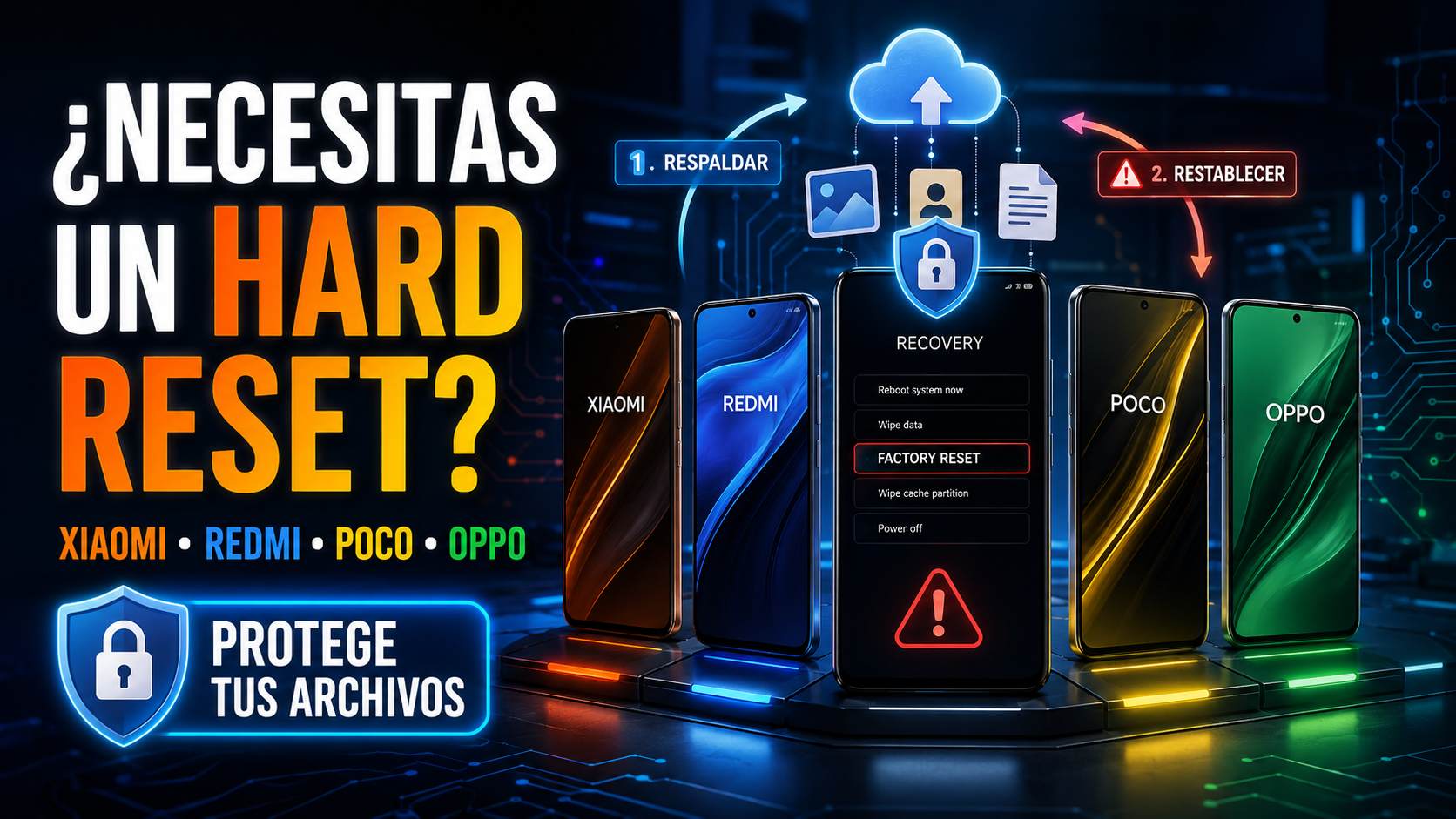
¿Necesitas un hard reset? Restablece Xiaomi, Redmi, POCO y OPPO sin perder tus archivos
Procedimiento actualizado para respaldar, borrar y restaurar correctamente teléfonos Xiaomi, Redmi, POCO y OPPO. Incluye rutas desde Ajustes, modo Recovery, protección de cuentas y alternativas que conviene probar antes.
Respuesta directa
Un hard reset siempre elimina los datos guardados en el almacenamiento interno. No existe un botón secreto que restablezca de fábrica y conserve archivos. “Sin perder tus archivos” significa hacer una copia comprobada antes, borrar el teléfono y restaurar después. Si no puedes desbloquear el equipo y los datos no estaban sincronizados, el cifrado moderno de Android normalmente impide recuperarlos.
En Xiaomi, Redmi y POCO puedes restablecer desde HyperOS/MIUI o entrar en Mi Recovery con Encendido + Volumen arriba en la mayoría de modelos. En OPPO, la ruta usa ColorOS y Recovery suele abrirse con Encendido + Volumen abajo, aunque la combinación y los menús pueden variar. Después del borrado se solicitarán las cuentas previamente vinculadas como medida antirrobo.
Cuándo conviene restablecer y cuándo debes detenerte
Un restablecimiento de fábrica puede resolver configuraciones dañadas, errores persistentes de aplicaciones, conflictos posteriores a una actualización, lentitud causada por años de software acumulado o la preparación del teléfono para venderlo. No repara almacenamiento defectuoso, batería hinchada, pantalla dañada, humedad, fallos de placa, pérdida de señal por hardware ni un equipo denunciado o bloqueado por operador.
Antes de borrar, identifica el objetivo. Si vas a venderlo y todavía puedes entrar, respalda, elimina cuentas, desactiva tarjetas y eSIM según tu operador y restablece desde Ajustes. Si está congelado, intenta un reinicio forzado. Si entra en bucle, prueba Recovery únicamente después de asumir que lo local se perderá. Si olvidaste el código, el hard reset permite reutilizar el teléfono solo cuando puedes demostrar y completar la verificación de las cuentas legítimas.
Hard reset “sin perder datos”: la explicación correcta
En internet se mezclan “restablecer ajustes”, “reiniciar” y “restablecer de fábrica”. Un reinicio apaga y vuelve a cargar Android sin borrar información. Restablecer Wi‑Fi, Bluetooth o preferencias de apps cambia configuraciones concretas. El hard reset o restablecimiento de fábrica borra cuentas, apps, mensajes, archivos descargados, configuraciones y datos internos para devolver el software a un estado inicial.
Hacerlo desde Ajustes y hacerlo desde Recovery conducen al mismo objetivo: borrar la partición de datos del usuario. La ruta de Ajustes no conserva mágicamente más información; su ventaja es que permite ver advertencias, confirmar credenciales y, según la capa, preparar mejor el cierre de cuentas. Recovery se reserva para cuando Android no inicia o no puedes abrir Ajustes.
| Acción | ¿Borra archivos personales? | ¿Borra apps? | Uso recomendado |
|---|---|---|---|
| Reiniciar | No | No | Fallo temporal, congelamiento o lentitud puntual |
| Restablecer Wi‑Fi, red móvil y Bluetooth | No | No | Problemas de conexión; elimina redes y emparejamientos |
| Restablecer preferencias de apps | No | No | Permisos, apps predeterminadas o restricciones dañadas |
| Borrar datos de una app | Solo los datos locales de esa app | No | Una aplicación falla; puede cerrar sesión y borrar descargas |
| Restablecimiento de fábrica desde Ajustes | Sí | Sí | El teléfono funciona y puedes preparar el proceso |
| Wipe data desde Recovery | Sí | Sí | No inicia, está bloqueado o Ajustes no abre |
Siete soluciones que debes probar antes de borrar
- Reinicio forzado: mantén Encendido durante 10–20 segundos, según modelo, hasta que reinicie. No borra datos.
- Libera almacenamiento: deja margen para actualizaciones y archivos temporales. Borra descargas conocidas, no carpetas del sistema. Consulta cómo liberar memoria en Android.
- Actualiza sistema y apps: instala la compilación estable ofrecida para el modelo. Xiaomi recomienda reiniciar y descargar el paquete más reciente antes de usar el reset como último recurso ante anomalías de HyperOS.
- Modo seguro: desactiva temporalmente apps de terceros. Si el fallo desaparece, elimina la aplicación reciente o problemática.
- Borra caché o datos de una sola app: Ajustes → Aplicaciones → [app] → Almacenamiento. Comprueba antes si sus datos se sincronizan.
- Restablece solo redes o preferencias: busca “Restablecer” en Ajustes y elige la categoría mínima necesaria.
- Servicio autorizado: si el equipo no inicia y los archivos importan, pregunta por diagnóstico o reinstalación que preserve datos. No siempre es posible, pero borrar elimina esa opción.
Si el síntoma es un ciclo en el logotipo, revisa nuestra guía para salir de un bootloop en Android. No ejecutes “Wipe data” como primer reflejo si aún existe una ruta de reparación o respaldo.
1Haz una copia completa y comprueba que funciona
Una sola nube no cubre todo. La copia de Google puede incluir lista de apps, algunos datos compatibles, SMS, historial de llamadas y ajustes; Google Fotos respalda imágenes si está activado; Xiaomi Cloud sincroniza categorías seleccionadas; OPPO ofrece opciones propias según región; WhatsApp y autenticadores tienen procesos separados. La estrategia correcta usa varias capas.
A. Copia de Google
- Abre Ajustes → Google → Todos los servicios → Copia de seguridad. La ruta puede variar.
- Confirma la cuenta y el espacio disponible.
- Activa la copia de datos del dispositivo y, si lo deseas, fotos y videos.
- Toca Hacer copia ahora.
- Espera a que aparezca una fecha reciente. La copia automática puede tardar hasta 24 horas; no borres mientras indique proceso pendiente.
Google advierte que la restauración depende del teléfono y la versión de Android, y que no puedes restaurar una copia creada en una versión más nueva sobre una versión anterior. Algunas apps impiden respaldar sus datos por seguridad.
B. Xiaomi Cloud para Xiaomi, Redmi y POCO
En Ajustes → Cuenta Xiaomi → Xiaomi Cloud, revisa contactos, mensajes, notas, galería, grabaciones, pantalla de inicio o las categorías ofrecidas. El contenido y espacio dependen de región y plan. Una sincronización no es lo mismo que una imagen completa del teléfono.
Xiaomi también admite copias locales en determinados sistemas. Si la copia queda dentro de la memoria del móvil, el restablecimiento la borrará. La propia documentación de Xiaomi indica copiar la carpeta de respaldo al ordenador o a una unidad USB antes. No confíes en verla dentro del teléfono como prueba de seguridad.
C. OPPO/ColorOS
Busca Copia de seguridad y migración, Clonar teléfono o HeyTap Cloud, según país y versión. Clone Phone sirve principalmente para trasladar contenido a otro dispositivo; una copia local guardada solo dentro del OPPO también desaparece al borrar. Confirma en soporte de tu modelo qué categorías se restauran.
D. Copia manual al ordenador
- Conecta con un cable de datos fiable y desbloquea el teléfono.
- Selecciona Transferencia de archivos / Android Auto o MTP.
- Copia
DCIM,Pictures,Movies,Music,Download, documentos y carpetas creadas por tus apps. - Abre varias fotos, videos y documentos desde el ordenador.
- Compara el tamaño y conserva la copia hasta terminar la restauración.
Checklist de datos que no debes olvidar
| Contenido | Cómo protegerlo | Cómo verificarlo |
|---|---|---|
| Fotos y videos | Google Fotos/Xiaomi Cloud + copia al PC | Abre elementos antiguos y recientes desde la nube y el PC |
| Contactos | Sincronización Google/Xiaomi o exportar .vcf | Revisa contactos desde la web de la cuenta |
| Ajustes de WhatsApp → Chats → Copia de seguridad | Confirma fecha, cuenta y tamaño desde la app | |
| Autenticación 2FA | Exportación oficial o códigos de recuperación | Confirma acceso alternativo a cada cuenta crítica |
| Apps bancarias | Consulta reactivación con el banco | Conserva número, tarjeta y medio de verificación |
| Notas y grabaciones | Sincroniza o exporta manualmente | Ábrelas fuera del teléfono |
| eSIM | Pregunta al operador antes de elegir borrar eSIM | Conserva QR o proceso de reemisión, si aplica |
| Tarjeta microSD | Retírala o copia su contenido | No la formatees por accidente |
| Contraseñas | Gestor sincronizado y códigos de recuperación | Inicia sesión desde otro dispositivo seguro |
2Verifica cuentas antes de activar la protección antirrobo
Después de un borrado no autorizado, Android puede pedir la cuenta Google que estaba sincronizada. Xiaomi también puede solicitar la Cuenta Xiaomi cuando Buscar dispositivo estaba activo; OPPO puede pedir credenciales relacionadas con su ecosistema o Google según versión. Estas barreras no son un error y no deben eludirse: protegen un teléfono robado.
- Anota la dirección exacta de la cuenta Google y prueba su contraseña desde otro dispositivo.
- En Xiaomi, confirma acceso en account.xiaomi.com y revisa el número/correo de recuperación.
- En OPPO, comprueba la cuenta usada en el equipo y los métodos de recuperación disponibles en tu región.
- Si cambiaste recientemente la contraseña de Google, espera el periodo de seguridad indicado antes de restablecer.
- Si vas a vender el equipo y puedes acceder, elimina cuentas Google, Xiaomi u OPPO desde Ajustes antes de borrar.
Quitar una cuenta antes de vender no significa desactivar la seguridad de un teléfono ajeno; es la preparación legítima realizada por el propietario autenticado. Conserva factura, IMEI y comprobante de compra. Un servicio autorizado puede verificar propiedad, pero no existe garantía de recuperar datos cifrados.
3Xiaomi, Redmi y POCO: restablecer desde HyperOS o MIUI
Usa este método cuando Android funciona y recuerdas el bloqueo. Los tres nombres comerciales comparten la base de software de Xiaomi, aunque las rutas cambian entre MIUI, HyperOS, región y tamaño de pantalla.
- Carga la batería por encima del 50 % y conecta a una red estable si acabas de respaldar.
- Retira la microSD si quieres evitar cualquier selección accidental.
- Abre Ajustes → Acerca del teléfono.
- Toca Restablecimiento de fábrica, Restablecer datos o Copia de seguridad y restablecimiento. Si no aparece, busca “borrar todos los datos”.
- Lee las cuentas, apps y elementos que se eliminarán.
- Selecciona Borrar todos los datos.
- Introduce PIN, patrón, contraseña y credenciales de Cuenta Xiaomi si se solicitan.
- Confirma después de la cuenta regresiva. No fuerces el apagado.
El equipo se reiniciará y mostrará el asistente inicial. El tiempo depende de modelo, cifrado, almacenamiento y versión; evita prometer cinco minutos. Si permanece anormalmente mucho tiempo sin progreso, conecta al cargador y consulta soporte antes de repetir wipes.
4Xiaomi, Redmi y POCO: wipe data desde Mi Recovery
Esta ruta es para un teléfono propio que no inicia o no permite abrir Ajustes. Borra el almacenamiento interno y no elimina la obligación de verificar cuentas.
- Apaga completamente. Si no responde, mantén Encendido hasta forzar el reinicio y vuelve a intentar apagar.
- Mantén Encendido + Volumen arriba.
- Cuando aparezca el logotipo o vibre, suelta Encendido y conserva Volumen arriba hasta Recovery. El comportamiento puede variar.
- Selecciona Wipe Data usando la pantalla táctil o volumen/encendido, según modelo.
- Elige Wipe All Data y confirma.
- Al finalizar, regresa a Main Menu → Reboot → Reboot to System.
Las guías antiguas recomiendan “Wipe Cache”, pero muchos Recovery modernos ya no muestran una partición de caché independiente. No inventes una opción que no existe y no repitas el borrado esperando que repare hardware. Si vuelve al logotipo continuamente, consulta la guía de bootloop o servicio autorizado.
5OPPO: restablecer desde ColorOS
En versiones recientes de ColorOS la ruta suele estar en Ajustes → Ajustes adicionales o Sistema → Hacer copia de seguridad y restablecer → Restablecer teléfono. También puede aparecer como Restablecer dispositivo. Utiliza el buscador de Ajustes con “restablecer” si la traducción cambia.
- Comprueba respaldo, cuentas y batería.
- Abre la sección de restablecimiento.
- Revisa las opciones parciales: restablecer ajustes de red, todos los ajustes o borrar datos.
- Para un hard reset completo, elige Borrar todos los datos o Borrar todos los datos y restablecer.
- Decide conscientemente qué ocurre con eSIM, si ColorOS presenta esa casilla. Consulta al operador antes.
- Introduce el código de pantalla y credenciales requeridas.
- Confirma y deja que termine sin interrumpir.
No confundas “Restablecer todos los ajustes” con “Borrar todos los datos”: el primero puede conservar archivos y aplicaciones; el segundo realiza el restablecimiento de fábrica. Lee el resumen final de tu compilación.
6OPPO: borrar datos desde Recovery
En muchos OPPO con ColorOS, Recovery se abre con Encendido + Volumen abajo. Algunos modelos o regiones pueden usar otra combinación, por lo que conviene consultar el manual específico.
- Apaga el dispositivo.
- Mantén Encendido + Volumen abajo hasta que aparezca el logotipo o Recovery.
- Selecciona el idioma, si el menú lo solicita.
- Toca Format data, Wipe data o la opción equivalente.
- Introduce el código de verificación mostrado o el bloqueo de pantalla cuando se solicite.
- Confirma el formato. No selecciones una opción parcial pensando que es un hard reset.
- Cuando finalice, elige Reboot.
Algunas versiones ofrecen “Wipe data but retain contacts, messages and photos” u opciones parecidas, mientras otras no. No dependas de esa función como copia: su disponibilidad y alcance cambian y un sistema dañado puede impedir conservar contenido. Si tus datos importan, respáldalos antes.
Comparativa rápida por marca y método
| Familia | Sistema | Ruta habitual desde Ajustes | Recovery habitual | Cuenta posterior |
|---|---|---|---|---|
| Xiaomi | HyperOS / MIUI | Acerca del teléfono → Restablecimiento de fábrica | Encendido + Volumen arriba | Google y, según configuración, Xiaomi |
| Redmi | HyperOS / MIUI | Acerca del teléfono → Restablecimiento de fábrica | Encendido + Volumen arriba | Google y Cuenta Xiaomi |
| POCO | HyperOS / MIUI | Acerca del teléfono → Restablecimiento de fábrica | Encendido + Volumen arriba | Google y Cuenta Xiaomi |
| OPPO | ColorOS | Sistema/Ajustes adicionales → Copia y restablecer | Encendido + Volumen abajo en muchos modelos | Google y cuentas del fabricante aplicables |
Esta tabla no reemplaza el manual. Las marcas distribuyen decenas de modelos con diferentes botones, nombres, traducciones y políticas regionales. Si el teléfono muestra Fastboot en Xiaomi, mantén Encendido para salir y vuelve a intentar con Volumen arriba; Fastboot no es el menú de borrado.
7Restaura sin sobrescribir ni olvidar datos
- Conecta a una Wi‑Fi segura y deja el teléfono cargando.
- Inicia sesión con la misma cuenta Google y supera la verificación del propietario.
- Elige la copia correcta por nombre y fecha. No siempre aparecerán copias creadas con Android más nuevo.
- Selecciona apps y datos que realmente quieres restaurar.
- En Xiaomi, añade la Cuenta Xiaomi y activa las categorías sincronizadas. En OPPO, utiliza su servicio de nube o migración si lo preparaste.
- Instala WhatsApp, verifica el mismo número y cuenta de respaldo, y restaura cuando la app lo ofrezca.
- Reactiva banca y autenticadores siguiendo el procedimiento de cada proveedor.
- Copia archivos manuales desde PC después de confirmar que el sistema está estable.
- Actualiza sistema y apps, y revisa permisos, notificaciones y batería.
La descarga de apps puede tardar horas y continuar en segundo plano. No juzgues rendimiento ni batería durante la primera jornada: Android indexa archivos, actualiza componentes y sincroniza cuentas. Si una app no recupera sus datos, quizá nunca los incluyó en la copia; restaurar la lista de aplicaciones no equivale a restaurar cada sesión.
Problemas frecuentes después del hard reset
Pide una cuenta que no recuerdo
Usa la recuperación oficial de Google, Xiaomi u OPPO desde otro dispositivo. No pagues por servicios de “bypass FRP” ni descargues APKs. Si compraste el teléfono usado, pide al vendedor que retire el dispositivo de su cuenta siguiendo el proceso oficial; si no coopera, solicita devolución. Puedes leer qué es FRP y cómo recuperar el acceso legítimamente.
Se queda en el logotipo
El primer arranque es más largo. Conecta al cargador y espera un periodo razonable. Si no progresa, vuelve a Recovery y comprueba si el borrado terminó, pero no lo repitas indefinidamente. Un almacenamiento defectuoso, sistema corrupto o hardware dañado requiere diagnóstico. Flashear firmware incorrecto puede agravar el problema.
Las fotos no aparecen
Comprueba que usas la cuenta correcta y que Google Fotos o Xiaomi Cloud terminaron de sincronizar antes del reset. Revisa papelera, archivo y versión web. Si solo estaban en memoria interna y el borrado terminó, el cifrado hace que la recuperación sea improbable.
WhatsApp no encuentra la copia
Necesitas el mismo número y la misma cuenta asociada a la copia, espacio suficiente y una versión compatible. La copia general de Android no reemplaza la copia propia de WhatsApp. No crees una nueva copia vacía antes de investigar, porque podría sustituir la disponible.
No hay señal, IMEI o Wi‑Fi
Un restablecimiento normal no debería borrar el IMEI. Si aparece vacío, desconocido o la radio no funciona, no improvises con archivos de otro equipo: cada identificador debe corresponder al dispositivo. Consulta servicio autorizado y conserva factura. Para revisar procedencia, usa métodos oficiales para comprobar un celular por IMEI.
Qué no debes hacer
- No anuncies “sin perder datos” sin una copia verificada.
- No borres un teléfono encontrado, empresarial o de otra persona.
- No uses tutoriales de bypass de cuentas ni programas que prometen quitar FRP.
- No flashees una ROM de otro código de modelo o región.
- No desbloquees bootloader para un restablecimiento normal; puede borrar y reducir seguridad.
- No guardes la única copia local dentro del mismo teléfono que vas a borrar.
- No restaures todo de inmediato si sospechas que una app causaba el fallo; instala por grupos.
- No formatees la microSD o elimines eSIM sin comprender la pantalla de confirmación.
Caso práctico: preparar un teléfono para vender
- Haz inventario de fotos, WhatsApp, autenticadores, banca, archivos y eSIM.
- Comprueba nube y copia al PC.
- Transfiere autenticadores, banca y apps de mensajería.
- Retira tarjetas de Wallet, reloj vinculado, eSIM según operador y microSD.
- Desactiva Buscar dispositivo y elimina cuentas Google, Xiaomi u OPPO desde Ajustes.
- Restablece desde Ajustes, no desde Recovery, porque puedes cerrar las cuentas correctamente.
- Cuando aparezca el asistente inicial, no vuelvas a introducir tus credenciales. Apaga y entrega.
- Conserva comprobante de venta con IMEI y estado, sin exponer contraseñas.
Glosario técnico
- Hard reset
- Restablecimiento de fábrica que elimina los datos del usuario y devuelve la configuración inicial.
- Recovery
- Entorno independiente usado para mantenimiento, actualización y borrado cuando Android no inicia.
- HyperOS
- Sistema/capa actual de Xiaomi para muchos equipos Xiaomi, Redmi y POCO; sustituye progresivamente a MIUI.
- ColorOS
- Capa de Android utilizada por OPPO.
- FRP
- Factory Reset Protection, verificación de Google contra restablecimientos no autorizados.
- Cuenta Xiaomi
- Cuenta del ecosistema Xiaomi asociada a nube, sincronización y Buscar dispositivo.
- MTP
- Modo USB para transferir archivos entre Android y un ordenador.
- Bootloop
- Ciclo en el que el teléfono reinicia o permanece en el logotipo sin completar el arranque.
- eSIM
- Perfil digital del operador; su conservación durante el reset depende de la opción elegida y del sistema.
Preguntas frecuentes
¿Puedo hacer hard reset sin perder fotos?
Solo si las copias antes en Google Fotos, Xiaomi Cloud, otro servicio, PC o USB y verificas que la copia sea accesible. El hard reset borra las fotos locales.
¿Restablecer desde Ajustes conserva más datos que Recovery?
No. Ambos pueden borrar todos los datos. Ajustes es preferible porque permite preparar cuentas, respaldo y leer advertencias con el sistema funcionando.
¿Qué botones usan Xiaomi, Redmi y POCO?
En la mayoría, Encendido + Volumen arriba abre Mi Recovery. Puede variar; consulta el manual exacto si no funciona.
¿Qué botones usa OPPO?
Muchos modelos usan Encendido + Volumen abajo con el equipo apagado. Algunas generaciones o regiones pueden variar.
¿El hard reset elimina la Cuenta Xiaomi o FRP?
No necesariamente. Después del borrado puede pedir las credenciales previamente asociadas como protección antirrobo.
¿Puedo recuperar datos locales después del reset?
En teléfonos modernos cifrados, normalmente no. Recupera desde copias previas. Desconfía de programas que prometen reconstruir todo.
¿Pierdo la garantía?
Usar el restablecimiento oficial normalmente no modifica el software ni desbloquea el bootloader. La cobertura concreta depende del país, fabricante y causa de la avería.
¿Cuánto tarda el proceso?
No existe un tiempo fijo. Influyen modelo, almacenamiento, versión y primera configuración. No interrumpas mientras exista progreso.
¿El reset repara un teléfono lento?
Puede resolver software acumulado o configuración dañada, pero no un almacenamiento degradado, batería defectuosa, sobrecalentamiento o hardware insuficiente.
¿Debo actualizar HyperOS o ColorOS después?
Sí, instala las actualizaciones estables ofrecidas para el modelo y luego actualiza apps. No fuerces una ROM de otra región.
¿La tarjeta microSD también se borra?
No debería si no la seleccionas, pero retírala antes para evitar errores. Si estaba cifrada como almacenamiento adoptable, su situación puede ser diferente.
¿Qué pasa con la eSIM?
Algunos sistemas permiten conservarla o borrarla por separado. Lee la confirmación y consulta a tu operador sobre reactivación antes.
¿Puedo usar Mi Flash Tool u otra herramienta?
No hace falta para un restablecimiento normal. Flashear exige modelo, región, bootloader y paquete correctos y puede borrar o bloquear el equipo.
¿Qué hago si compré un teléfono usado y pide otra cuenta?
Pide al vendedor que lo retire de su cuenta mediante el proceso oficial o devuelve el equipo. La factura y el IMEI ayudan ante soporte; no uses bypass.
Fuentes y criterio de verificación
Procedimiento contrastado con el soporte oficial de Xiaomi, su documentación de copias locales y en Xiaomi Cloud, el soporte oficial de OPPO y la ayuda de Google para respaldar y restaurar Android. Las rutas se presentan como habituales porque cambian entre modelos, países y compilaciones. Verificado el 23 de julio de 2026.
Más tutoriales publicados

Deja una respuesta