
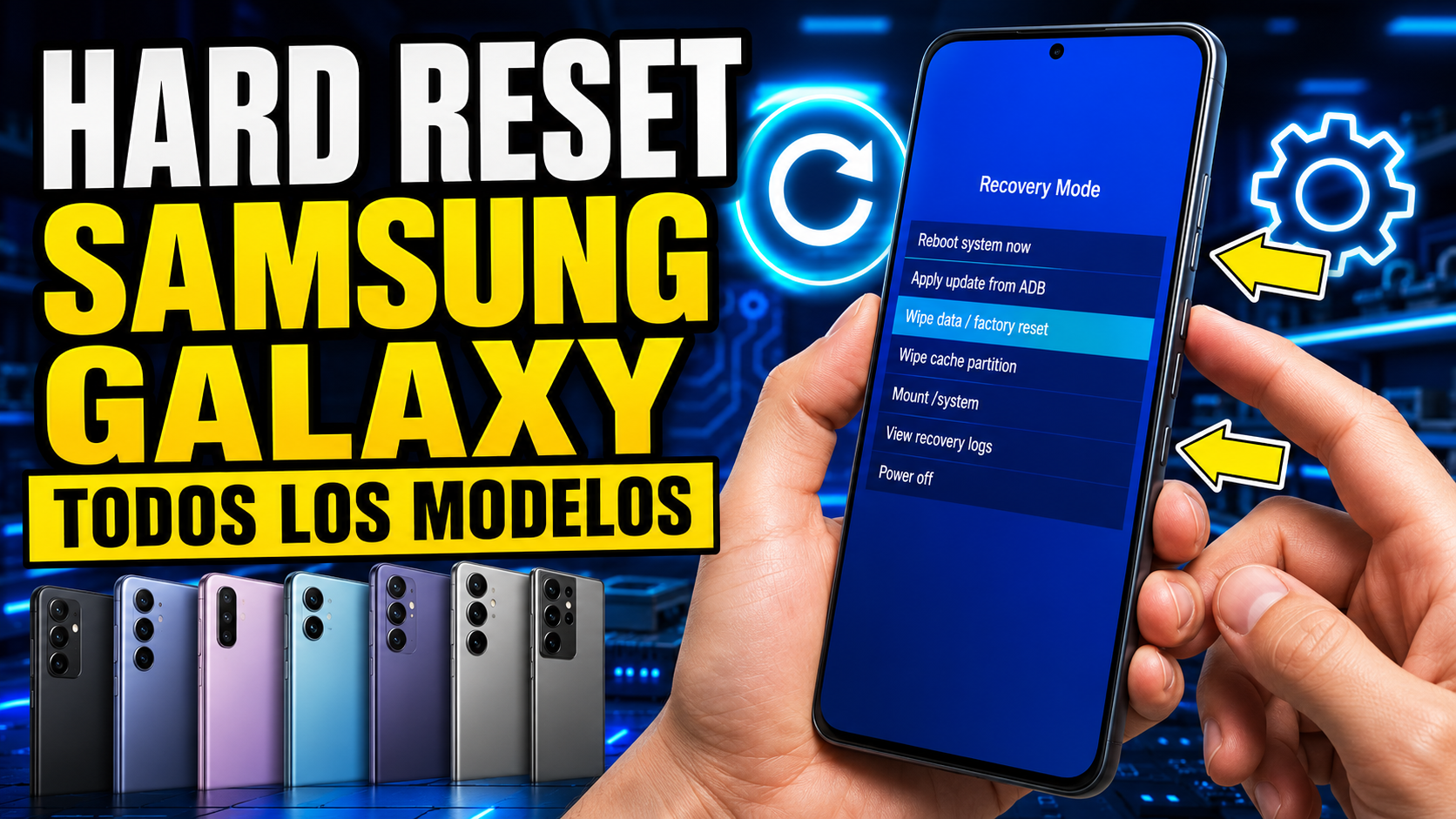
Cómo hacer un hard reset a cualquier Samsung Galaxy y cuándo realmente conviene
Actualizado el 24 de julio de 2026 · Procedimiento para teléfonos y tablets Galaxy con One UI y modelos Samsung antiguos.
Índice
Qué es un hard reset y qué cambia realmente
Hard reset es el nombre popular del restablecimiento de datos de fábrica. El sistema elimina el área de usuario del almacenamiento interno y devuelve aplicaciones, cuentas y ajustes a un estado inicial de configuración. Cuando el Galaxy vuelve a arrancar, muestra el asistente de bienvenida, igual que después de comprarlo o reinstalar su sistema oficial.
No debe confundirse con apagar y encender, con un reinicio forzado ni con restablecer únicamente los ajustes. Samsung permite varias acciones que producen consecuencias muy diferentes:
| Acción | Qué hace | ¿Borra archivos? | Uso apropiado |
|---|---|---|---|
| Reinicio normal | Cierra Android y vuelve a cargarlo | No | Mantenimiento ordinario o fallo puntual |
| Reinicio forzado | Reinicia cuando la interfaz no responde | No | Pantalla congelada; suele hacerse con tecla lateral y Volumen abajo |
| Restablecer todos los ajustes | Devuelve configuraciones generales sin eliminar apps y archivos | No | Ajustes alterados, notificaciones o comportamiento del sistema |
| Restablecer red | Elimina configuraciones WiFi, Bluetooth y red móvil | No borra fotos ni apps | Problemas de conexión, después de pruebas más simples |
| Wipe cache partition | Elimina caché del sistema cuando Recovery ofrece la opción | No debería borrar datos personales | Errores temporales tras actualizar; no aparece en todos los modelos |
| Restablecimiento de fábrica | Elimina datos del usuario y devuelve el sistema a configuración inicial | Sí, almacenamiento interno | Venta, cambio de propietario o fallo de software confirmado |
| Reinstalación de firmware | Vuelve a escribir componentes del sistema | Puede borrar | Recuperación avanzada con paquete exacto y soporte adecuado |
El restablecimiento no retrocede automáticamente a la versión de Android con la que salió el teléfono. Si tu Galaxy ya ejecuta una versión reciente de One UI, normalmente seguirá con esa compilación después del borrado; lo que desaparece es la configuración y el contenido del usuario. Tampoco elimina el bloqueo de operador, repara el IMEI, cambia la región ni sustituye un firmware defectuoso.
¿Por qué hacer un hard reset a un Samsung Galaxy?
El hard reset tiene sentido cuando necesitas entregar el equipo sin tus datos o cuando una causa de software persiste después de aplicar medidas reversibles. No debe usarse como mantenimiento mensual ni como primera respuesta a cualquier lentitud.
1. Vender, regalar o entregar el teléfono
Este es el escenario más claro. Primero se respaldan los datos, se eliminan las cuentas Google y Samsung desde Ajustes y después se ejecuta el restablecimiento desde el propio sistema. Ese orden reduce el riesgo de que el siguiente propietario encuentre la verificación FRP. Retira también SIM, microSD y eSIM si corresponde, y confirma que el teléfono llega al asistente inicial sin mostrar información personal.
2. Corregir una configuración dañada o conflictos persistentes
Una aplicación, migración incompleta, permiso o base de datos puede provocar cierres, consumo anormal o inestabilidad. Antes de borrar, actualiza el sistema y las aplicaciones, libera espacio, prueba modo seguro y restablece solo el ajuste relacionado. Si el fallo desaparece en modo seguro, probablemente una app descargada es la causa y conviene retirarla antes de destruir toda la instalación.
3. Recuperar un equipo bloqueado del propietario legítimo
Si olvidaste el PIN, patrón o contraseña y no existe otra recuperación autorizada disponible, el borrado desde Recovery permite volver al asistente inicial. No recupera el contenido: el cifrado y el bloqueo protegen precisamente esa información. Tras el reset tendrás que verificar una cuenta previa.
4. Salir de un bootloop atribuible a los datos
Un restablecimiento puede ayudar cuando el Galaxy entra en Recovery, permanece estable allí y el fallo comenzó por datos corruptos o una configuración incompatible. Pero no es la primera prueba. La guía sobre cómo sacar un Android de un bootloop sin perder datos ordena las soluciones desde reinicio y modo seguro hasta el borrado final.
5. Preparar una prueba limpia
En soporte técnico, restablecer y probar el equipo antes de restaurar la copia ayuda a distinguir el sistema base de una app o ajuste recuperado. Si el fallo reaparece solamente después de restaurar todo, la causa puede viajar dentro de esa configuración. Una instalación limpia es una prueba, no una garantía de reparación.
Cuándo no debes hacer un hard reset
El borrado es la solución equivocada cuando la evidencia apunta a hardware, energía, pantalla o conectividad externa. También es una mala idea si conservas archivos irremplazables sin copia y todavía existe alguna posibilidad de recuperar acceso.
- Batería hinchada, olor o calor anormal: apaga, no cargues y solicita servicio. Borrar datos no repara una celda peligrosa.
- El teléfono cayó o se mojó: una pantalla, conector, flex o placa dañada requiere diagnóstico físico.
- No enciende ni abre Recovery: primero comprueba carga, cable, puerto, pantalla y botones. Un hard reset necesita que el dispositivo ejecute Recovery.
- Solo falla el WiFi: prueba router, otra red y restablecimiento de red. Consulta el diagnóstico para un Android que no se conecta al WiFi.
- El almacenamiento está lleno: si aún puedes entrar, copia y elimina contenido seguro. Nuestra guía para liberar espacio en Android evita borrar todo innecesariamente.
- No recuerdas la cuenta Google: recupera el acceso antes. Resetear puede dejarte detenido en FRP.
- El teléfono pertenece a empresa o escuela: puede estar administrado. Consulta al responsable antes de eliminar perfiles y datos.
- Quieres bajar de versión de Android: un reset no hace downgrade y una instalación manual incorrecta puede bloquear el equipo.
Qué debes hacer antes de borrar el Galaxy
Una opción de copia activada no demuestra que la sincronización terminó. Revisa la fecha y abre los servicios desde otro dispositivo cuando sea posible. Separa los datos por origen porque una sola copia no contiene necesariamente todo.
Checklist de respaldo
- Cuenta Google: confirma Contactos, Calendario, Drive, copia del dispositivo y Google Fotos.
- Cuenta Samsung: revisa los elementos sincronizados y cualquier respaldo compatible con tu región y versión.
- Smart Switch: realiza una copia en PC, Mac o almacenamiento compatible. Samsung recomienda Smart Switch como alternativa para conservar información antes de restablecer.
- WhatsApp y otras mensajerías: comprueba su copia interna; no todas dependen de la copia general de Android.
- Autenticadores: exporta o transfiere cuentas mediante la función oficial. Una captura de pantalla de códigos temporales no sirve como respaldo.
- Carpeta local: copia DCIM, Download, Documents, grabaciones, notas exportables y archivos de aplicaciones.
- Carpeta segura: mueve o respalda su contenido con el método permitido antes de eliminarla.
- eSIM: consulta al operador cómo reactivarla. Lee con cuidado si el restablecimiento ofrece conservar o eliminar planes móviles.
- microSD cifrada: Samsung aconseja descifrarla antes; de lo contrario, podrías perder la capacidad de leerla después.
Credenciales y propiedad
Anota el correo completo de las cuentas Google y Samsung, verifica sus contraseñas iniciando sesión en otro equipo y actualiza teléfono o correo de recuperación. No cierres la única sesión desde la que podrías aprobar un acceso. Conserva factura, IMEI y número de modelo; el modelo aparece en Ajustes → Acerca del teléfono y suele comenzar con SM-.
Si vas a venderlo
- Respalda y comprueba tus datos.
- Elimina métodos de pago y tarjetas cuando corresponda.
- Desactiva o transfiere servicios vinculados al equipo.
- Ve a Ajustes → Cuentas y respaldo → Administrar cuentas.
- Elimina cada cuenta Google y la cuenta Samsung siguiendo las confirmaciones.
- Retira SIM y microSD; gestiona la eSIM.
- Restablece desde Ajustes, no desde Recovery, siempre que el sistema funcione.
- Cuando aparezca la pantalla inicial, no vuelvas a introducir tus credenciales.
Método 1: restablecer Samsung Galaxy desde Ajustes
Es el método preferido si puedes desbloquear el teléfono o tablet. Android confirma tu identidad, muestra qué cuentas y datos se eliminarán y gestiona el proceso desde una sesión autorizada.
- Abre Ajustes.
- Entra en Administración general.
- Toca Restablecer.
- Selecciona Restablecer ajustes de fábrica o Restablecer datos de fábrica, según la versión.
- Lee la lista de cuentas, aplicaciones y datos que se borrarán.
- Desplázate y pulsa Restablecer.
- Introduce PIN, contraseña o patrón si se solicita.
- Confirma con Eliminar todo.
- Si Samsung solicita la contraseña de la cuenta, complétala mediante una conexión de red.
- Espera el borrado y el reinicio sin forzar apagado.
Los nombres pueden cambiar ligeramente entre One UI y modelos antiguos. Usa el buscador de Ajustes con «restablecer» o «datos de fábrica». No elijas solo «Restablecer todos los ajustes» si tu objetivo es eliminar información antes de vender, porque esa opción conserva aplicaciones y datos.
Método 2: hard reset desde Android Recovery
Recovery es un entorno separado de Android. Se utiliza cuando el sistema no inicia o no puedes entrar a Ajustes. En Galaxy recientes, el acceso puede exigir una conexión USB de datos a una computadora; conectarlo únicamente a un cargador no siempre produce el mismo resultado.
Procedimiento habitual en Galaxy recientes sin botón Inicio
- Carga el dispositivo y apágalo por completo.
- Conecta el Galaxy mediante un cable USB de datos a una computadora encendida si tu modelo lo requiere.
- Mantén pulsados Volumen arriba + tecla lateral.
- Cuando aparezca el logotipo Samsung y el menú Recovery, suelta los botones. Si el teléfono inicia normalmente, repite verificando apagado, cable y momento de pulsación.
- En Recovery, usa Volumen arriba y abajo para moverte. La pantalla táctil puede no responder y eso es normal.
- Resalta Wipe data/factory reset.
- Confirma con la tecla lateral o Encendido.
- Selecciona Factory data reset. En versiones antiguas puede aparecer «Yes».
- Espera hasta volver al menú. No desconectes ni mantengas botones durante el proceso.
- Resalta Reboot system now y confirma.
El primer arranque puede tardar más porque Android crea de nuevo estructuras y prepara aplicaciones del sistema. Si aparece una barra que avanza y el teléfono no tiene calor extremo, espera. No repitas el borrado porque tarde en mostrar el asistente.
Si el Galaxy está encendido y no puedes apagarlo
Mantén tecla lateral + Volumen abajo para forzar el reinicio en muchos modelos. Cuando la pantalla se apague, cambia rápidamente de Volumen abajo a Volumen arriba sin soltar la tecla lateral, con el USB conectado cuando corresponda. La sincronización cambia por modelo; si no sale después de intentos razonables, consulta el manual exacto en soporte Samsung.
Combinaciones por generación y diseño
«Todos los Samsung usan Encendido + Volumen arriba» es una simplificación peligrosa. La evolución de los botones físicos y del arranque modificó la combinación. La siguiente tabla orienta, pero el manual del número de modelo prevalece.
| Tipo de Galaxy | Acceso habitual a Recovery | Observación |
|---|---|---|
| Galaxy recientes sin Inicio ni Bixby | Volumen arriba + tecla lateral con el equipo apagado | Varios modelos requieren cable USB conectado a una computadora |
| Galaxy con tecla Bixby dedicada | Volumen arriba + Bixby + Encendido | Presiona con el equipo apagado y suelta al entrar en Recovery |
| Galaxy con botón Inicio físico | Volumen arriba + Inicio + Encendido | Común en generaciones antiguas; verifica el modelo exacto |
| Tablets Galaxy sin Inicio | Volumen arriba + Encendido/tecla lateral | Orientación de teclas y USB pueden variar |
| Equipo que no se apaga | Tecla lateral + Volumen abajo para reinicio forzado; cambiar a combinación Recovery al apagarse | No mantengas Volumen abajo porque puede llevar a Download Mode |
En algunas tablets, «Volumen arriba» depende de cómo está orientado el dispositivo. Identifica el símbolo físico, no la posición visual. Una funda puede mantener una tecla presionada; retírala antes. Si un botón está hundido o no ofrece clic, no lo fuerces.
Recovery no es Download Mode
Recovery muestra opciones como Reboot system now y Wipe data/factory reset. Download Mode muestra advertencias sobre software y comunicación USB. No flashees archivos ni uses herramientas encontradas en anuncios. Para salir de Download Mode, sigue la combinación que indique la pantalla o el soporte del modelo.
Qué significa cada opción frecuente
| Opción | Función | Riesgo |
|---|---|---|
| Reboot system now | Reinicia Android | No debería borrar |
| Wipe cache partition | Elimina caché del sistema, si existe | No equivale a borrar datos, pero lee antes de confirmar |
| Repair apps | Optimiza o repara el estado de aplicaciones en ciertos Recovery Samsung | Normalmente conserva datos; no aparece siempre |
| Wipe data/factory reset | Borra datos de usuario | Alto: pérdida del almacenamiento interno |
| Apply update from ADB/SD card | Instala un paquete de actualización compatible | No usar sin paquete oficial exacto |
| Reboot to bootloader | Cambia a un modo técnico de arranque | No es necesario para un reset normal |
| Power off | Apaga el equipo | Bajo |
Qué pasa si olvidaste el PIN, patrón o contraseña
En un Galaxy cifrado, olvidar el bloqueo no se resuelve leyendo los archivos por USB. El acceso al almacenamiento exige desbloquear la sesión. Si las opciones legítimas de recuperación no están disponibles, el restablecimiento desde Recovery permite reutilizar el equipo, pero sacrifica los datos locales.
- Comprueba si realmente olvidaste el código o existe un problema con pantalla/teclado.
- No pruebes combinaciones al azar hasta activar esperas más largas.
- Verifica desde otro dispositivo las copias de Google, Samsung, Fotos y mensajería.
- Recupera primero las contraseñas de Google y Samsung.
- Si aceptas la pérdida, usa el procedimiento Recovery del modelo.
- En la configuración, inicia sesión con una cuenta que ya hubiera estado sincronizada.
El restablecimiento no convierte en recuperables las fotos locales. Desconfía de programas que prometen extraer todo de un Galaxy moderno bloqueado mediante un clic: el cifrado existe para impedir ese acceso. Si los datos son críticos, consulta un especialista antes de borrar, entendiendo que la posibilidad dependerá del estado, modelo y credenciales.
FRP: por qué pide la cuenta Google después del hard reset
Factory Reset Protection es una protección antirrobo. Cuando una cuenta Google permanece vinculada y el equipo se borra desde Recovery u otra vía no autenticada, Android puede exigir una cuenta previamente usada. El hard reset elimina datos, pero no prueba que quien lo ejecutó sea el propietario.
Antes de vender, elimina las cuentas desde Ajustes y luego restablece desde Ajustes. Si ya estás en la pantalla de verificación, usa la recuperación oficial de Google. Nuestra guía sobre qué es FRP y cómo recupera el acceso el propietario legítimo explica la diferencia entre bloqueo de pantalla y protección posterior al borrado.
Si compraste el Galaxy usado y pide el correo de otra persona, contacta al vendedor y solicita que resuelva la desvinculación o devuelve el dispositivo. Una factura a tu nombre y el soporte oficial son la vía adecuada cuando existe una disputa legítima de propiedad. No publiques IMEI, correo, factura ni códigos de verificación en foros.
Qué se borra y qué puede restaurarse
| Elemento | Qué ocurre | Cómo recuperarlo |
|---|---|---|
| Fotos y videos internos | Se eliminan del teléfono | Google Fotos, OneDrive, Smart Switch o copia manual previa |
| Contactos | Los locales se borran; los sincronizados permanecen en la cuenta | Volver a sincronizar Google o Samsung |
| Aplicaciones | Se desinstalan las descargadas | Reinstalar desde Play Store/Galaxy Store o restaurar lista compatible |
| Datos internos de apps | Se eliminan salvo respaldo propio | Depende de cada aplicación |
| Mensajes y llamadas | Se eliminan del almacenamiento local | Solo desde copia compatible |
| microSD extraíble | No debería ser el objetivo del reset, pero puede haber cifrado o errores | Retirarla y respaldarla antes |
| SIM física | No se borra | Retirarla antes de entregar el teléfono |
| eSIM | Depende de la opción y versión | Leer el aviso y conservar datos de reactivación del operador |
| Versión One UI/Android | Normalmente permanece en la versión instalada | No aplica; reset no es downgrade |
Problemas frecuentes durante o después del hard reset
El Galaxy inicia normalmente y no entra en Recovery
Apágalo completamente, confirma que el cable transmite datos y conéctalo a una computadora si es un modelo reciente. Mantén Volumen arriba y tecla lateral desde el estado apagado. Retira la funda y prueba un puerto directo. Si sigue igual, busca el manual usando el número SM exacto en soporte Samsung.
No puedo apagar porque pide el PIN
Usa el reinicio forzado habitual con tecla lateral y Volumen abajo. Cuando la pantalla se apague, cambia de Volumen abajo a Volumen arriba para intentar Recovery. No mantengas ambas teclas de volumen sin conocer el resultado, porque puedes abrir otro modo.
Aparece «No command» o una pantalla distinta
No selecciones opciones al azar. «No command» puede ser una etapa antes del menú, pero la secuencia para mostrarlo cambia. Download Mode no es Recovery. Consulta soporte para el modelo y no conectes programas de flasheo.
El teléfono pide la cuenta anterior
Es FRP, no un fallo del hard reset. Introduce una cuenta Google previamente vinculada. Si cambiaste recientemente la contraseña, sigue las instrucciones de seguridad de Google y espera cualquier periodo que la propia pantalla indique. Si no recuerdas el correo, recupera primero la cuenta desde otro equipo.
Se queda en el logo después del borrado
Espera si el arranque muestra progreso. Si entra en ciclo, vuelve a Recovery y confirma si permanece estable. No repitas Factory reset indefinidamente. Un error de escritura, firmware o hardware puede requerir servicio. La guía de bootloop Android explica cuándo dejar de insistir.
El problema original vuelve al restaurar la copia
Configura otra vez sin restauración masiva y prueba. Reinstala aplicaciones por grupos. Si el fallo aparece tras una app, VPN, herramienta de accesibilidad o configuración concreta, has aislado la causa. Restaurar automáticamente todo puede devolver el conflicto que motivó el reset.
Ya no funciona la red móvil
Un reset no cambia bandas ni libera operador. Comprueba SIM, modo de red, actualización, APN suministrado por la compañía y estado de la línea. Si llamadas, SMS y datos siguen fallando en una instalación limpia, contacta al operador o Samsung; no cambies IMEI ni flashees firmware de otra región.
Recovery muestra errores de montaje o borrado
Mensajes persistentes de escritura, un reset que nunca termina o datos que reaparecen pueden señalar memoria interna dañada. Detén los intentos y solicita diagnóstico. Un nuevo wipe no repara un chip UFS/eMMC defectuoso.
Casos prácticos: decidir correctamente
Caso 1: Galaxy lento, pero funcional
Primero se revisa almacenamiento, actualizaciones y aplicaciones. Se usa Cuidado del dispositivo, se eliminan descargas ya respaldadas y se prueba modo seguro. Si mejora, se retira la app causante. Solo se restablece si la lentitud persiste en todo el sistema y ya existe copia. Después se prueba limpio antes de restaurar.
Caso 2: Galaxy A15 comprado para un familiar
Si puedes acceder, elimina cuentas y restablece desde Ajustes. Si el equipo está bloqueado y eres el propietario legítimo, consulta nuestra guía específica del Samsung Galaxy A15, porque contiene la combinación y observaciones del modelo. Después tendrás que verificar la cuenta previa si FRP sigue activo.
Caso 3: bootloop tras instalar una aplicación
Si el teléfono alcanza Android unos segundos, intenta modo seguro. Copia primero y desinstala la app reciente. Un hard reset se reserva para cuando no se puede estabilizar y ya se verificaron respaldos. Si reinicia incluso dentro de Recovery, sospecha de energía, botón o hardware.
Caso 4: se cayó y la pantalla quedó negra
No se hace hard reset. El teléfono puede seguir encendido con pantalla o flex dañados, y borrar destruiría datos sin reparar la imagen. Se comprueban vibración, sonidos y conexión, y se lleva a diagnóstico físico.
Caso 5: teléfono usado con FRP ajeno
No se intenta saltar la cuenta. Se contacta al vendedor para completar la entrega legítima o se reclama devolución. Si hay factura válida y el caso es de propiedad legítima, se solicita asistencia a Samsung. Un segundo reset no elimina FRP.
Errores que debes evitar
- Confundir reinicio forzado con hard reset. El primero no borra; el segundo sí.
- Seleccionar Wipe data creyendo que es caché. Lee el texto completo antes de confirmar.
- No comprobar la copia. La última sincronización puede estar incompleta.
- Olvidar Google y Samsung. El borrado puede dejarte ante una verificación que no puedes completar.
- Usar una combinación universal. Botón Inicio, Bixby, tecla lateral y USB cambian el procedimiento.
- Restaurar todo inmediatamente. Impide comprobar si el sistema limpio resolvió el fallo.
- Repetir el reset frente a un daño físico. Batería, puerto, botón, pantalla y placa no se reparan borrando.
- Flashear para «mejorar» el reset. Firmware incorrecto puede romper arranque, red y actualizaciones.
- Dejar SIM y microSD al vender. Contienen información o acceso que el reset no administra igual.
- Pagar por un bypass de cuenta ajena. Recupera credenciales o exige una entrega legal del vendedor.
Después del restablecimiento: configuración segura
- Conecta a una red propia y completa la verificación de cuenta.
- Instala las actualizaciones de sistema, seguridad y Google Play disponibles.
- Comprueba llamadas, datos, WiFi, Bluetooth, cámara, micrófono, altavoces, carga y biometría.
- Si era un diagnóstico, prueba antes de recuperar todas las apps.
- Restaura datos desde la fuente elegida y revisa que realmente aparezcan.
- Configura un nuevo bloqueo que puedas recordar y registra métodos de recuperación.
- Activa copias automáticas y verifica periódicamente su fecha.
Si el equipo será vendido, no completes estos pasos con tu cuenta. Déjalo en la pantalla inicial y permite que el comprador lo configure. No compartas contraseñas para «demostrar» que funciona.
Glosario esencial
- Hard reset
- Nombre popular del restablecimiento que borra los datos del usuario.
- Factory reset
- Restablecimiento de fábrica; en Samsung puede ejecutarse desde Ajustes o Recovery.
- Recovery
- Entorno separado de Android con opciones de reinicio, actualización y borrado.
- FRP
- Factory Reset Protection, verificación de cuenta previa para desalentar el uso no autorizado.
- One UI
- Interfaz y conjunto de funciones de Samsung sobre Android.
- Download Mode
- Modo técnico de Samsung para comunicación e instalación de software; no es necesario para un restablecimiento ordinario.
- Wipe data
- Operación que elimina el área de datos del usuario.
- Wipe cache partition
- Limpieza de caché del sistema disponible en ciertos modelos; no debe confundirse con Wipe data.
- Smart Switch
- Herramienta de Samsung para transferir y respaldar contenido compatible.
- Bootloop
- Ciclo en el que el dispositivo muestra el logo y reinicia sin completar el arranque.
Preguntas frecuentes
¿El hard reset borra absolutamente todo?
Borra los datos del almacenamiento interno del usuario. No elimina lo ya sincronizado en la nube. Una microSD extraíble no es necesariamente el objetivo, pero puede quedar ilegible si estaba cifrada; retírala y respáldala.
¿El hard reset elimina virus?
Puede eliminar aplicaciones maliciosas instaladas en el área de usuario, pero no demuestra que cualquier anomalía fuera malware ni corrige firmware modificado. Después instala actualizaciones y evita restaurar la aplicación causante.
¿Mejora el rendimiento?
Puede ayudar si el problema procede de apps, datos o configuración. No aumenta la RAM, no rejuvenece la batería ni repara almacenamiento degradado. Antes prueba espacio, actualizaciones y modo seguro.
¿Elimina la cuenta Google?
Elimina sus datos locales, pero FRP puede pedir una cuenta previamente sincronizada para autorizar la configuración. No es un método para evadir la protección.
¿Necesito una computadora?
No para restablecer desde Ajustes. Para abrir Recovery en varios Galaxy recientes sí puede ser necesario conectar el USB a una computadora. En modelos antiguos la combinación puede funcionar sin esa conexión.
¿Funciona en Galaxy S, A, M, Z, Note y tablets?
El principio es el mismo, pero las teclas, el USB y los nombres pueden variar por generación. Verifica el número SM y el manual oficial.
¿Puedo hacerlo si el botón lateral está roto?
Desde Ajustes sí, si Android funciona. Para Recovery podrías no tener una combinación utilizable. Reparar el flex o acudir al soporte es más seguro que improvisar herramientas.
¿Cuánto tarda?
No existe un tiempo universal. Depende del modelo, almacenamiento y estado. El borrado suele ser breve, pero el primer arranque y la restauración pueden tardar más. Observa progreso y temperatura.
¿La SIM y la microSD deben retirarse?
Es prudente retirarlas antes de vender o diagnosticar. La SIM no se formatea como el almacenamiento interno. La microSD puede contener datos o estar cifrada.
¿Un hard reset quita el bloqueo de operador?
No. La liberación de red se gestiona con el operador y las condiciones del equipo.
¿Vuelve a la versión original de Android?
No normalmente. Restablece datos y ajustes de la versión instalada; no es un downgrade.
¿Qué hago si sigue fallando limpio?
Prueba el hardware básico y actualizaciones sin restaurar apps. Si el fallo persiste, documenta síntomas y solicita soporte Samsung. Repetir el reset rara vez aporta nueva información.
Fuentes oficiales consultadas
- Samsung Latinoamérica: cómo realizar un restablecimiento de fábrica en un Galaxy.
- Samsung México: soporte, manuales y centros de servicio.
- Samsung Support: diagnóstico de bloqueos, copias y restablecimiento.
- Ayuda de Android: restablecer un dispositivo a configuración de fábrica.
- Google: recuperación oficial de cuenta.
Conclusión: el hard reset es una herramienta final, no mantenimiento rutinario
Restablecer un Samsung Galaxy es sencillo cuando se comprende la consecuencia: borra los datos del usuario y obliga a configurar de nuevo. Desde Ajustes es la ruta preferida cuando el teléfono funciona; Android Recovery queda para bloqueos o fallos de arranque. En generaciones recientes, recuerda la posible conexión USB a una computadora y verifica siempre la combinación exacta.
La decisión más importante ocurre antes de pulsar Factory data reset: confirmar copia, cuentas y causa. Un hard reset puede resolver corrupción de datos o dejar preparado un equipo para otro propietario, pero no repara batería, botones, pantalla, puerto, memoria o placa. Tampoco elimina legítimamente FRP.
Si estás diagnosticando, prueba el Galaxy limpio antes de restaurar todo. Si vas a vender, elimina cuentas desde Ajustes, retira SIM y microSD y déjalo en la pantalla inicial. Y si los archivos son irreemplazables, detente antes del borrado: ninguna mejora de rendimiento compensa perder información que no estaba respaldada.

Deja una respuesta