
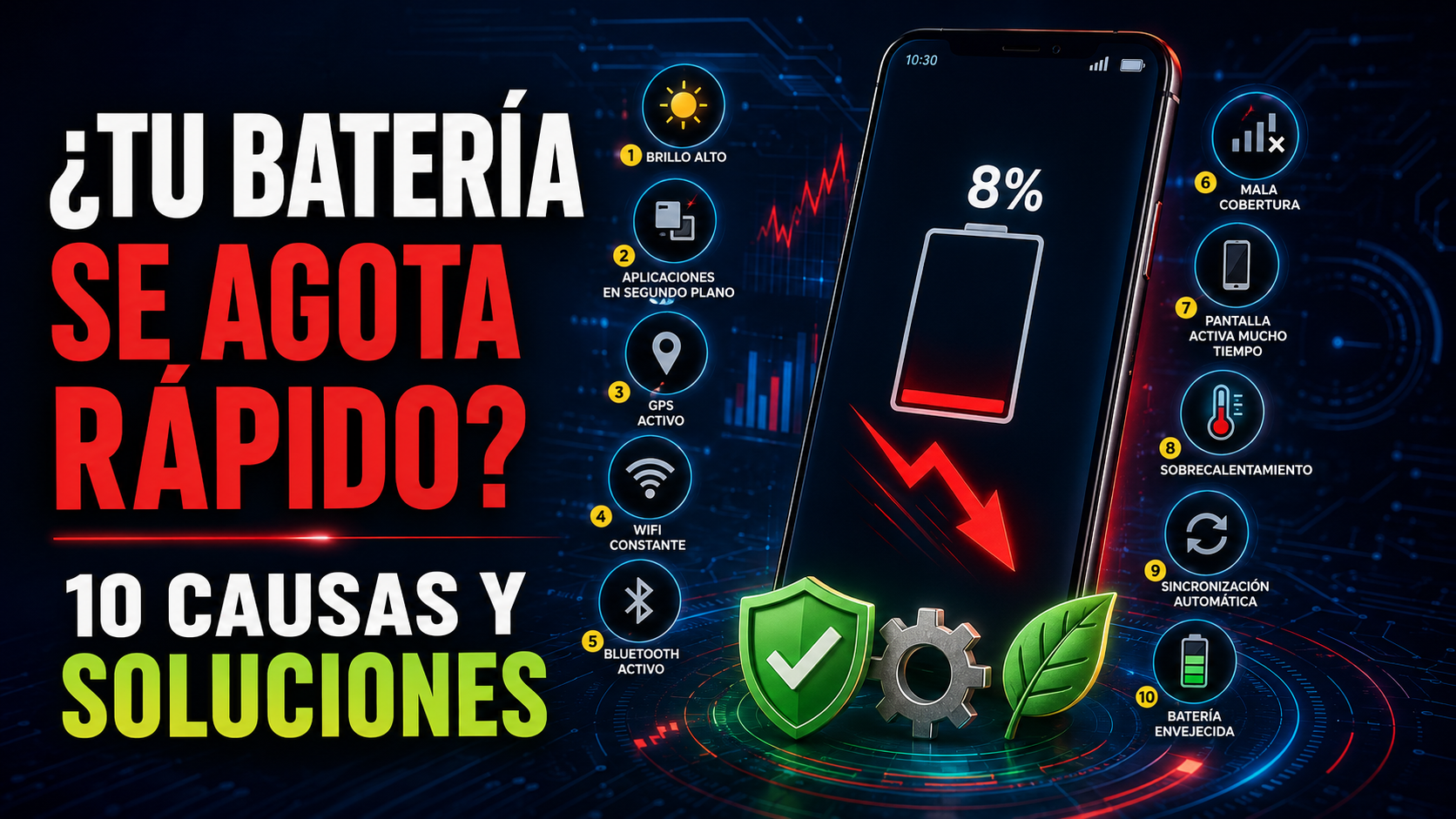
Batería Android se descarga rápido: 10 causas reales y cómo diagnosticarla
Actualizado el 25 de julio de 2026 · Guía para Samsung, Xiaomi, Redmi, POCO, Motorola, OPPO, realme, OnePlus, vivo, HONOR, Pixel y otras marcas.
Índice
Diagnóstico inicial: mide un patrón, no una impresión
La duración cambia con brillo, cobertura, temperatura, cámara, navegación, juegos y sincronización. Un día de videollamadas no se compara con otro de mensajería. Para diagnosticar, usa una ventana de uso representativa y registra qué cambió.
- Anota modelo, versión de Android, parche, fecha de la última actualización y aplicaciones instaladas recientemente.
- Carga con un accesorio conocido y deja que el equipo alcance el nivel que usas habitualmente.
- Reinicia y utiliza el teléfono de forma normal sin modificar diez ajustes a la vez.
- Abre Uso de batería y alterna, si existe, entre vista por aplicaciones y por sistema.
- Compara tiempo en pantalla, actividad en segundo plano, señal móvil y temperatura.
- Repite después de un único cambio para saber si produjo diferencia.
No existe un umbral universal que convierta una app en culpable. Una aplicación puede aparecer arriba porque la usaste durante horas; otra puede consumir menos en total pero mantener el teléfono activo cuando debía estar en reposo. El dato importante es la relación entre consumo, tiempo y función.
Señales que debes documentar
- El drenaje comenzó justo después de una app o actualización.
- El teléfono pierde autonomía principalmente con la pantalla apagada.
- Se calienta en una zona concreta sin estar cargando ni ejecutando tareas.
- Se apaga al abrir cámara, juego o aumentar brillo.
- El indicador cambia bruscamente después de reiniciar.
- Solo ocurre en un lugar con cobertura débil.
- El problema desaparece en modo seguro.
Cómo distinguir software, uso normal y batería degradada
La edad no permite afirmar por sí sola que una batería está bien o mal. Dos teléfonos comprados el mismo día pueden haber sufrido temperaturas, carga rápida, descargas, almacenamiento y hábitos diferentes. Utiliza un conjunto de pistas.
| Patrón | Qué puede indicar | Prueba siguiente |
|---|---|---|
| Comenzó tras instalar o actualizar una app | Proceso en segundo plano, sincronización o error | Actualizar, restringir o probar modo seguro |
| Comenzó tras una actualización del sistema | Optimización temporal, incompatibilidad o error de compilación | Actualizar apps, esperar tareas iniciales y revisar notas oficiales |
| Solo ocurre con juegos, cámara o navegación | Carga elevada esperable, pantalla, GPS, GPU o temperatura | Comparar ajustes, señal y calentamiento |
| Se apaga con carga indicada restante | Medición inestable, celda degradada o energía | Diagnóstico del fabricante y servicio |
| La carcasa se deforma | Posible batería hinchada | Apagar, no cargar y solicitar reemplazo seguro |
| Mejora en modo seguro | Aplicación de terceros | Desinstalar recientes una por una |
| Persiste tras configuración limpia | Firmware, batería, módem, placa o patrón de uso | Diagnóstico oficial y evaluación técnica |
Consumo asociado a uso intensivo
Investigar
Drenaje nuevo en reposo
Diagnosticar
Apagados o saltos de indicador
Detener uso
Hinchazón, olor o calor intenso
Las 10 causas reales de una batería Android que dura poco
1Una aplicación mantiene actividad en segundo plano
Mensajería, copia de fotos, redes sociales, salud, VPN, correo y domótica pueden sincronizar. No es correcto declarar una lista universal de «apps que más gastan»: depende de uso, permisos, versión y errores. Revisa actividad en segundo plano y si el consumo coincide con una función que necesitas.
Primero actualiza. Si no necesitas avisos inmediatos, cambia la batería de la app a «Optimizada» o «Restringida», según la marca. Una restricción agresiva puede retrasar mensajes, copias o dispositivos conectados; prueba antes de aplicarla a banca, alarmas o salud.
2Pantalla brillante, alta frecuencia o tiempo de espera largo
La pantalla suele ser un consumidor importante cuando permanece encendida. El impacto depende de tecnología, brillo, contenido, resolución y frecuencia. Activa brillo adaptable si funciona bien en tu entorno, reduce el tiempo de espera y usa una frecuencia menor cuando no necesites máxima fluidez.
El modo oscuro puede reducir consumo en pantallas OLED cuando la interfaz muestra áreas realmente oscuras; en LCD la retroiluminación continúa encendida. No prometas un ahorro fijo: varía con brillo y contenido.
3Señal móvil débil o cambio constante de red
En cobertura deficiente, el módem puede trabajar más para mantener o recuperar servicio. La pista es geográfica: empeora en edificio, carretera o zona concreta y mejora con WiFi o en otra ubicación. 5G no es siempre el culpable; una red estable puede ser más eficiente que alternar tecnologías.
Activa llamadas WiFi si operador y modelo las admiten, usa el tipo de red recomendado y reporta una cobertura anormal. El modo avión solo es apropiado si aceptas dejar de recibir llamadas y datos; no es una solución mientras necesitas conexión.
4Ubicación, navegación y escaneos
Mapas, reparto, ejercicio, geocercas y búsqueda del dispositivo pueden solicitar ubicación. Ve a Ajustes → Ubicación → Permisos y elige «solo mientras se usa» cuando la función lo permita. No desactives ubicación por completo si dependes de navegación, emergencias o localización antirrobo.
Los escaneos WiFi y Bluetooth pueden apoyar precisión aunque los interruptores principales estén apagados. Revísalos solo si el diagnóstico muestra actividad relacionada y comprende qué función perderás.
5Sincronización, copia y restauración en curso
Después de configurar, restaurar o actualizar, Android puede descargar apps, indexar archivos, copiar fotos y reconstruir bases de datos. Ese consumo no siempre representa el estado estable. Conecta a WiFi y energía, deja terminar, y comprueba que ninguna sincronización esté fallando y repitiéndose.
Un correo corporativo, calendario compartido o archivo atascado puede generar intentos repetidos. Abre la aplicación y busca mensajes de error. Aumentar intervalos no existe en todos los servicios push y puede retrasar información importante.
6Notificaciones, pantalla ambiente y widgets
Cada aviso puede activar pantalla, vibración, sonido y red. Lo relevante no es un número arbitrario de notificaciones, sino si muchas apps despiertan el equipo sin aportar valor. Desactiva categorías promocionales desde Ajustes → Notificaciones y conserva seguridad, mensajería o recordatorios.
Always On Display, fondos animados y widgets actualizados consumen recursos variables. Prueba desactivarlos durante una ventana comparable y decide por evidencia, no porque siempre sean perjudiciales.
7Temperatura elevada
Sol, automóvil cerrado, cámara, juego y carga simultánea elevan temperatura. El sistema puede reducir rendimiento y limitar carga para proteger la batería. El calor sostenido también acelera el envejecimiento químico.
Retira funda si concentra calor, detén la tarea y deja enfriar a temperatura ambiente. No uses hielo, refrigerador o aire extremadamente frío: la condensación introduce humedad. Si se calienta en reposo, investiga aplicaciones y hardware.
8Cargador, cable o puerto incompatibles
Una carga incompleta o intermitente puede parecer drenaje. USB-C describe el conector, no garantiza potencia, protocolo o calidad. Prueba otro cable y adaptador compatibles, toma estable y puerto limpio. No introduzcas metal para retirar pelusa.
Si el teléfono alterna entre carga y desconexión, se calienta en el puerto o muestra accesorio no compatible, deja de usarlo. Consulta cómo identificar cargadores USB-C falsos o engañosos.
9Error de una actualización o aplicación
Una actualización puede introducir un fallo, pero la coincidencia temporal no basta. Revisa notas oficiales, versión exacta, reportes del fabricante y si otra app quedó incompatible. No desinstales parches de seguridad ni hagas downgrade mediante tutoriales genéricos.
Actualiza aplicaciones, reinicia y envía un informe con versión, gráfico y pasos. Si la marca confirma una incidencia, aplica su corrección o mitigación. Un restablecimiento no elimina un error que forma parte de la misma compilación.
10Envejecimiento o fallo físico de la batería
Las baterías recargables pierden capacidad con uso y tiempo, pero no todas siguen la misma curva. Temperatura, profundidad de descarga, almacenamiento y diseño influyen. No sustituyas por calendario ni por una cifra estimada aislada.
Son señales relevantes la autonomía claramente menor bajo el mismo uso, apagados al exigir potencia, saltos de indicador, carga errática, diagnóstico del fabricante que recomienda servicio y deformación. Hinchazón exige detener el uso; los demás síntomas necesitan evaluación.
Cómo identificar una aplicación que consume demasiado
- Abre Ajustes → Batería → Uso de batería. La ruta varía por interfaz.
- Selecciona vista por aplicaciones y el periodo disponible.
- Compara el consumo con tiempo en primer plano y segundo plano.
- Toca la app para revisar «Optimizada», «Sin restricciones» o «Restringida».
- Comprueba uso de datos, ubicación y permisos.
- Actualiza y reinicia.
- Si el patrón continúa, detén la app temporalmente y repite la prueba.
- Antes de borrar datos o desinstalar, confirma copias y credenciales.
No marques como sospechosa una app solo por ocupar el primer lugar. Si fue la que más usaste, el resultado puede ser lógico. Sospecha cuando permanece activa sin función esperada, calienta el dispositivo en reposo, usa datos inexplicables o fue instalada sin autorización.
Ajustes que pueden mejorar la autonomía sin romper funciones
| Ajuste | Cuándo ayuda | Qué puedes perder |
|---|---|---|
| Brillo adaptable | Pantalla demasiado brillante en interiores | Puede requerir corrección manual según ambiente |
| Menor frecuencia | Panel de alta frecuencia y prioridad de autonomía | Menor fluidez visual |
| Ahorro de batería | Necesitas prolongar uso restante | Actividad, rendimiento y avisos pueden limitarse |
| Optimización por app | Actividad no esencial en segundo plano | Notificaciones o sincronización tardías |
| Modo oscuro en OLED | Interfaces con áreas oscuras y brillo elevado | Cambio visual; beneficio variable |
| Ubicación durante uso | App no necesita seguimiento continuo | Automatizaciones o historial en segundo plano |
| Desactivar pantalla ambiente | Muchos despertares o información innecesaria | Consulta rápida sin tocar el equipo |
| Resolución menor | Modelos que ofrecen selector y uso intensivo | Menor nitidez en ciertos contenidos |
No desactives Bluetooth, WiFi, NFC o ubicación por reflejo. En reposo bien administrado su impacto puede ser menor que perder funciones útiles. La pregunta correcta es si se están usando de forma continua y si puedes prescindir de ellas.
Cómo comprobar la batería según la marca
No existe un código secreto universal para mostrar salud real. El menú *#*#4636#*#* depende del fabricante y puede no incluir batería, estar bloqueado o mostrar datos insuficientes. Utiliza herramientas oficiales.
| Marca | Ruta o herramienta habitual | Observación |
|---|---|---|
| Samsung Galaxy | Samsung Members → Asistencia → Diagnóstico del teléfono → Estado de la batería | Puede mostrar estado como Normal, Débil o Malo según modelo y versión |
| Google Pixel | Ajustes → Batería → Estado de la batería, en modelos/versiones compatibles | La disponibilidad y detalles varían por generación |
| Xiaomi, Redmi y POCO | Ajustes → Batería y diagnóstico/seguridad de HyperOS, según modelo | No todos muestran capacidad estimada al usuario |
| Motorola | Ayuda del dispositivo o Device Help → pruebas de hardware | Las funciones dependen de región y equipo |
| OPPO, realme y OnePlus | Ajustes → Batería → salud/estado, cuando la versión lo ofrece | La nomenclatura cambia entre ColorOS, realme UI y OxygenOS |
| Otras marcas | App de soporte o centro autorizado | Consulta por número de modelo y región |
Las apps de terceros estiman capacidad observando energía y carga durante varios ciclos; no miden químicamente la celda y pueden diferir de la electrónica interna. Úsalas para observar tendencias, no como orden automática de reemplazo.
Qué hacer si empezó después de una actualización
Tras una actualización importante, el dispositivo puede optimizar aplicaciones, indexar archivos, restaurar servicios y volver a sincronizar. Durante esa fase, consumo y temperatura pueden ser distintos. No existe un plazo fijo aplicable a todos; observa si las tareas terminan y el patrón mejora.
- Confirma número de compilación y fecha del parche.
- Actualiza todas las apps desde tiendas oficiales.
- Reinicia una vez y conecta a WiFi y energía estable para completar tareas.
- Revisa Uso de batería y actividad en segundo plano.
- Comprueba Google Play System Update si tu dispositivo lo incluye.
- Busca notas del fabricante para tu modelo exacto, no reportes de otro equipo.
- Prueba modo seguro si una app parece incompatible.
- Envía un informe con capturas y versión mediante la app de soporte.
Cómo cargar sin aplicar reglas rígidas
Las baterías de litio no necesitan descargarse por completo para «recordar» capacidad. Las cargas parciales son normales. El objetivo práctico es evitar calor excesivo, accesorios defectuosos y dejar el equipo descargado durante periodos prolongados.
- Usa cable y adaptador compatibles de procedencia confiable.
- Activa carga adaptativa, optimizada o límite de carga si tu modelo lo ofrece y encaja con tu rutina.
- No juegues ni grabes video intensivo mientras carga si eso produce calor.
- Retira una funda que atrape calor durante carga rápida.
- No cubras el teléfono con almohadas o ropa.
- Si aparece advertencia de humedad, sigue las instrucciones del fabricante.
- No obsesiones con mantener un rango exacto; los controles disponibles varían y el teléfono debe seguir siendo útil.
¿Cargar toda la noche?
Los teléfonos gestionan la carga y no continúan suministrando energía sin control. Sin embargo, la combinación de calor y permanencia en carga alta puede aumentar estrés. La carga adaptativa intenta reducir el tiempo en ese estado. Si el dispositivo se mantiene fresco y usa optimización, cargar de noche puede ser razonable; si se calienta, investiga funda, cargador, ubicación y estado.
Cuándo conviene cambiar la batería
No existe una edad, cifra de ciclos, porcentaje de salud o precio que sirva para todos los Android. Los fabricantes usan diseños, límites y programas diferentes. El reemplazo se decide por seguridad, diagnóstico y utilidad.
Reemplazo urgente
- Hinchazón que separa tapa o pantalla.
- Olor químico, humo, fuga o perforación.
- Calor intenso en reposo o durante una carga normal verificada.
- Daño físico reconocido por el fabricante o técnico.
Evaluación recomendada
- Se apaga al exigir potencia aunque el indicador muestre carga.
- Autonomía claramente insuficiente bajo el mismo uso.
- El nivel cambia bruscamente tras reiniciar.
- El diagnóstico oficial muestra batería débil o recomienda servicio.
- La carga se interrumpe tras descartar cable, adaptador, puerto y temperatura.
Solicita un presupuesto del modelo exacto. Pregunta si la pieza es original de servicio, equivalente certificada o recuperada; si conservarán sellos; si el proceso borra datos; y qué garantía ofrece. Los precios cambian por país, pieza, adhesivos, pantalla y disponibilidad, por lo que no se incluye una cifra universal.
Siete mitos sobre la batería Android
«Siempre debes descargarla por completo»
No. Las baterías actuales admiten cargas parciales. Descargar hasta apagado no calibra ni rejuvenece la química y puede dejarte sin margen.
«Si tiene varios años, seguro es hardware»
No necesariamente. La edad aumenta la posibilidad de desgaste, pero una app o actualización también puede causar drenaje. Diagnostica ambas.
«Cerrar todas las apps siempre ahorra»
Android conserva procesos para reanudarlos. Detener una app defectuosa ayuda; cerrar todas repetidamente puede obligar a recargarlas.
«WiFi y Bluetooth deben estar siempre apagados»
No hay una regla universal. Una conexión WiFi estable puede consumir menos que datos móviles con señal débil. Bluetooth moderno varía según accesorios y uso.
«El modo oscuro garantiza una gran mejora»
Su efecto depende de OLED, brillo y contenido. En LCD no apaga la retroiluminación. Úsalo por comodidad y mide en tu caso.
«Cualquier USB-C sirve igual»
El conector compartido no garantiza protocolo, potencia ni seguridad. Usa accesorios compatibles y confiables.
«Una app puede medir la salud exacta»
Las apps estiman a partir de datos disponibles. La electrónica del dispositivo y las herramientas del fabricante tienen más contexto, aunque tampoco convierten un único valor en diagnóstico completo.
Modo seguro, calibración y restablecimiento
Prueba de modo seguro
El modo seguro desactiva temporalmente apps descargadas. Si el consumo en reposo mejora claramente bajo condiciones comparables, desinstala recientes una por una. La entrada cambia por marca; en muchos modelos se mantiene pulsada la opción «Apagar» del menú de energía.
¿Se puede calibrar la batería?
Las rutinas de descargar completamente y borrar archivos del sistema no restauran capacidad química. Si el indicador está desajustado después de una actualización, usar y cargar normalmente puede permitir que el sistema refine su estimación. Saltos persistentes requieren diagnóstico, no ciclos forzados.
Restablecimiento de fábrica
Úsalo solo después de copia, actualización, modo seguro y pruebas específicas. Configura como nuevo antes de restaurar todo; si importas inmediatamente las mismas apps y ajustes, también puedes importar la causa. El reset no repara una celda degradada ni un circuito.
Si el equipo además está lento o saturado, revisa cómo liberar espacio en Android. Si el síntoma real es que no acepta energía, consulta por qué un Android no carga. Son diagnósticos relacionados, pero no equivalentes.
Plan de diagnóstico en tres días
| Etapa | Qué hacer | Qué registrar |
|---|---|---|
| Primera observación | Reiniciar, actualizar y usar de manera habitual | Pantalla, apps, señal, temperatura y reposo |
| Prueba controlada | Restringir una app o cambiar un ajuste relevante | Si el patrón mejora bajo condiciones similares |
| Aislamiento | Modo seguro o configuración limpia si aceptas el coste | Si una app, firmware o hardware sigue implicado |
«Tres días» es una estructura editorial, no un plazo técnico obligatorio. Si existe hinchazón, olor o calor peligroso, no esperes. Si el problema aparece solo en una tarea específica, puedes reproducirlo en menos tiempo. Si tu uso cambia mucho, necesitarás una comparación más larga.
Errores que debes evitar
- Cambiar batería únicamente por antigüedad o una cifra de una app.
- Instalar ahorradores, RAM Boosters o APK de calibración.
- Desactivar servicios esenciales sin saber qué función pierdes.
- Forzar descargas completas repetidas para «calibrar».
- Jugar cargando cuando el dispositivo ya está caliente.
- Usar hielo o refrigerador.
- Restablecer sin copia ni credenciales Google.
- Atribuir a malware cualquier drenaje sin otras señales.
- Ignorar una carcasa deformada.
- Comprar una pieza sin confirmar modelo y garantía.
Casos prácticos: cómo cambia el diagnóstico
Caso 1: el consumo apareció después de instalar una red social
El usuario observa que el teléfono ahora se calienta en reposo y la aplicación aparece con actividad en segundo plano aunque apenas la abrió. Primero se actualiza la app y se comprueban permisos, reproducción automática, ubicación y copia de contenido. Después se deja en modo Optimizado y se repite la observación. Si el patrón continúa, se desinstala durante una prueba controlada. No hace falta reemplazar la batería ni restablecer el teléfono si el consumo desaparece sin esa aplicación.
Caso 2: el drenaje solo ocurre durante viajes
En casa, con WiFi, la autonomía es aceptable; en carretera el teléfono pierde carga y se calienta. Uso de batería no muestra una app claramente anormal. La causa puede estar en navegación, brillo exterior, GPS y módem alternando cobertura. Se descarga el mapa si la app lo permite, se mantiene el dispositivo ventilado, se revisa la señal y se utiliza un cargador vehicular compatible. Desactivar una red específica solo tiene sentido si el operador y el dispositivo permiten una conexión más estable.
Caso 3: teléfono recién actualizado
La autonomía cambió el mismo día del parche. El equipo está descargando aplicaciones, optimizando y sincronizando fotos. Se deja terminar con WiFi y energía, se actualizan las apps y se registra la compilación. Si días después el sistema sigue activo en reposo, se revisan reportes oficiales y se envía diagnóstico. Restablecer inmediatamente produciría otra restauración y podría repetir la misma actividad sin corregir un error del firmware.
Caso 4: equipo antiguo con apagados repentinos
El teléfono funciona en mensajería, pero se apaga al abrir cámara o juego y el indicador cambia al reiniciar. No se concluye por la edad; se ejecuta el diagnóstico oficial y se descartan cargador, temperatura y una app. Si la herramienta muestra estado débil o la prueba técnica confirma caída de voltaje bajo carga, el reemplazo es razonable. Configurar ahorro puede ocultar temporalmente el síntoma, pero no recupera la capacidad física.
Caso 5: batería que levanta la pantalla
No se ejecutan pruebas, descargas controladas ni calibración. Se apaga, se desconecta y se evita presionar la pantalla contra el marco. El equipo se lleva a un centro capaz de retirar y transportar la batería con seguridad. Antes de autorizar, se pregunta si existe posibilidad de respaldar sin cargar ni agravar la deformación. La prioridad es reducir el riesgo, no obtener una medición más precisa.
Caso 6: consumo anormal y anuncios emergentes
Además del drenaje aparecen apps desconocidas, redirecciones y uso de datos sin explicación. Se activa modo avión si hay riesgo sobre cuentas, se analiza con Play Protect y se revisan accesibilidad, administradores y permisos. Las contraseñas se cambian desde otro dispositivo limpio. Si el software malicioso no puede eliminarse con seguridad, se respaldan documentos personales, se restablece y se reinstalan apps manualmente desde tiendas oficiales.
Glosario de batería
- Ciclo de carga
- Uso acumulado equivalente a una carga completa; no tiene que ocurrir de una sola vez.
- Capacidad estimada
- Energía que el sistema o una herramienta calcula que la batería puede almacenar frente a una referencia.
- Salud de batería
- Indicador del estado general; su forma de cálculo y disponibilidad dependen del fabricante.
- Actividad en segundo plano
- Trabajo de una app cuando no está visible: sincronización, ubicación, avisos o copias.
- Carga adaptativa
- Función que ajusta el momento o límite de carga según compatibilidad y hábitos.
- Thermal throttling
- Reducción de rendimiento para controlar temperatura.
- OLED
- Pantalla cuyos píxeles emiten luz individualmente; los negros reales pueden consumir menos energía de pantalla.
- Firmware
- Software del sistema y controladores preparado para una variante concreta.
Preguntas frecuentes
¿Cómo sé si es una app o la batería física?
Compara Uso de batería y modo seguro. Si mejora al desactivar apps, sospecha software. Apagados, deformación, calor en reposo y diagnóstico débil orientan a hardware.
¿Debo cambiarla porque tiene varios años?
No solo por edad. Evalúa autonomía bajo el mismo uso, seguridad, apagados y diagnóstico oficial.
¿Por qué baja en reposo?
Puede haber sincronización, mala señal, ubicación, copia, error de app o sistema. Revisa vistas de aplicaciones y sistema y prueba modo seguro.
¿Cerrar apps ayuda?
Ayuda si una app está bloqueada o identificada como causante. Cerrar todas continuamente no es una estrategia general.
¿El modo oscuro sirve?
Puede reducir consumo de pantalla en OLED según brillo y contenido. En LCD la retroiluminación sigue activa.
¿Es malo cargar de noche?
El teléfono gestiona la carga. Vigila calor y activa optimización si existe. La seguridad y compatibilidad del cargador importan más que una regla horaria rígida.
¿El restablecimiento arregla el drenaje?
Solo si la causa es configuración, datos o una app. No arregla hardware ni un error presente en el firmware.
¿Una batería hinchada puede seguir usándose?
No. Apaga, no cargues ni presiones y solicita reemplazo o reciclaje seguro.
¿Las apps ahorradoras funcionan?
Las herramientas nativas tienen control real sobre el sistema. Una app adicional puede añadir consumo, publicidad o permisos; evita promesas milagrosas.
¿Cuánto cuesta cambiarla?
Depende del modelo, país, pieza, adhesivos, mano de obra y garantía. Pide presupuesto específico y no uses una cifra genérica.
Fuentes oficiales consultadas
- Google Pixel: solucionar problemas de consumo de batería.
- Google Pixel: recomendaciones para prolongar la batería.
- Google Pixel: comprender el estado de la batería.
- Samsung México: comprobar la batería con Samsung Members.
- Samsung México: comprobar, reparar o reemplazar la batería.
Conclusión
Una batería que se descarga rápido no debe diagnosticarse por intuición ni por una estadística genérica. Empieza por Uso de batería, compara con tu actividad y separa pantalla, señal, sincronización, temperatura, carga y aplicaciones. Un único cambio y una repetición comparable aportan más que diez «trucos» simultáneos.
Reemplaza cuando existan señales de seguridad, un diagnóstico sólido o una autonomía que ya no cubra tus necesidades tras descartar software. Si el consumo comenzó con una actualización, documenta la compilación y consulta al fabricante antes de borrar. Y si la batería se hincha, deja de experimentar: apagar y gestionar el reemplazo seguro es la única prioridad.

Deja una respuesta