
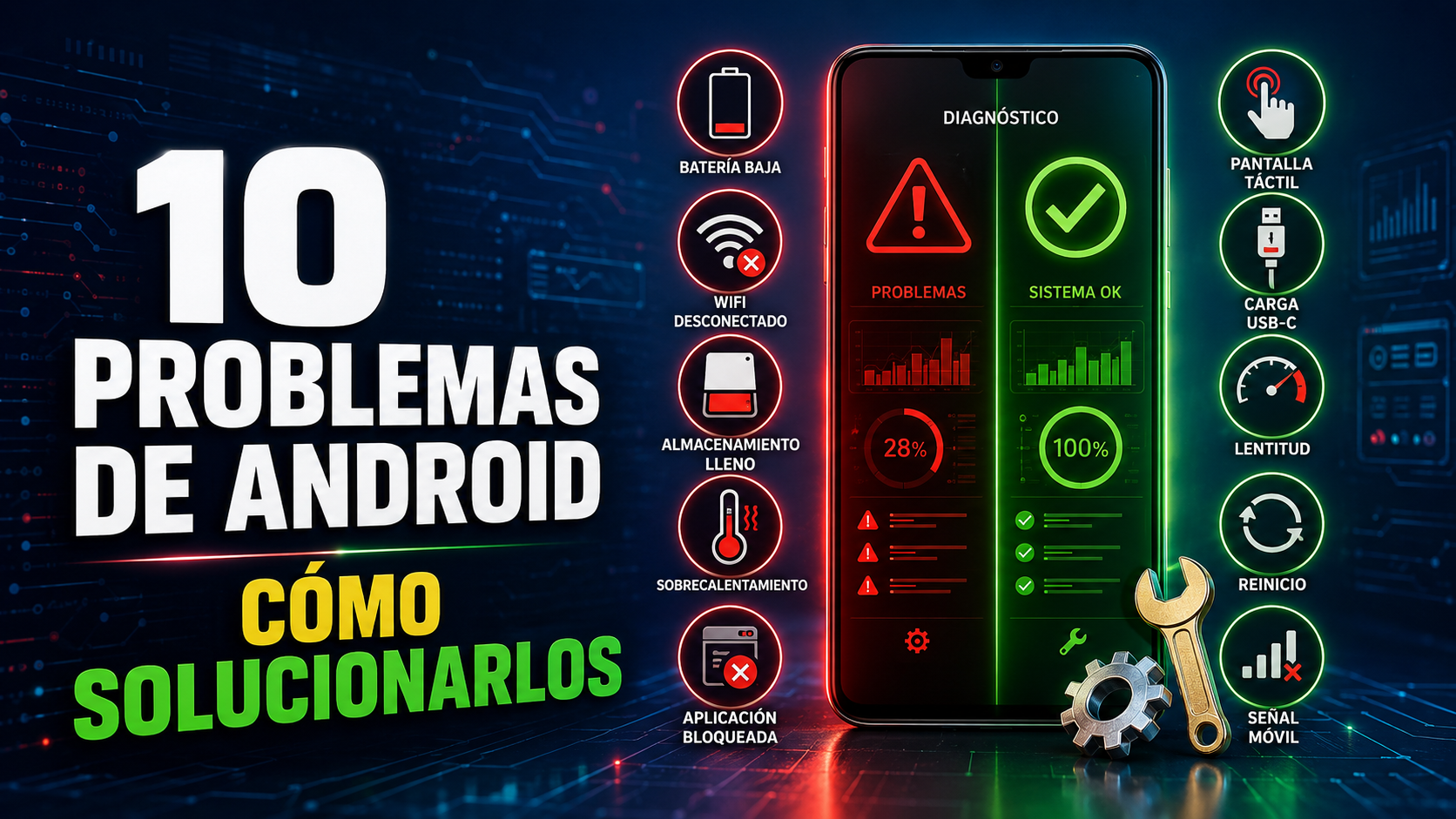
10 problemas comunes de Android y cómo solucionarlos sin empeorar el teléfono
Actualizado el 24 de julio de 2026 · Para Samsung, Xiaomi, Redmi, POCO, Motorola, OPPO, realme, OnePlus, vivo, HONOR, Pixel y otras marcas.
Índice
Cómo diagnosticar Android antes de tocar configuraciones
Un mismo síntoma puede tener causas distintas. Un teléfono lento puede estar descargando una actualización, tener poco espacio, sufrir temperatura elevada o ejecutar una app defectuosa. Reinicios pueden deberse a software, una tecla presionada, batería o almacenamiento interno. El diagnóstico comienza con el contexto, no con una solución universal.
Las preguntas que reducen posibilidades
- ¿El problema comenzó después de instalar una app, una actualización, un golpe, humedad o cambiar cargador?
- ¿Afecta a todo el sistema o solo a una aplicación, red o accesorio?
- ¿Se reproduce con el teléfono recién encendido?
- ¿Desaparece en modo seguro?
- ¿Ocurre con otra red, cable, cargador, auricular o cuenta?
- ¿El dispositivo funciona de forma estable dentro de Recovery?
- ¿Existe calor anormal, deformación, olor, ruido o un botón atascado?
Qué aporta el modo seguro
El modo seguro inicia Android con las aplicaciones descargadas desactivadas temporalmente. Si el fallo desaparece allí, aumenta la sospecha sobre una app de terceros, pero no identifica automáticamente cuál. Desinstala las más recientes o las que usan accesibilidad, VPN, superposición, batería, seguridad o personalización. Si el problema continúa, aún puede ser el sistema o hardware.
La entrada cambia por fabricante. En muchos teléfonos, abre el menú de energía y mantén pulsado «Apagar» hasta que aparezca «Reiniciar en modo seguro». En otros hay que mantener Volumen abajo durante el arranque. Consulta soporte del modelo si la opción no aparece.
| Resultado de la prueba | Qué sugiere | Siguiente paso |
|---|---|---|
| Funciona correctamente en modo seguro | Aplicación descargada o configuración asociada | Desinstalar recientes una por una y reiniciar normal |
| Falla también en modo seguro | Sistema, actualización, almacenamiento o hardware | Actualizar, liberar espacio y revisar contexto físico |
| Falla también en Recovery | Botón, energía, almacenamiento o placa | Detener borrados repetidos y solicitar diagnóstico |
| Solo falla con un accesorio o red | Compatibilidad, configuración o accesorio | Probar otro elemento conocido y restablecer solo esa conexión |
1El teléfono se reinicia solo o queda en bootloop
Un reinicio aislado después de una actualización no equivale a una avería. Existe bootloop cuando el dispositivo repite logo, apagado y arranque sin llegar a una sesión utilizable. También debes distinguirlo de un teléfono congelado en el logotipo, uno que se apaga bajo carga o uno que reinicia únicamente al abrir cierta aplicación.
Causas posibles
- Aplicación o servicio incompatible.
- Almacenamiento casi lleno.
- Actualización incompleta o datos dañados.
- Funda o botón de encendido/volumen atascado.
- Tarjeta microSD defectuosa.
- Batería incapaz de sostener el arranque.
- Daño de memoria interna, placa o líquido.
Soluciones, de menor a mayor riesgo
- Retira funda, accesorios USB y microSD con el equipo apagado. Comprueba el recorrido de los botones.
- Carga con un cable y adaptador fiables. Si hay deformación u olor, no cargues.
- Haz un reinicio forzado mediante la combinación oficial de tu fabricante.
- Si llega a Android, inicia modo seguro y desinstala aplicaciones recientes.
- Libera espacio si el sistema lo permite y completa actualizaciones pendientes.
- Entra en Recovery y selecciona primero Reboot system now.
- Usa Wipe cache partition solo si aparece y está claramente identificada; muchos modelos ya no la ofrecen.
- Restablece a fábrica únicamente tras confirmar copias y cuentas.
Un reset puede ayudar si los datos del usuario están dañados, pero no repara botón, batería o chip de almacenamiento. Si Recovery también reinicia, muestra errores de montaje o el teléfono se calienta intensamente, detén las pruebas. Consulta el procedimiento completo para salir de un bootloop Android sin perder datos.
2La pantalla táctil no responde o pulsa sola
El panel puede dejar de responder por suciedad, humedad superficial, protector, cargador con interferencia, temperatura, una interfaz bloqueada o daño físico. «Ghost touch» describe toques involuntarios, no una causa específica.
Prueba rápida sin borrar nada
- Desconecta el cargador y accesorios. Si el fallo solo aparece cargando, prueba cable, adaptador y toma compatibles.
- Seca manos y pantalla con un paño de microfibra. No introduzcas líquido en bordes.
- Retira funda y, si está despegado, agrietado o mal colocado, el protector.
- Fuerza un reinicio con la combinación oficial.
- Prueba modo seguro si puedes operar el menú.
- Activa temporalmente mayor sensibilidad táctil solo si tu fabricante la ofrece para protectores.
- Haz copia antes de cualquier restablecimiento.
| Patrón | Interpretación razonable | Acción |
|---|---|---|
| Falla una franja fija en todas las apps | Existe riesgo de daño del digitalizador | Respaldo y diagnóstico de pantalla |
| Comenzó después de una caída | Panel, flex o marco pueden estar dañados | No presionar; servicio técnico |
| Solo falla conectado a cierto cargador | Accesorio, toma o puesta a tierra | Dejar de usarlo y probar uno compatible |
| Desaparece en modo seguro | App con superposición o accesibilidad | Desinstalar la sospechosa |
| Pantalla levantada | Posible batería hinchada | Apagar y no cargar |
No instales calibradores táctiles: en pantallas capacitivas modernas rara vez corrigen una avería física y pueden añadir publicidad. Si la imagen funciona pero no puedes controlar el equipo, un adaptador OTG y ratón puede permitir una copia en modelos compatibles, siempre que puedas desbloquear.
3Las aplicaciones se cierran, congelan o no abren
Cuando solo falla una app, comienza por ella. El problema puede estar en una versión defectuosa, caché dañada, permiso, falta de espacio, un componente del sistema o incompatibilidad con Android. Si todas se cierran, revisa almacenamiento, actualización y temperatura antes de borrar sus datos una por una.
- Fuerza detención desde Ajustes → Aplicaciones → nombre de la app.
- Reinicia el teléfono.
- Actualiza la app en Google Play y revisa actualizaciones del sistema.
- Comprueba conexión, fecha/hora y espacio libre.
- En Almacenamiento de la app, toca Borrar caché.
- Si persiste, confirma primero que el contenido esté sincronizado y usa Borrar datos.
- Desinstala y reinstala desde la tienda oficial.
- Consulta si el servicio tiene una caída o si el desarrollador reconoce el fallo.
Actualizar Android System WebView y el navegador puede ayudar cuando varias apps que muestran contenido web fallan, pero no desinstales componentes del sistema desde APK desconocidos. Si una app dejó de ser compatible con tu versión, la solución depende de su desarrollador; instalar una versión antigua introduce riesgos de seguridad.
4WiFi lento, sin Internet o con desconexiones
Antes de modificar DNS o restablecer redes, crea una matriz sencilla: ¿otros dispositivos fallan en ese router?, ¿tu Android funciona en otra red?, ¿los datos móviles funcionan? Esto separa teléfono, red doméstica y proveedor.
Orden de solución
- Activa y desactiva WiFi; verifica modo avión.
- Acércate al router y prueba la misma red con otro equipo.
- Reinicia teléfono, router y módem siguiendo instrucciones del proveedor.
- Olvida la red y vuelve a introducir la contraseña.
- Desactiva temporalmente VPN, DNS privado, firewall local o ahorro extremo.
- Comprueba fecha/hora automática, especialmente si abre la red pero no sitios seguros.
- Prueba 2.4 GHz y 5 GHz según distancia y compatibilidad; una no es siempre mejor.
- Actualiza Android y firmware del router desde su fuente oficial.
- Como último paso reversible, restablece WiFi, red móvil y Bluetooth, sabiendo que perderás conexiones guardadas.
Cambiar DNS puede resolver nombres, pero no aumenta por sí mismo la cobertura ni repara interferencia. Cambiar canal tiene sentido cuando el análisis del entorno muestra congestión y sabes administrar el router. Para un protocolo más detallado, consulta Android no se conecta al WiFi: siete soluciones ordenadas.
Cuándo sospechar del hardware WiFi
Si no detecta ninguna red conocida incluso después de actualizar y restablecer conexiones, Bluetooth también tiene alcance anormal, o el fallo empezó tras golpe, agua o reparación, antena y placa requieren revisión. Un factory reset puede descartar configuración, pero no debe ser el primer paso.
5La batería se descarga demasiado rápido
La autonomía depende de pantalla, señal, temperatura, aplicaciones y desgaste. No existe un consumo «normal» universal. Compara el teléfono consigo mismo bajo uso similar y observa si el cambio comenzó tras una app o actualización.
Diagnóstico desde el sistema
- Abre Ajustes → Batería → Uso de batería.
- Compara tiempo de pantalla, aplicaciones y actividad en segundo plano.
- Busca una app desconocida o uso que no coincide con tu actividad.
- Reinicia y actualiza sistema, Google Play y aplicaciones.
- Prueba modo seguro si el consumo continúa en reposo.
- Revisa señal móvil: un módem buscando cobertura puede consumir más.
- Observa temperatura y estado físico.
Ajustes razonables
- Usa brillo automático o un nivel cómodo; reduce tiempo de apagado.
- Restringe en segundo plano solo apps que no necesiten avisos inmediatos.
- Activa ahorro de batería cuando necesites autonomía, aceptando sus límites.
- Desactiva ubicación, hotspot o escaneo únicamente si no los utilizas.
- Reduce frecuencia o resolución si tu modelo ofrece la opción y el beneficio compensa.
- Evita calor y juegos intensivos durante la carga.
No asumas que una actualización dañó la batería sin comparar compilación y consumo. El primer periodo puede incluir optimización y sincronización; si el problema se mantiene, busca notas oficiales. Tampoco reemplaces una batería solo por una captura de consumo: salud, voltaje y comportamiento deben evaluarse.
6Android no carga, carga lento o se desconecta
El diagnóstico debe cubrir toda la cadena: toma, adaptador, cable, puerto, temperatura, batería y sistema. Que el conector sea USB-C no garantiza el mismo protocolo o potencia. Un teléfono puede reducir velocidad si está caliente, usa la pantalla, detecta humedad o negocia un perfil no compatible.
- Prueba la toma con otro aparato.
- Prueba cable y cargador conocidos, compatibles y en buen estado.
- Examina el puerto con luz. No introduzcas metal, agujas ni líquidos.
- Apaga y deja cargar un periodo razonable si estaba completamente descargado.
- Retira funda si concentra calor y deja enfriar a temperatura ambiente.
- Reinicia y observa el mensaje exacto: humedad, accesorio incompatible o carga lenta.
- Si admite carga inalámbrica, úsala solo como prueba para separar puerto de batería.
Pelusa compactada puede impedir la inserción completa, pero una limpieza incorrecta rompe contactos. Si no sabes hacerlo, solicita servicio. No uses calor, arroz ni aire a presión intenso tras humedad. Google recomienda comprobar cable, adaptador, toma y puerto antes de asumir una avería.
Al comprar un accesorio, verifica fabricante, vendedor, etiquetado y protocolos; nuestra guía para identificar cargadores USB-C falsos o engañosos explica por qué compartir conector no vuelve equivalentes todos los adaptadores.
7El teléfono está lento o el almacenamiento se llenó
Android necesita espacio para actualizaciones, bases de datos y archivos temporales. También puede sentirse lento durante sincronización, instalación, calor o cuando una app monopoliza recursos. Cerrar todas las apps constantemente no crea más RAM física y puede aumentar recargas.
Qué hacer
- Reinicia una vez y espera a que termine cualquier actualización.
- Ve a Ajustes → Almacenamiento y localiza categorías grandes.
- Respalda videos y fotos antes de eliminarlos.
- Revisa Descargas, archivos recibidos y multimedia de mensajería.
- Desinstala aplicaciones que no usas desde Ajustes o Google Play.
- Borra caché de una app solo cuando ocupa demasiado o falla; no recorras todas por rutina.
- Actualiza sistema y aplicaciones con espacio suficiente.
- Prueba modo seguro si la lentitud apareció después de instalar algo.
Evita borrar carpetas cuyo propósito desconoces y no uses «archivos duplicados» sin previsualizar. Una app puede guardar documentos importantes dentro de su directorio. La guía de cómo liberar espacio en un Android de 32 GB prioriza archivos verificables y copias.
8Bluetooth no empareja, se corta o tiene retraso
Bluetooth agrupa perfiles distintos para audio, llamadas, mandos, relojes, autos y transferencia. Que un auricular conecte no garantiza que todos los perfiles funcionen. El retraso en video puede compensarse en la app; en juegos depende del codec, dispositivo y procesamiento.
- Carga ambos dispositivos y colócalos cerca.
- Apaga y enciende Bluetooth; reinicia ambos.
- Elimina el emparejamiento en teléfono y accesorio, y enlaza de nuevo.
- Comprueba que el accesorio no esté conectado automáticamente a otro equipo.
- Actualiza Android, la app del accesorio y su firmware oficial.
- Revisa permisos de Dispositivos cercanos y ubicación cuando la versión los requiera para buscar.
- Prueba otro accesorio y otro teléfono para identificar el lado que falla.
- Restablece conexiones solo después de anotar WiFi y emparejamientos.
No fuerces codecs en Opciones de desarrollador sin confirmar que ambos extremos los soportan; Android puede volver al codec compatible. Si WiFi y Bluetooth pierden alcance después de una caída, existe riesgo de antena o conexión interna dañada.
9El teléfono se calienta demasiado
Calentarse durante cámara, juego, navegación GPS, videollamada, configuración inicial o carga rápida puede ser normal. Lo preocupante es calor intenso en reposo, apagados térmicos, olor, deformación o una zona que se calienta inmediatamente sin uso.
Cómo actuar
- Detén juego, cámara, hotspot o carga y apaga la pantalla.
- Retira funda y deja el equipo en un lugar ventilado, seco y sin sol.
- No lo introduzcas en refrigerador, hielo o agua: la condensación puede dañarlo.
- Revisa Uso de batería y datos para detectar una app activa.
- Reinicia y actualiza.
- Prueba modo seguro si se calienta sin una tarea evidente.
- Comprueba cargador y cable; deja de usar accesorios dañados.
No existen temperaturas universales visibles para todos los sensores; las apps pueden leer valores distintos. Importa el patrón y las protecciones del sistema. Abrir un teléfono para «cambiar pasta térmica» por calendario no es mantenimiento general: los diseños usan grafito, cámaras de vapor, almohadillas y adhesivos específicos.
10Aparecen anuncios, apps extrañas o consumo inexplicable
Android puede sufrir adware, spyware, troyanos y aplicaciones abusivas. Un anuncio dentro de una app gratuita no demuestra infección; anuncios sobre otras apps, instalaciones desconocidas, accesibilidad activada sin razón o mensajes enviados sin permiso sí justifican revisar.
Pasos seguros
- Si hay riesgo bancario, activa modo avión y contacta al banco desde otro dispositivo.
- Abre Play Store → perfil → Play Protect → Analizar.
- Ordena aplicaciones por instalación reciente y revisa nombres desconocidos.
- Comprueba Accesibilidad, Administradores del dispositivo, VPN, instalación de apps desconocidas y acceso a notificaciones.
- Inicia modo seguro y desinstala la app sospechosa.
- Cambia contraseñas importantes desde un dispositivo limpio, empezando por correo.
- Actualiza Android y aplicaciones.
- Si persiste, respalda documentos seguros y restablece sin restaurar la app causante.
No concedas accesibilidad a un «antivirus» desconocido y no desactives Play Protect para instalar APK modificados. Para distinguir publicidad normal de señales graves, consulta ocho señales de malware en Android.
Cuándo hacer un restablecimiento de fábrica
El restablecimiento tiene sentido cuando un fallo de software persiste tras actualizar, probar modo seguro y aplicar medidas específicas; cuando olvidaste el bloqueo y aceptas perder datos; o cuando vas a vender el teléfono. No repara componentes físicos ni borra un bloqueo de operador.
Antes de borrar
- Comprueba Google Fotos, Contactos, Drive y copia del dispositivo.
- Respalda WhatsApp, autenticadores, notas, archivos y carpeta segura.
- Confirma las contraseñas de Google y del fabricante.
- Gestiona eSIM y retira SIM/microSD.
- Si venderás el equipo, elimina cuentas desde Ajustes antes del reset.
En Android: Ajustes → Sistema o Administración general → Opciones de restablecimiento → Borrar todos los datos. La ruta cambia por marca. Si el sistema no inicia, Recovery puede ofrecer Wipe data/factory reset. Después puede activarse FRP y pedir una cuenta Google previa. Para Galaxy, usa la guía específica de hard reset Samsung Galaxy solo si coincide tu modelo, o consulta el manual de tu fabricante.
| Situación | ¿Reset? | Qué hacer primero |
|---|---|---|
| Una app se cierra | No inicialmente | Caché, actualización, datos respaldados y reinstalación |
| WiFi falla en una red | No | Comparar redes y router; restablecer solo conexiones |
| Problema desaparece en modo seguro | Normalmente no | Desinstalar app conflictiva |
| Fallo persiste limpio y sin apps | El reset ya aportó la prueba | Soporte o diagnóstico físico |
| Venta o regalo | Sí | Copia, retirar cuentas, SIM, microSD y eSIM |
| Golpe, agua o batería hinchada | No | Apagar y servicio técnico |
Cuándo dejar las pruebas y acudir a un técnico
Las siguientes señales no confirman una pieza concreta, pero aumentan la necesidad de inspección. No uses «probabilidad alta» como diagnóstico: pantalla, batería, placa y conectores pueden producir síntomas parecidos.
- La batería o pantalla está deformada o separada.
- El equipo se calienta en reposo, apagado o dentro de Recovery.
- Hubo agua, corrosión, caída fuerte o reparación reciente.
- No carga con accesorios verificados y el puerto está limpio.
- Una zona táctil permanece muerta en sistema y Recovery.
- Reinicia también en modo seguro o Recovery.
- Recovery muestra errores persistentes al montar o escribir.
- WiFi y Bluetooth perdieron alcance después de un golpe.
- El dispositivo solo funciona conectado o se apaga bajo carga.
- El restablecimiento no termina o el fallo persiste antes de restaurar apps.
Solicita diagnóstico y presupuesto por escrito. Pregunta si la prueba o reparación borra datos, si la pieza es nueva, recuperada u original de servicio y qué garantía ofrece. No existe un precio universal porque depende de modelo, país y disponibilidad.
Errores que pueden empeorar un Android
- Aplicar cinco cambios al mismo tiempo y perder la causa.
- Instalar limpiadores, RAM Boosters o reparadores de batería.
- Borrar datos de mensajería o autenticadores sin copia.
- Confundir Wipe cache con Wipe data.
- Usar agujas o líquidos en el puerto USB.
- Enfriar el teléfono con hielo o refrigerador.
- Flashear firmware por nombre comercial y no por variante exacta.
- Desbloquear el bootloader para recuperar archivos.
- Ignorar batería hinchada o humedad.
- Restaurar todas las apps antes de probar un sistema limpio.
Tabla maestra de diagnóstico rápido
| Problema | Primera prueba | Acción sin borrado | Señal para escalar |
|---|---|---|---|
| Reinicios | Funda, botones y modo seguro | Actualizar y liberar espacio | Reinicia en Recovery |
| Touch | Sin cargador ni protector | Reinicio y modo seguro | Zona fija tras golpe |
| Apps | Solo una o todas | Caché, actualización y reinstalación | Todas fallan en sistema limpio |
| WiFi | Otra red y otro dispositivo | Olvidar red, reiniciar y restablecer conexiones | WiFi/Bluetooth sin alcance tras golpe |
| Batería | Uso de batería | Limitar app identificada y actualizar | Hinchazón o calor en reposo |
| Carga | Otro cable, adaptador y toma | Limpiar profesionalmente y enfriar | No reacciona con accesorios verificados |
| Lentitud | Espacio y actualización | Respaldar, eliminar y modo seguro | Errores de escritura o congelación limpia |
| Bluetooth | Otro accesorio/teléfono | Olvidar y emparejar; actualizar | Fallo conjunto de antenas |
| Calor | Detener tarea y carga | Enfriar a temperatura ambiente | Olor, deformación o calor apagado |
| Malware | Play Protect y apps recientes | Modo seguro y retirar permisos | Riesgo bancario o persistencia tras reset |
Glosario técnico
- Modo seguro
- Arranque temporal sin aplicaciones descargadas, útil para aislar conflictos.
- Caché
- Archivos temporales que una app puede reconstruir; no es lo mismo que sus datos.
- Factory reset
- Restablecimiento que elimina datos del usuario y devuelve la configuración inicial.
- Recovery
- Entorno independiente para reinicio, actualización o borrado.
- Bootloop
- Ciclo de arranque que no alcanza una sesión utilizable.
- Firmware
- Software del sistema preparado para una variante concreta.
- FRP
- Protección que puede solicitar una cuenta Google previa después de un borrado.
- Digitalizador
- Capa que detecta los toques en la pantalla.
- APN
- Configuración de acceso a la red de datos del operador.
- Thermal throttling
- Reducción automática del rendimiento para controlar temperatura.
Preguntas frecuentes
¿Cómo sé si el problema es software o hardware?
Usa contexto y pruebas. Si desaparece en modo seguro, una app es sospechosa. Si comenzó tras caída o líquido, afecta una zona fija o continúa en Recovery y sistema limpio, aumenta la necesidad de diagnóstico físico.
¿Borrar caché elimina fotos?
Borrar la caché de una aplicación no debería eliminar fotos ni documentos. Borrar datos, Wipe data y restablecer fábrica sí tienen consecuencias mayores. Lee el nombre completo.
¿Debo reiniciar Android todos los días?
No hay una frecuencia obligatoria. Reinicia cuando exista un fallo, tras ciertas actualizaciones o como prueba. Hacerlo constantemente no repara la causa.
¿Cerrar todas las apps libera RAM?
Libera procesos temporalmente, pero Android administra memoria y puede recargar aplicaciones. Cerrar una app bloqueada ayuda; hacerlo de forma compulsiva no aumenta la RAM física.
¿Un factory reset arregla cualquier problema?
No. Puede resolver datos o configuración dañados. No repara batería, pantalla, puerto, antena, botón, almacenamiento o placa.
¿Conviene instalar un antivirus?
Play Protect ya viene integrado. Un análisis reconocido puede aportar una segunda opinión, pero lo principal es instalar desde fuentes confiables, revisar permisos y mantener actualizaciones.
¿Por qué el teléfono falla después de actualizar?
Puede estar optimizando, una app puede ser incompatible o existir un error de la compilación. Revisa notas oficiales, actualiza apps y no borres inmediatamente.
¿Puedo limpiar el puerto con una aguja?
No. Puedes provocar un corto o doblar contactos. Apaga y solicita limpieza con herramientas apropiadas si la suciedad está compactada.
¿Qué hago si los datos son importantes?
Evita Wipe data, factory reset, flasheo y desbloqueo de bootloader. Comprueba nubes, microSD y acceso temporal; consulta recuperación especializada antes de destruir claves de cifrado.
¿Las rutas de Ajustes son iguales en todas las marcas?
No. Samsung usa One UI; Xiaomi, Redmi y POCO usan HyperOS; OPPO ColorOS; realme su propia interfaz; otros modifican nombres. Usa el buscador de Ajustes y el soporte del modelo.
Fuentes oficiales consultadas
- Ayuda de Android: reparar un dispositivo que se reinicia o bloquea.
- Ayuda de Android: dispositivo congelado o sin respuesta.
- Ayuda de Android: teléfono que no carga o no enciende.
- Ayuda de Android: problemas de conexión a Internet.
- Ayuda de Android: restablecimiento de fábrica.
Conclusión
Los problemas de Android se resuelven mejor cuando separas síntoma, causa y prueba. Reiniciar, actualizar y liberar espacio son puntos de partida, no respuestas automáticas. El modo seguro ayuda a aislar aplicaciones; comparar redes y accesorios separa el teléfono de su entorno; Recovery aporta información cuando Android no inicia.
Escala el riesgo lentamente: primero ajustes reversibles, después caché o conexión, luego copia y restablecimiento. Frente a golpe, líquido, deformación, calor intenso o errores también en Recovery, deja de insistir con software. Un diagnóstico técnico temprano puede proteger tanto el dispositivo como tus datos.

Deja una respuesta