
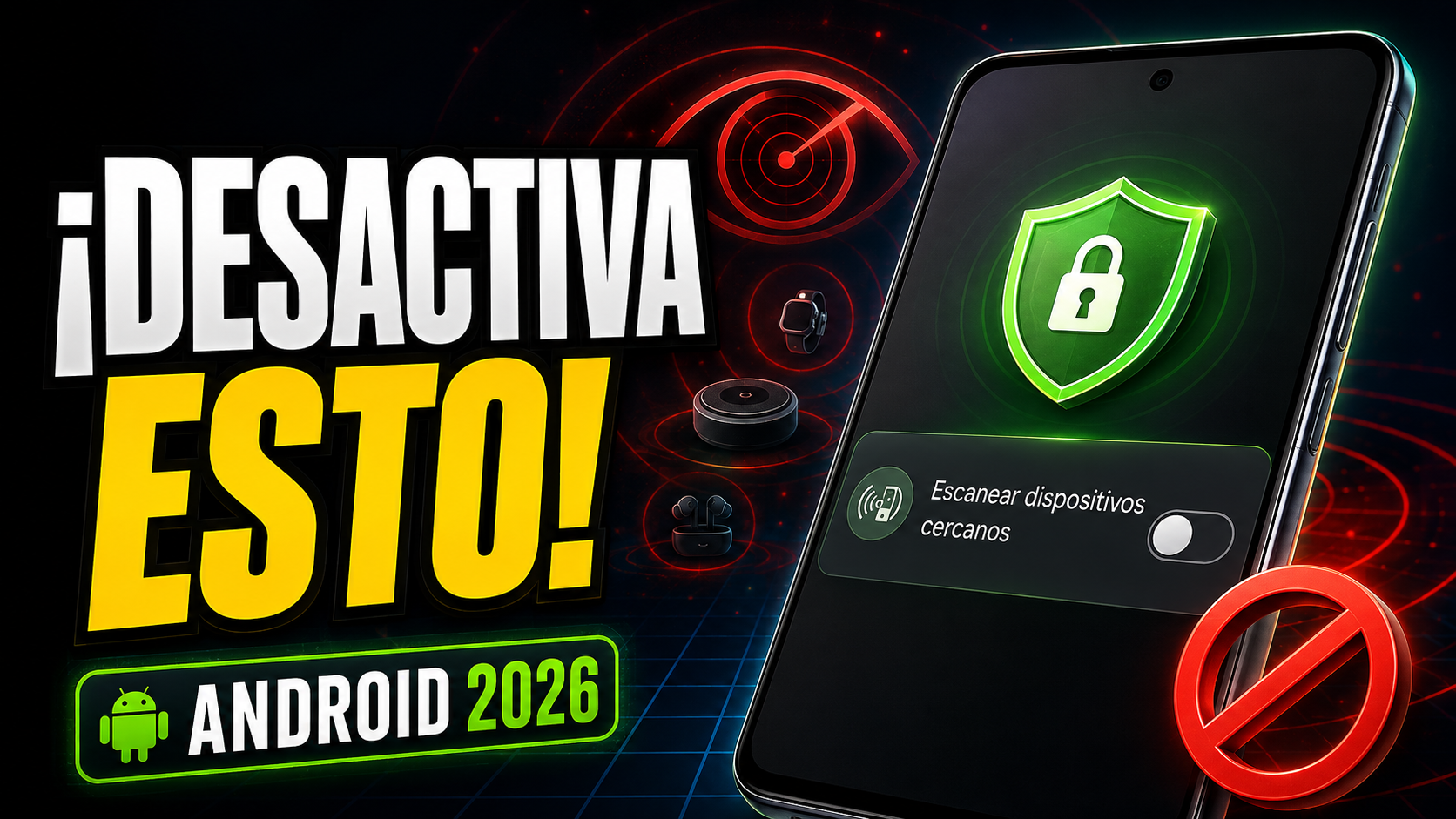
Buscar dispositivos cercanos en Android: privacidad y configuración
Un video viral recomienda apagar una opción de Google para evitar que el móvil busque dispositivos alrededor. La idea tiene una base real, pero llamarla “configuración anti espía” necesita contexto. Aquí explico qué hace de verdad, cómo desactivarla, qué funciones puedes perder y qué ajustes sí debes revisar si te preocupa la vigilancia.
Respuesta rápida
Sí puedes desactivar “Buscar dispositivos cercanos” si no quieres que Android te avise automáticamente de accesorios compatibles que están cerca. En la interfaz documentada por Google, la ruta es:
Ajustes → tu perfil/Google → Todos los servicios → Dispositivos conectados y uso compartido → Dispositivos → Buscar dispositivos cercanos → Desactivar.
Eso reduce la detección automática asociada al emparejamiento rápido. No borra por sí mismo tus dispositivos Bluetooth ya emparejados, no demuestra que Google “te espíe” y no reemplaza una revisión de permisos. Si después necesitas conectar unos audífonos nuevos, puedes hacerlo manualmente desde Bluetooth.
Qué propone el video y qué comprobé
El video analizado se titula “¡Todos los usuarios de Android deben desactivar esto AHORA!”, pertenece al canal de Maxi Rubio y dura aproximadamente 2 minutos y 12 segundos. El mensaje central es revisar una opción de los ajustes de Google relacionada con la detección de dispositivos cercanos y desactivarla por privacidad.
La parte verificable es correcta: Google documenta una opción llamada “Buscar dispositivos cercanos” dentro de los servicios de dispositivos conectados. De forma predeterminada, Android puede mostrar notificaciones cuando detecta cerca un dispositivo compatible con Emparejamiento rápido. Google también documenta que esa búsqueda se puede apagar.
El matiz importante es el lenguaje. Que el teléfono busque accesorios cercanos no equivale a que una persona, Google o una aplicación esté escuchando tus conversaciones. Tampoco significa que el móvil esté enviando todo lo que encuentra a un tercero. Es una función de conectividad y conveniencia cuya superficie de radio y permisos puede reducirse si no la utilizas.
En los comentarios del video aparece el otro lado del ajuste: usuarios preocupados por dejar de detectar automáticamente audífonos, accesorios o la conexión del coche. Es una observación útil porque privacidad y comodidad tienen un intercambio real. Desactivar descubrimiento automático puede añadir pasos cuando conectas un accesorio nuevo; por eso esta guía incluye una prueba reversible en lugar de pedir que todo el mundo lo apague a ciegas.
| Afirmación | Veredicto | Qué significa en la práctica |
|---|---|---|
| Android puede buscar dispositivos compatibles cercanos. | Confirmado | Google documenta la búsqueda y las notificaciones para Emparejamiento rápido. |
| La opción puede desactivarse. | Confirmado | Existe un interruptor “Buscar dispositivos cercanos”. |
| Al apagarla ya nadie puede espiarte. | Falso | Cámara, micrófono, ubicación, accesibilidad, apps y cuentas tienen controles distintos. |
| Apagarla elimina Bluetooth. | Falso | Puedes seguir gestionando y emparejando dispositivos manualmente. |
| Puede hacer menos automática la conexión de accesorios nuevos. | Depende | Sobre todo afecta al descubrimiento y a las notificaciones de configuración rápida; la capa del fabricante puede variar. |
Qué es exactamente “Buscar dispositivos cercanos”
Android reúne varias tecnologías bajo la idea de “dispositivos cercanos”, pero no todas son el mismo interruptor. El ajuste del video está ligado a la experiencia de Emparejamiento rápido (Fast Pair): el teléfono detecta accesorios compatibles próximos y puede mostrar una notificación para configurarlos con menos pasos.
El ejemplo más sencillo es abrir el estuche de unos audífonos compatibles cerca del teléfono. Con la búsqueda activa, Android puede reconocer que hay un accesorio listo para configurarse y ofrecer una tarjeta o aviso. Con la búsqueda desactivada, normalmente tendrás que entrar a Ajustes → Dispositivos conectados/Bluetooth → Emparejar dispositivo nuevo y seleccionarlo manualmente.
Esto debe separarse de otros controles:
- Bluetooth: radio y conexiones Bluetooth del dispositivo.
- Permiso “Dispositivos cercanos”: autorización que Android puede pedir a las aplicaciones para encontrar o conectarse a equipos próximos.
- Ubicación: permiso independiente; históricamente ciertas exploraciones Bluetooth y Wi‑Fi podían usarse para inferir ubicación.
- Rastreadores desconocidos: sistema de Android que busca balizas de seguimiento que podrían estar moviéndose contigo.
- Red local: acceso de una app a otros equipos de tu Wi‑Fi o LAN, con protecciones que Android continúa reforzando.
Confundir estos controles lleva a dos errores opuestos: creer que apagar uno resuelve toda la privacidad o, por el contrario, creer que cualquier búsqueda inalámbrica equivale a espionaje.
¿Es realmente una función de espionaje?
Mi conclusión: “anti espía” funciona como nombre popular, no como descripción técnica. Desactivar el ajuste es una medida razonable de minimización si nunca utilizas el descubrimiento automático, pero no hay base para afirmar que este interruptor por sí solo prueba vigilancia.
La razón por la que el tema sí toca la privacidad es más concreta. Para descubrir equipos, un teléfono usa señales inalámbricas y procesa identificadores o anuncios emitidos por dispositivos próximos. Android ha ido separando estos accesos en permisos específicos. En Android 12 y posteriores, las aplicaciones que escanean Bluetooth pueden necesitar permisos como BLUETOOTH_SCAN; Android agrupa autorizaciones relacionadas bajo “Dispositivos cercanos”.
La propia documentación para desarrolladores explica por qué antes aparecía con frecuencia el permiso de ubicación: los resultados de un escaneo Bluetooth podían utilizarse potencialmente para derivar dónde está el dispositivo. Las versiones modernas introdujeron permisos más específicos para reducir esa dependencia cuando la app no obtiene ubicación física.
Por eso la recomendación correcta no es “Android te espía, apaga esto”, sino: si no necesitas una capacidad de descubrimiento, puedes desactivarla; y si sí la necesitas, conserva la función pero controla qué aplicaciones reciben permisos. Es la misma lógica de conceder cámara solo a apps que realmente hacen fotos o videollamadas.
Qué riesgo reduce realmente este ajuste
Para decidir con criterio conviene separar tres capas. La primera es el sistema: Android y los servicios de Google ofrecen una experiencia para descubrir accesorios. La segunda son las aplicaciones: una app puede pedir permisos para encontrar o conectarse a equipos cercanos. La tercera son los dispositivos físicos del entorno: audífonos, relojes, coches, televisores, balizas y otros equipos emiten señales según su tecnología y estado.
El interruptor “Buscar dispositivos cercanos” actúa principalmente en la primera capa. Si lo apagas, estás diciendo que no quieres esa búsqueda/notificación automática para configuración rápida. Es una reducción razonable de funcionalidad si nunca la usas. Pero una auditoría de privacidad debe mirar también la segunda capa: qué aplicaciones instaladas tienen permisos y qué accesos especiales conservan.
Hay una diferencia importante entre exposición y abuso. Que una función pueda detectar una señal cercana describe una capacidad. Para afirmar espionaje habría que demostrar que alguien obtiene o transmite información sin autorización, qué información es, quién la recibe y con qué mecanismo. El video sirve como recordatorio para revisar el ajuste, pero no aporta por sí mismo esa cadena de evidencia.
| Escenario | ¿Apagar este ajuste ayuda? | Control principal |
|---|---|---|
| No quiero avisos ni descubrimiento automático de accesorios. | Sí | “Buscar dispositivos cercanos”. |
| Una app desconocida pide acceso a equipos cercanos. | Solo parcialmente | Permisos de la aplicación. |
| Creo que una app usa mi micrófono. | No | Micrófono + Panel/Gestor de privacidad. |
| Creo que alguien escondió un rastreador conmigo. | No es el control correcto | Alertas de rastreadores desconocidos. |
| Una persona tiene acceso a mi cuenta Google. | No | Seguridad de la cuenta, sesiones y autenticación. |
| Quiero minimizar radios y servicios que no uso. | Puede ayudar | Configuración por necesidad, sin apagar protecciones. |
Este modelo evita una falsa sensación de seguridad. Un teléfono con “Buscar dispositivos cercanos” apagado pero con una app desconocida que tiene Accesibilidad, micrófono y ubicación permanente puede estar peor protegido que otro con Fast Pair activo y permisos correctamente administrados.
Por qué los permisos cambiaron desde Android 12
Muchos tutoriales antiguos mezclan Bluetooth con ubicación porque durante años estuvieron más acoplados desde la perspectiva de permisos. La documentación actual de Android distingue mejor esas capacidades. Para aplicaciones orientadas a Android 12 o posterior existen permisos específicos como BLUETOOTH_SCAN para buscar equipos, BLUETOOTH_CONNECT para comunicarse con dispositivos emparejados y BLUETOOTH_ADVERTISE para anunciar el propio dispositivo.
Android presenta estas autorizaciones al usuario dentro del grupo de Dispositivos cercanos. Eso permite una decisión más precisa: una app puede necesitar encontrar unos audífonos sin que por ello deba tener acceso permanente a la ubicación física exacta. Aun así, si la aplicación utiliza los resultados del escaneo para derivar ubicación, entran en juego requisitos de ubicación. El detalle depende de la versión objetivo de la app y de lo que realmente haga.
En Android 11 y versiones anteriores, el modelo era menos granular para este caso. La documentación para desarrolladores señala que ciertas exploraciones Bluetooth exigían permisos de ubicación porque los resultados podían utilizarse potencialmente para obtener información de localización. Este antecedente explica por qué algunos videos muestran pantallas o permisos que no coinciden con un Pixel, Samsung o Xiaomi actualizado en 2026.
La lección para el usuario es sencilla: no sigas un tutorial únicamente por el número de Android que aparece en el título. Comprueba la pantalla real del teléfono. Si una app pide “Dispositivos cercanos”, evalúa si su función lo justifica. Si pide ubicación además, revisa si la necesita solo mientras se usa o si existe una explicación documentada para acceso continuo.
Regla práctica: primero identifica la función que quieres conservar; después concede el permiso mínimo que la hace funcionar. Si al retirarlo algo legítimo deja de funcionar, Android permite volver a concederlo. Esta prueba controlada es mucho más segura que desactivar servicios del sistema al azar.
Lo mismo aplica a Wi‑Fi y a la red local. Las versiones modernas de Android siguen introduciendo permisos más específicos para que una app no obtenga acceso amplio cuando solo necesita descubrir o comunicarse con un dispositivo concreto. No necesitas memorizar nombres de APIs: lo importante es reconocer que “estar cerca”, “saber dónde estoy” y “entrar a mi red local” son capacidades distintas.
Configuración equilibrada que recomiendo para la mayoría
Si no tienes una amenaza concreta y solo quieres mejorar privacidad sin convertir el teléfono en un aparato incómodo, empezaría con una configuración conservadora: desactivar “Buscar dispositivos cercanos” si nunca usas Fast Pair; conservar Bluetooth cuando tu reloj, coche o audífonos lo necesitan; conceder “Dispositivos cercanos” únicamente a apps de accesorios que reconoces; mantener las alertas de rastreadores desconocidos disponibles; y revisar ubicación, cámara y micrófono por uso real.
No desactivaría Play Protect ni las actualizaciones de seguridad para “evitar que Google revise el teléfono”. Esas funciones cumplen una finalidad defensiva diferente. Tampoco instalaría limpiadores, antivirus desconocidos o supuestas aplicaciones anti espía que exigen Accesibilidad, administrador del dispositivo, VPN y acceso a todas las notificaciones sin explicar por qué.
Para un teléfono de trabajo, la política puede ser más estricta porque existe información empresarial y quizá un administrador MDM. En ese caso no cambies permisos gestionados sin consultar la política de la organización. Para un teléfono familiar o de una persona mayor, la facilidad de emparejar audífonos puede ser más valiosa que eliminar una función de descubrimiento legítima. El nivel correcto depende del uso y del riesgo, no de un titular viral.
También conviene documentar cambios. Si hoy apagas la búsqueda cercana, anota la fecha o toma una captura. Si dentro de una semana falla un accesorio, podrás relacionar el síntoma con el cambio en lugar de restablecer redes o culpar a una actualización. Esta disciplina simple ahorra mucho tiempo cuando se diagnostican teléfonos en taller.
Cómo funciona el descubrimiento cercano, sin jerga
emite señal
proximidad
configuración rápida
emparejamiento
El diagrama está simplificado a propósito. Diferentes accesorios pueden utilizar Bluetooth clásico, Bluetooth Low Energy, Wi‑Fi u otros mecanismos auxiliares. Lo importante para decidir es que detectar no es lo mismo que conectarse y conectarse no es lo mismo que dar permiso a una app.
Android también ofrece mecanismos para que las apps se asocien a dispositivos complementarios —por ejemplo un reloj— sin otorgar acceso permanente y general a todo el entorno. La arquitectura moderna intenta limitar qué puede ver cada app y durante cuánto tiempo, aunque el usuario sigue teniendo que revisar permisos cuando instala software.
Cómo desactivar “Buscar dispositivos cercanos” paso a paso
La ruta oficial de Google puede cambiar ligeramente por marca, región o versión. En Android con los servicios de Google actuales, sigue estos pasos:
- Abre Ajustes. Hazlo desde el icono de engranaje del teléfono, no desde una app de terceros.
- Entra en Google o toca tu perfil. En algunas versiones verás directamente la cuenta/perfil en la parte superior.
- Abre “Todos los servicios”. Busca el bloque relacionado con dispositivos conectados y uso compartido.
- Toca “Dispositivos”. No confundas este menú con la lista Bluetooth general.
- Desactiva “Buscar dispositivos cercanos”. El cambio es reversible: puedes regresar y activarlo cuando quieras.
Atajo: si no encuentras la ruta, usa la lupa de Ajustes y escribe dispositivos cercanos, buscar dispositivos o Google. Los fabricantes reorganizan menús, pero el buscador suele llevarte al control correcto.
Google indica que, incluso si desactivas esas notificaciones/búsqueda automática, todavía puedes buscar y configurar dispositivos cercanos desde los ajustes cuando lo necesites. Esa es la razón por la que considero este cambio de bajo riesgo para un usuario que rara vez estrena accesorios.
Samsung, Xiaomi, Motorola, Pixel y otras marcas: por qué la ruta cambia
Android no tiene una pantalla idéntica en todos los fabricantes. Samsung usa One UI; Xiaomi, Redmi y POCO usan HyperOS; Motorola mantiene una interfaz más cercana a Android base; OPPO y realme personalizan menús con ColorOS/realme UI. Además, Google puede actualizar componentes de sus servicios sin que cambie la versión completa del sistema.
| Marca/familia | Qué buscar | Consejo |
|---|---|---|
| Google Pixel | Google/perfil → Todos los servicios → Dispositivos | Es la referencia más cercana a la ayuda oficial. |
| Samsung Galaxy | “Google”, “Dispositivos cercanos” o “Buscar dispositivos cercanos” | No confundas el ajuste Google con “Escaneo de dispositivos cercanos” propio de la capa si aparecen ambos. |
| Xiaomi / Redmi / POCO | Google → servicios de dispositivos | HyperOS puede mover nombres; usa el buscador de Ajustes. |
| Motorola | Google → Todos los servicios → Dispositivos | La ruta suele parecerse más a Android base. |
| OPPO / realme / vivo | Google y permisos de “Dispositivos cercanos” | Valida el nombre del interruptor antes de apagar opciones de conectividad distintas. |
No recomiendo copiar una ruta de otro fabricante a ciegas. Si tu objetivo es solo quitar la detección automática de Fast Pair, confirma que el interruptor se llame “Buscar dispositivos cercanos”. No apagues Bluetooth, Wi‑Fi, ubicación o servicios del sistema al azar.
Qué cambia —y qué no— al desactivarlo
| Función | Al desactivar | Qué hacer si la necesitas |
|---|---|---|
| Avisos automáticos de accesorios Fast Pair cercanos | Se reducen o dejan de aparecer. | Activa de nuevo el ajuste o empareja manualmente. |
| Bluetooth general | No se apaga por este interruptor. | Gestiona Bluetooth en su propio menú. |
| Dispositivos ya emparejados | No deberían borrarse. | Si uno no reconecta, abre Bluetooth y selecciónalo. |
| Emparejar un accesorio nuevo | Puedes perder el aviso automático. | Usa “Emparejar dispositivo nuevo”. |
| Permisos de apps para dispositivos cercanos | No se revocan automáticamente. | Revísalos en Gestor de permisos. |
| Alertas de rastreadores desconocidos | Es un sistema de seguridad diferente. | Mantén y revisa esa función por separado. |
| Cámara y micrófono | Sin cambios. | Revisa permisos e indicadores de privacidad. |
| Ubicación | Sin cambios directos. | Revisa permisos de ubicación por app. |
Si dependes de Android Auto inalámbrico, audífonos que cambias con frecuencia o un reloj, haz una prueba real antes de dejar el ajuste apagado permanentemente. Un comentario en Internet no demuestra que todos los modelos se comporten igual: el vehículo, la versión de Android, la capa del fabricante y el accesorio importan.
¿Cuándo conviene apagarlo y cuándo dejarlo activo?
Conviene probarlo desactivado si…
- No usas Fast Pair ni conectas accesorios nuevos con frecuencia.
- Prefieres iniciar manualmente los emparejamientos.
- Quieres reducir funciones de descubrimiento que no utilizas.
- Administras un teléfono de trabajo con una política de mínima conectividad.
- Te molestan las tarjetas o avisos de dispositivos cercanos.
Mejor déjalo activo si…
- Configuras audífonos, relojes, accesorios domésticos o periféricos con frecuencia.
- La experiencia de conexión rápida es importante para ti.
- El teléfono lo usa una persona que se beneficia de menos pasos técnicos.
- Tras desactivarlo notas fricción concreta y no tienes una amenaza de privacidad que justifique ese coste.
La buena seguridad no consiste en apagar todo. Consiste en reducir superficie innecesaria sin romper las funciones que sí necesitas. Un ajuste reversible como este es perfecto para probar esa filosofía.
Prueba rápida de 5 minutos después del cambio
- Desactiva “Buscar dispositivos cercanos”.
- Comprueba que tu reloj o audífonos ya emparejados siguen conectando.
- Si usas Android Auto inalámbrico, prueba una conexión real con el vehículo estacionado.
- Abre Bluetooth y confirma que todavía ves los dispositivos emparejados.
- Si tienes un accesorio nuevo, ponlo en modo de emparejamiento y confirma que puedes agregarlo manualmente.
- Si algo esencial deja de funcionar, vuelve a activar el ajuste. No has “fallado” en privacidad: has encontrado una dependencia de tu flujo real.
No necesitas reiniciar, borrar datos, restablecer redes ni hacer un factory reset para probar este cambio. Si ya modificaste demasiadas opciones y tienes problemas de conectividad, consulta antes las alternativas a un restablecimiento de fábrica; borrar todo el teléfono es un recurso desproporcionado para este caso.
La auditoría “anti vigilancia” que sí recomiendo en Android
Si tu preocupación real es que una app, un rastreador o una persona acceda a información sensible, apagar Fast Pair es secundario. Dedica diez minutos a estas comprobaciones, que tienen relación directa con permisos y señales de riesgo. Si ves anuncios invasivos, apps desconocidas, consumo anormal o permisos que reaparecen, complementa esta revisión con nuestra guía para saber si un Android tiene virus o software no deseado.
1. Revisa el permiso “Dispositivos cercanos” por aplicación
En Android moderno, abre Ajustes → Seguridad y privacidad/Privacidad → Gestor de permisos → Dispositivos cercanos. Revisa qué apps tienen acceso. Un gestor de audífonos, un reloj o una app de hogar inteligente puede tener una razón clara. Una linterna o un editor de fotos, en cambio, merece una explicación antes de conservar ese permiso.
No retires permisos por el nombre de la app únicamente. Pregunta qué función dejaría de trabajar y vuelve a concederlo si la necesitas.
2. Cámara y micrófono: revisa el historial, no solo el interruptor
Android ofrece controles de cámara y micrófono, además de indicadores cuando una aplicación los utiliza. En el panel o gestor de privacidad puedes revisar accesos recientes. Si una app usó el micrófono cuando no correspondía, investiga su permiso, su función y su actividad.
Una aplicación de videollamadas necesita cámara y micrófono; una calculadora normalmente no. El contexto importa más que una lista de permisos “peligrosos”.
3. Ubicación: concede el mínimo tiempo y precisión necesarios
Revisa qué apps tienen ubicación “todo el tiempo”. Siempre que la función lo permita, prefiere “solo mientras se usa la aplicación” y ubicación aproximada. Navegación, automatizaciones o un dispositivo antirrobo pueden necesitar más alcance, por lo que no existe una regla universal.
4. Busca rastreadores desconocidos
Si tu temor es un AirTag u otra baliza compatible escondida en mochila, coche o pertenencias, no uses “Buscar dispositivos cercanos” como detector antiacoso. Android tiene una función específica de alertas de rastreadores desconocidos y permite iniciar una búsqueda manual desde Seguridad y emergencia. Google indica que esa búsqueda tarda alrededor de unos segundos y busca rastreadores separados de su propietario que estén cerca.
Si aparece una alerta y existe riesgo de acoso o violencia, prioriza tu seguridad personal: documenta la alerta y considera pedir ayuda desde un dispositivo seguro. No confrontes a una persona potencialmente peligrosa solo para demostrar de quién es el rastreador.
5. Ejecuta Play Protect y revisa instalaciones desconocidas
Abre Google Play → perfil → Play Protect y ejecuta un análisis. Después revisa qué apps pueden “instalar aplicaciones desconocidas”. Si no haces sideloading, lo normal es mantener ese permiso desactivado para navegadores, gestores de archivos y apps de mensajería que no lo necesiten.
6. Revisa accesibilidad, administrador del dispositivo y VPN
El acceso de Accesibilidad puede ser muy potente porque permite observar o interactuar con la interfaz. Los administradores del dispositivo pueden aplicar políticas, y una VPN administra el tráfico de red. Todo puede ser legítimo —por ejemplo un lector de pantalla, una herramienta corporativa o tu VPN—, pero cualquier entrada que no reconozcas requiere investigación.
7. Mantén Android y las apps actualizadas
Los parches de seguridad corrigen vulnerabilidades reales. Si tu teléfono tiene una actualización estable disponible, revisa sus notas y mantenlo al día. Puedes ver cómo cambia la privacidad entre versiones en nuestra cobertura de Android 17 y sus novedades de seguridad. Si lo que cambió tras una actualización fue la autonomía, separa privacidad de consumo y revisa la guía de batería en Android 16.
Tres casos prácticos: qué haría yo
Caso 1: “Nunca uso accesorios Bluetooth”
Desactivaría “Buscar dispositivos cercanos”, mantendría Bluetooth apagado cuando no lo necesite por una cuestión práctica y revisaría permisos de apps. Es el caso con menor coste de comodidad.
Caso 2: “Uso reloj, audífonos y Android Auto todos los días”
No asumiría que apagar el descubrimiento mejora la seguridad lo suficiente como para justificar fricción diaria. Primero revisaría el permiso “Dispositivos cercanos” por app, cámara, micrófono, ubicación y apps instaladas. Después probaría el interruptor un día. Si mis equipos ya emparejados funcionan igual, puedo dejarlo apagado; si no, lo reactivo.
Caso 3: “Creo que alguien me está rastreando”
No empezaría por Fast Pair. Buscaría alertas de rastreadores desconocidos, revisaría ubicación compartida y sesiones de la cuenta Google, permisos especiales, apps con Accesibilidad/administrador y software desconocido. Si existe una amenaza personal, haría la revisión desde un equipo seguro. En casos de posible stalkerware, nuestra guía de diagnóstico de malware en Android incluye un protocolo para conservar evidencia antes de borrar nada.
Errores comunes al seguir este tipo de videos
No hagas un restablecimiento de fábrica por este ajuste. “Buscar dispositivos cercanos” es un interruptor reversible. Borrar el teléfono no aporta una ventaja proporcional y sí puede hacerte perder datos si no tienes una copia verificada.
- Apagar Bluetooth y Wi‑Fi sin necesidad: puede romper reloj, coche, hogar inteligente y conexiones habituales.
- Revocar todos los permisos: la privacidad no mejora si terminas reactivando todo a ciegas porque nada funciona.
- Instalar un “anti espía” desconocido: añadir otra app con permisos amplios puede aumentar la superficie de riesgo.
- Confundir batería con espionaje: calor o consumo pueden venir de sincronización, cobertura, una actualización o una app mal optimizada. Diagnostica antes.
- Concluir que un dispositivo cercano es un rastreador: ciudades, edificios y transporte tienen muchos Bluetooth próximos. Usa las alertas diseñadas para rastreo desconocido.
- Seguir una ruta exacta de otra marca: podrías estar apagando una función diferente con nombre parecido.
- Desactivar protecciones antirrobo: FRP, bloqueo de pantalla y protecciones de cuenta cumplen otra función. Si quieres entender esa capa, consulta qué es FRP y cómo protege Android.
Checklist de privacidad Android en 10 minutos
- Decide si necesitas “Buscar dispositivos cercanos”; apágalo si no lo usas.
- Revisa permisos de “Dispositivos cercanos” app por app.
- Revisa accesos recientes a cámara y micrófono.
- Reduce ubicación “todo el tiempo” donde no tenga sentido.
- Comprueba “Alertas sobre dispositivos de rastreo desconocidos”.
- Ejecuta Play Protect.
- Revisa apps con Accesibilidad, administrador del dispositivo y VPN.
- Desactiva “Instalar apps desconocidas” en apps que no lo necesiten.
- Instala parches de sistema y actualizaciones de apps.
- Comprueba que tus accesorios esenciales siguen funcionando y documenta cualquier cambio.
Si una revisión revela una app que no reconoces, no saltes directamente a un borrado. Anota nombre, origen, permisos y actividad, y luego sigue un proceso de atribución. Para un teléfono que terminarás vendiendo o restaurando, revisa primero nuestra guía de respaldo y restablecimiento seguro en Android. Si después de un reset el equipo pide la cuenta anterior, consulta la explicación de recuperación legítima de una cuenta Google/FRP.
Glosario rápido
| Término | Significado |
|---|---|
| Fast Pair / Emparejamiento rápido | Experiencia de Google para detectar y configurar con menos pasos accesorios compatibles cercanos. |
| Bluetooth Low Energy (BLE) | Modo de Bluetooth optimizado para comunicaciones de bajo consumo, usado por muchos accesorios y balizas. |
| Dispositivos cercanos | Grupo de permisos/capacidades de Android para encontrar, anunciarse o conectarse a equipos próximos. |
| Rastreador desconocido | Baliza de seguimiento que Android puede detectar si está separada de su dueño y parece moverse contigo. |
| Play Protect | Protección de Google Play que analiza aplicaciones y puede advertir sobre software dañino. |
| FRP | Factory Reset Protection: protección antirrobo que dificulta reutilizar un Android borrado sin las credenciales legítimas. |
| Superficie de ataque | Conjunto de funciones, accesos y servicios que podrían ser abusados si existe una vulnerabilidad o permiso excesivo. |
Cómo verificamos esta guía
Para separar el gancho del video de los hechos técnicos, contrasté la función con documentación oficial de Google para usuarios y documentación de Android para desarrolladores. La ruta del ajuste se basa en la ayuda vigente de Emparejamiento rápido; la explicación de permisos se basa en la documentación de Bluetooth de Android. La parte de rastreadores usa la ayuda específica de Android, no una inferencia a partir de Fast Pair.
Las rutas pueden variar entre marcas y compilaciones. Por eso esta guía distingue entre nombre del control confirmado y ubicación aproximada del menú según capa. Si una actualización cambia la ruta, el buscador de Ajustes es preferible a forzar pasos que ya no coinciden.
Política editorial: cuando una afirmación depende de documentación cambiante, priorizamos fuentes oficiales y señalamos los límites. Puedes consultar las correcciones y actualizaciones de Espinality Network.
Fuentes oficiales
- Ayuda de Android: conectar automáticamente dispositivos Bluetooth con Emparejamiento rápido — ruta de “Buscar dispositivos cercanos” y comportamiento de las notificaciones.
- Ayuda de Android: buscar y configurar dispositivos Bluetooth cercanos — emparejamiento manual y administración de dispositivos.
- Android Developers: permisos de Bluetooth — permisos
BLUETOOTH_SCAN,BLUETOOTH_CONNECTy relación histórica con ubicación. - Ayuda de Android: encontrar rastreadores desconocidos — alertas y búsqueda manual.
- Ayuda de Android: cambiar permisos de aplicaciones — gestión por app y por tipo de permiso.
- Ayuda de Google Play: Play Protect — análisis y protección frente a aplicaciones potencialmente dañinas.
Preguntas frecuentes
¿Qué hace “Buscar dispositivos cercanos” en Android?
Permite que la experiencia de dispositivos de Google detecte accesorios compatibles próximos y muestre avisos para configurarlos con menos pasos, especialmente mediante Emparejamiento rápido.
¿Desactivar “Buscar dispositivos cercanos” apaga Bluetooth?
No. Bluetooth tiene su propio interruptor. Puedes mantener Bluetooth activo y emparejar dispositivos manualmente.
¿Se borran mis audífonos o reloj ya emparejados?
No deberían borrarse por cambiar este ajuste. Los emparejamientos existentes se administran en el menú Bluetooth/Dispositivos conectados.
¿Puedo conectar audífonos nuevos después de desactivarlo?
Sí. Pon el accesorio en modo de emparejamiento y búscalo manualmente desde Ajustes → Bluetooth/Dispositivos conectados → Emparejar dispositivo nuevo.
¿Desactivarlo evita que Google me espíe?
No. Reduce una función de descubrimiento que quizá no uses, pero no controla por sí sola cámara, micrófono, ubicación, actividad de cuenta ni permisos de todas las apps.
¿El ajuste graba conversaciones?
La documentación del ajuste no describe una función de grabación de audio. El acceso al micrófono se controla mediante permisos y controles de privacidad diferentes.
¿Afecta Android Auto?
No existe una respuesta universal para cada coche y capa de Android. El ajuste está documentado principalmente para descubrimiento/emparejamiento rápido. Si dependes de Android Auto inalámbrico, desactívalo y haz una prueba estacionado; si la experiencia empeora, reactívalo.
¿Afecta Quick Share?
No debe confundirse con todos los mecanismos de Quick Share. Son funciones relacionadas con proximidad pero con componentes y permisos propios. Si usas Quick Share con frecuencia, pruébalo después del cambio.
¿Ahorra batería?
Puede reducir trabajo de descubrimiento asociado, pero no prometemos un porcentaje de ahorro. En un teléfono moderno la diferencia puede ser pequeña y depende del uso, la capa y los accesorios.
¿Dónde está la opción en Samsung?
La ubicación cambia según One UI y los servicios Google instalados. Busca “Buscar dispositivos cercanos” o entra en Google → Todos los servicios. Confirma el nombre exacto antes de apagar una función Samsung diferente.
¿Dónde está en Xiaomi, Redmi o POCO?
En HyperOS suele encontrarse dentro de los servicios de Google, pero la ruta cambia por versión/región. Usa el buscador de Ajustes con “dispositivos cercanos” si no aparece la misma ruta de Pixel.
¿Qué es el permiso “Dispositivos cercanos”?
Es una autorización de Android para determinadas operaciones de descubrimiento o conexión con equipos próximos. En versiones modernas separa mejor esos usos de otros permisos como ubicación.
¿Debo negar “Dispositivos cercanos” a todas las apps?
No. Revisa aplicación por aplicación. Un reloj, audífonos o una app de hogar inteligente pueden necesitarlo; una app sin función relacionada debería justificarlo.
¿Cómo sé si una app usa mi micrófono o cámara?
Android muestra indicadores de privacidad y ofrece un panel/gestor de permisos para revisar accesos. Comprueba el historial y revoca permisos que no tengan una función legítima.
¿Cómo busco un AirTag o rastreador desconocido?
Usa la función específica “Alertas sobre dispositivos de rastreo desconocidos” en Seguridad y emergencia y ejecuta una búsqueda manual. Es distinta de “Buscar dispositivos cercanos”.
¿Necesito instalar una app anti espía?
No como primer paso. Empieza con los controles integrados: permisos, Play Protect, rastreadores desconocidos, apps instaladas, accesibilidad, administradores y sesiones de cuenta.
¿Debo desactivar también Wi‑Fi y ubicación?
No de forma indiscriminada. Cada radio y permiso cumple funciones distintas. Limita lo que no necesitas, pero evalúa el impacto en navegación, hogar inteligente, reloj, coche y servicios de emergencia.
¿Tengo que reiniciar el teléfono?
No suele ser necesario para cambiar este interruptor. Si una capa concreta no refleja el cambio, cerrar Ajustes o reiniciar es una prueba inocua, pero no hagas un restablecimiento de fábrica.
¿Cómo vuelvo a activarlo?
Regresa a la misma ruta y activa “Buscar dispositivos cercanos”. El cambio es reversible.
¿Cuál es el ajuste de privacidad más importante?
No hay uno solo. Para la mayoría de usuarios importa más mantener el sistema actualizado y revisar permisos de cámara, micrófono, ubicación, dispositivos cercanos, accesibilidad y apps instaladas que obsesionarse con un único interruptor.
Conclusión
Desactivar “Buscar dispositivos cercanos” es razonable si no usas la detección automática de accesorios. Es reversible, no apaga Bluetooth y reduce una capacidad que puede ser innecesaria para ti. Pero no la vendas como una cura contra el espionaje: la protección real viene de controlar permisos, actualizaciones, apps, rastreadores y cuentas.
Mi recomendación práctica: apágalo, prueba tus accesorios durante un día y decide con evidencia. Después invierte los diez minutos importantes en la auditoría de privacidad de esta guía.
Deja una respuesta