
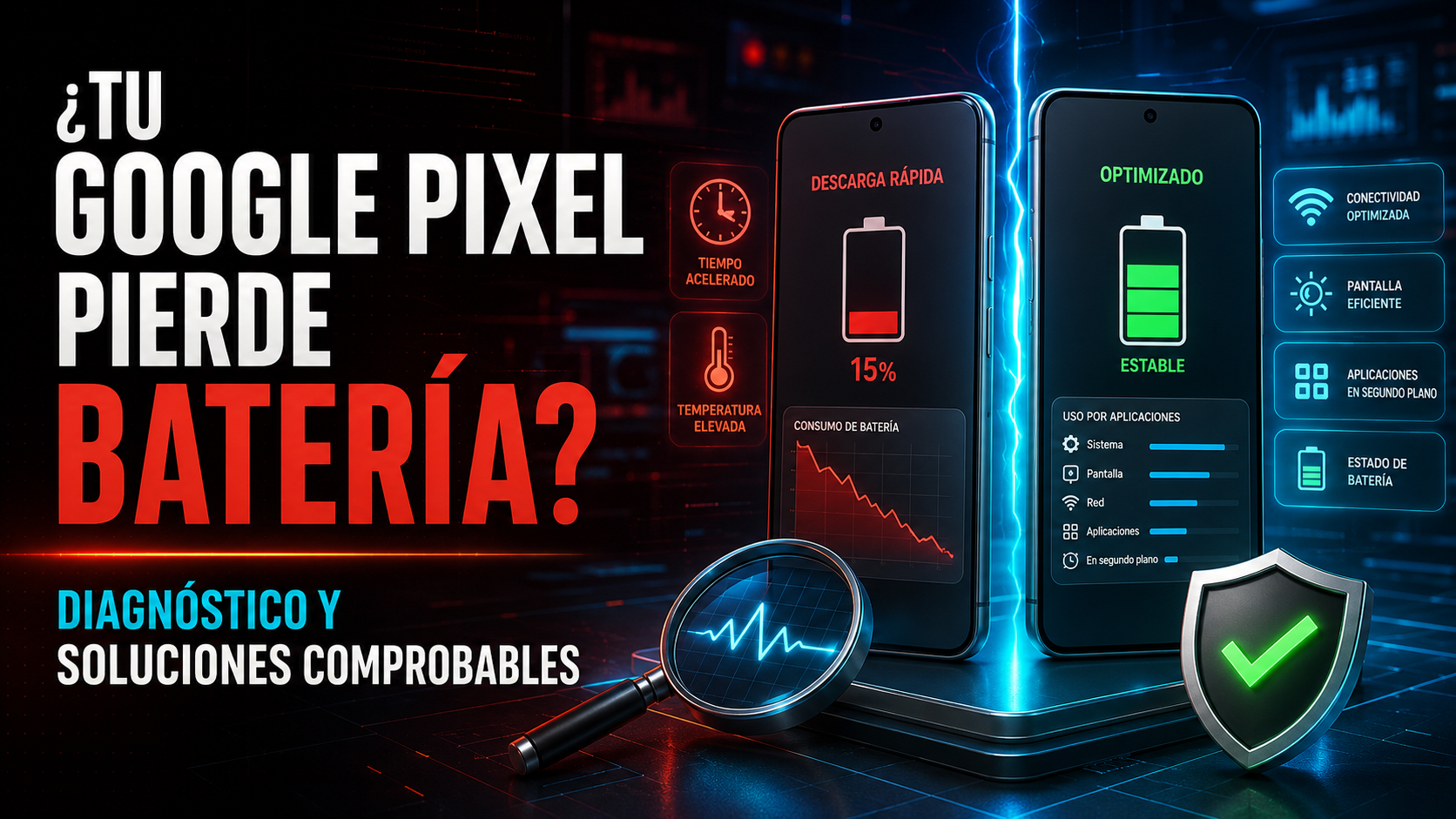
¿La batería de tu Google Pixel se descarga rápido? Diagnóstico y soluciones que sí puedes comprobar
Respuesta directa: abre Ajustes > Batería > Uso de batería, cambia entre la vista de aplicaciones y la del sistema, y compara el consumo con lo que realmente hiciste. En Pixel 6 y posteriores también puedes entrar en Ajustes > Batería > Diagnóstico de batería. Actualiza Android y las aplicaciones, reinicia, mantén Batería Adaptativa y la optimización de las apps activadas, y observa el teléfono durante varios ciclos de uso comparables. Si se calienta estando inactivo, se apaga con carga disponible, presenta una batería hinchada o el diagnóstico recomienda servicio, deja de experimentar con ajustes y contacta con soporte.
Que la autonomía empeore después de una actualización es una pista temporal, no una prueba automática de que el firmware sea el responsable. El propio Google explica que, tras actualizar, el Pixel puede gastar más durante unos días mientras descarga, optimiza y pone en marcha el software. Si el comportamiento anormal continúa, hay que separar aplicaciones, pantalla, cobertura, temperatura, sincronización y envejecimiento de la batería antes de atribuir una causa.
Índice
- Distinguir consumo normal y anomalía
- Cómo medir sin engañarte
- Diagnóstico oficial paso a paso
- Aplicaciones y actividad en segundo plano
- Pantalla, conectividad y ubicación
- Qué hacer después de una actualización
- Temperatura y sistema de carga
- Salud, ciclos y optimización de carga
- Modo seguro y restablecimiento
- Casos prácticos
- Cuándo solicitar reparación
- Errores comunes, glosario y FAQ
Primero: ¿es consumo normal o existe un problema?
Una batería puede durar menos sin estar defectuosa. Grabar vídeo, usar navegación GPS, compartir internet, jugar, realizar videollamadas o mantener la pantalla con brillo alto exige energía. Una señal móvil débil también obliga al módem a trabajar más. Por el contrario, un descenso rápido mientras el teléfono está inmóvil y frío, sin actividad visible, merece investigación.
| Situación | Interpretación prudente | Primera comprobación |
|---|---|---|
| Consumo alto durante cámara, mapas o juegos | Puede corresponder a una tarea exigente | Comparar tiempo de uso, brillo, señal y temperatura |
| Mayor consumo durante los días posteriores a actualizar | Google indica que puede ocurrir durante la optimización | Actualizar apps, reiniciar y observar varios días |
| Una app aparece arriba tras usarla mucho | No demuestra que esté defectuosa | Comparar actividad en pantalla y en segundo plano |
| El Pixel pierde carga sin uso y se calienta | Puede existir actividad atascada, señal deficiente o problema físico | Uso de batería, reinicio, modo seguro y diagnóstico |
| Se apaga aunque el indicador muestra carga | Puede indicar calibración, batería o alimentación | Diagnóstico oficial y soporte |
| La tapa o pantalla comienza a separarse | Posible batería hinchada | Dejar de usar y solicitar reparación |
No existe una tasa universal por hora
No es válido afirmar que un Pixel debe perder una cantidad fija en reposo o entregar un número concreto de horas de pantalla. Incluso dos unidades del mismo modelo pueden comportarse distinto por cobertura, cuentas sincronizadas, edad, temperatura y aplicaciones. Lo útil es comparar tu teléfono consigo mismo en condiciones semejantes.
Cómo medir el consumo de forma comparable
Las capturas aisladas suelen llevar a conclusiones equivocadas. Para saber si existe una anomalía, registra contexto y repite una rutina parecida. No necesitas instalar una app de terceros: el panel de Pixel contiene la información principal.
- Actualiza Android. Entra en Ajustes, Sistema y Actualizaciones de software. Instala únicamente paquetes oficiales disponibles para tu modelo.
- Actualiza las aplicaciones. Abre Play Store, toca el perfil y selecciona Gestionar apps y dispositivo. Una app antigua puede ser incompatible con cambios recientes.
- Reinicia el teléfono. Esto cierra procesos atascados sin borrar datos. En Pixel 6 y posteriores, el menú de encendido se abre manteniendo Encendido y Volumen arriba durante unos segundos.
- Usa el Pixel con normalidad. No compares un día de juegos y cámara con otro de Wi‑Fi y reposo.
- Abre Uso de batería. Ve a Ajustes, Batería y Uso de batería. Revisa las vistas de aplicaciones y sistemas.
- Anota las condiciones. Registra red móvil o Wi‑Fi, tiempo de pantalla, navegación, hotspot, cámara, temperatura y app principal.
- Repite la observación. Busca un patrón, no un único número.
Diagnóstico oficial del Pixel, paso a paso
1. Ejecuta Diagnóstico de batería
Google ofrece el diagnóstico integrado en Pixel 6 y posteriores, incluidos modelos Fold compatibles. Abre Ajustes > Batería > Diagnóstico de batería y elige la opción relacionada con descarga demasiado rápida. Sigue las recomendaciones que aparezcan para esa unidad. Los nombres pueden variar por idioma y versión.
Si decides compartir «Diagnóstico del dispositivo y la batería», Google informa que puede recibir datos como cuenta, IMEI, modelo, identificador de sesión, ciertos ajustes, señales de salud y carga, y uso por aplicaciones cuando das permiso. Lee la pantalla de consentimiento y comparte solo si aceptas ese alcance.
2. Revisa aplicaciones y sistema por separado
En Uso de batería, toca «Ver por aplicaciones» y después cambia a la vista del sistema. Una aplicación puede mostrar actividad en segundo plano; el sistema puede reflejar pantalla, red móvil, Wi‑Fi u otros componentes. No confundas «Sistema Android» con una causa concreta: es una agrupación que necesita contexto.
3. Comprueba la configuración de la app sospechosa
Toca la aplicación y entra en «Permitir uso en segundo plano». Google recomienda mantener el estado Optimizado para las aplicaciones en general. El modo «Sin restricciones» permite más actividad; «Restringido» puede ahorrar recursos, pero retrasar sincronización, ubicación, mensajes o tareas importantes.
4. Actualiza, prueba y retira de forma temporal
Si una app consume sin relación con el uso:
- Actualízala desde Play Store.
- Comprueba permisos, cuentas y sincronización.
- Mantén la batería en Optimizado.
- Fuerza la detención solo si no es un servicio esencial.
- Desinstálala temporalmente después de respaldar sus datos.
- Observa condiciones similares antes y después.
Google advierte que forzar la detención de aplicaciones o servicios esenciales puede impedir el funcionamiento correcto del teléfono. Google Play services forma parte integral de Android y no debe tratarse como una app ordinaria que se desinstala.
Aplicaciones, sincronización y procesos en segundo plano
Mensajería, copias de fotos, correo, salud, VPN, rastreo, wearables y dispositivos domésticos necesitan trabajar en segundo plano. Restringirlos todos puede mejorar una captura de batería a costa de perder notificaciones o funciones. La estrategia correcta es localizar una desviación y probar un cambio cada vez.
| Tipo de app | Por qué consume | Qué revisar | Qué no hacer |
|---|---|---|---|
| Google Fotos y nube | Carga de fotos, vídeo e indexación | Estado de copia, red y elementos pendientes | Desactivar y borrar sin comprobar el respaldo |
| Mapas y transporte | GPS, pantalla y datos móviles | Permiso de ubicación y navegación activa | Considerar anómalo todo consumo tras un trayecto |
| Mensajería | Notificaciones, copias y descargas | Multimedia, copia y actividad de fondo | Restringir si necesitas avisos inmediatos |
| VPN y seguridad | Conexión permanente e inspección de tráfico | Perfil activo y reputación del proveedor | Instalar varios servicios equivalentes |
| Juegos y streaming | CPU, GPU, pantalla, red y audio | Calidad, brillo, temperatura y descargas | Esperar el mismo consumo que en lectura |
Si el teléfono también se queda sin almacenamiento, las copias, descargas y cachés pueden contribuir a procesos repetidos. Consulta cómo liberar espacio en Android sin borrar archivos importantes. Para una optimización general sin instalar limpiadores, usa la guía de optimización nativa de Android.
Pantalla, conectividad, ubicación y otras funciones
Pantalla
Google recomienda reducir brillo, activar Brillo adaptativo, usar un tiempo de espera más corto, desactivar fondos animados y apagar Pantalla siempre activa si la prioridad es la autonomía. En modelos compatibles también puedes desactivar Pantalla fluida, con la contrapartida de una menor suavidad visual.
El Tema oscuro puede reducir el consumo de la pantalla OLED en determinadas condiciones, pero no garantiza una mejora total fija. El efecto cambia con brillo, contenido y tiempo de pantalla. Úsalo si te resulta cómodo, no como promesa matemática.
Red móvil y Conectividad Adaptativa
Una cobertura débil puede incrementar el trabajo del módem. Observa si el consumo cambia entre casa, oficina, carretera, Wi‑Fi y datos móviles. Google presenta Conectividad Adaptativa para administrar conexiones y equilibrar rendimiento y batería en modelos compatibles. No debe desactivarse como regla universal ni atribuirle una búsqueda 5G atascada sin evidencia del propio equipo.
Si sospechas de la red, prueba durante periodos comparables con Wi‑Fi estable y después con datos, sin cambiar simultáneamente brillo, apps y ubicación. Si tu problema principal es la conexión, consulta cómo diagnosticar un Android que no se conecta al Wi‑Fi.
Ubicación, hotspot y Bluetooth
La navegación, el uso compartido de internet y los accesorios conectados pueden consumir energía. No necesitas apagar Bluetooth y ubicación permanentemente: revisa qué app los utiliza y desactiva hotspot cuando no sea necesario. El objetivo es reducir funciones inactivas sin romper Encontrar mi dispositivo, relojes, audífonos o automatizaciones esenciales.
Ahorro de batería y Ahorro extremo
El modo Ahorro de batería limita actividad en segundo plano, determinados efectos visuales y otras funciones para prolongar la carga disponible. Puedes activarlo manualmente desde los ajustes rápidos o programarlo en Ajustes > Batería > Ahorro de batería. La interfaz permite seleccionar un nivel de activación adecuado para tu rutina; no existe un punto obligatorio que funcione igual para todos.
Ahorro extremo es más restrictivo: pausa la mayoría de las aplicaciones y deja activas las que selecciones como esenciales. Es útil en una emergencia, durante un viaje o si necesitas conservar comunicación, pero no debería ser la forma de ocultar un consumo anormal todos los días. Si el Pixel solo alcanza una autonomía aceptable con casi todas sus funciones pausadas, todavía debes localizar la causa.
Después de activar cualquiera de estos modos, comprueba qué servicios dejan de funcionar. Correo, copias, ubicación, dispositivos domésticos y notificaciones pueden tardar. La ausencia de actividad no prueba que la batería esté reparada; únicamente muestra el efecto de limitar tareas. Por eso el ahorro sirve para administrar la carga mientras investigas, no para reemplazar el diagnóstico.
Now Playing, fondos y cuentas sin uso
Google incluye entre sus recomendaciones desactivar fondos animados y, si no utilizas la función, detener la identificación automática de canciones de Now Playing. También sugiere eliminar cuentas o perfiles que ya no necesites, porque pueden mantener sincronizaciones. Hazlo únicamente después de confirmar que conoces las credenciales y que el contenido importante está respaldado.
No desactives indiscriminadamente accesibilidad, seguridad o funciones médicas para conseguir una gráfica más favorable. La mejor configuración es la que equilibra autonomía y utilidad real. Un ahorro que te hace perder alarmas, códigos, mensajes o rastreo del dispositivo puede ser una mala decisión aunque reduzca procesos.
Si comenzó después de actualizar Android
Google indica que un Pixel puede consumir más de lo habitual después de una actualización porque descarga y optimiza el nuevo software. Recomienda esperar unos días y solicitar ayuda si el consumo inusual continúa. Este dato oficial permite hablar de una fase temporal; no permite afirmar que todos los Pixel estén afectados por un fallo idéntico.
Secuencia recomendada
- Deja que finalicen actualizaciones de Android, Google Play y aplicaciones.
- Conecta a Wi‑Fi estable si existen descargas pendientes.
- Reinicia una vez terminados los procesos.
- Comprueba Uso de batería durante varios días comparables.
- Ejecuta Diagnóstico de batería.
- Prueba modo seguro si una app sigue siendo sospechosa.
- Contacta con soporte si no aparece una causa clara.
El boletín de marzo de 2026 confirma la publicación de una actualización Pixel y Android Developers publica notas de Android 16 QPR3. Ninguna de esas fuentes, por sí sola, permite generalizar una causa de drenaje a todos los equipos. Por eso esta guía conserva el slug histórico, pero responde a la intención real: diagnosticar un Pixel que dura menos.
Temperatura, cargador, cable y puerto
Google advierte que una batería se descarga más rápido cuando el teléfono está caliente, incluso sin uso, y que el calor sostenido puede perjudicarla. Evita sol directo, vehículos calientes, cargar debajo de almohadas y tareas exigentes mientras aparece una advertencia térmica. Si el equipo está muy caliente, desconecta accesorios y deja que vuelva gradualmente a temperatura ambiente.
El cargador no tiene que ser necesariamente de Google
Usa un adaptador, cable y toma seguros y compatibles. Un accesorio de calidad deficiente puede cargar lentamente, interrumpirse o calentarse. No es correcto afirmar que cualquier cargador de otra marca dañará la batería: importan especificaciones, estándares, estado físico y calidad.
Revisa el puerto con luz, sin introducir objetos metálicos ni líquidos. Si la carga se corta al mover el cable, el problema podría estar en cable, conector o puerto, no en el software. Nuestra guía sobre Android que no carga separa cargador, cable, puerto y batería sin depender de cifras universales.
Salud de la batería, ciclos y optimización de carga
La capacidad útil disminuye con el tiempo por procesos químicos. Eso no significa que una actualización haya causado el desgaste, aunque ambos eventos coincidan. En modelos compatibles, abre Ajustes > Batería > Salud de la batería. La disponibilidad depende del modelo; Google mantiene una lista y excepciones en su documentación.
Estado Normal o Reducido
El indicador debe interpretarse junto con apagados, autonomía, carga y diagnóstico. «Reducido» sugiere que la capacidad estimada es menor que cuando era nueva y puede justificar evaluar un reemplazo. No uses una app genérica para declarar una capacidad exacta como si fuera una medición de laboratorio: muchas estiman a partir de sesiones de carga y necesitan datos acumulados.
Carga Adaptativa y límite de carga
En equipos compatibles, ve a Ajustes > Batería > Salud de la batería > Optimización de carga. Carga Adaptativa aprende hábitos y reduce el tiempo que el equipo permanece completamente cargado. La opción «Limitar al 80 %», disponible en Pixel compatibles, prioriza la salud a largo plazo; cuando necesites la máxima autonomía del día, puedes desactivarla.
El nombre «80 %» es una función oficial, no una promesa de mejora. Google también explica que el Pixel puede completar periódicamente una carga total para mantener precisa la lectura de capacidad, incluso con el límite activado. No confundas ese comportamiento con una falla del ajuste.
No calibres con descargas profundas repetidas
Google indica que no es necesario enseñar al teléfono su capacidad descargándolo de lleno a vacío y volviéndolo a cargar. Repetir descargas profundas como «calibración» no constituye una reparación. Si el indicador salta, el teléfono se apaga o no carga correctamente, usa el diagnóstico y soporte.
Modo seguro, copia y restablecimiento
El modo seguro desactiva temporalmente aplicaciones descargadas. Si el comportamiento mejora durante una prueba comparable, una app instalada podría contribuir. No demuestra cuál es; elimina de una en una las apps recientes y prueba después de cada cambio.
- Prepara la prueba. Anota red, brillo, funciones y actividad para compararla.
- Entra en modo seguro. Sigue el procedimiento oficial de tu versión de Pixel.
- Prueba durante un periodo razonable. Algunas funciones descargadas no estarán disponibles.
- Reinicia normalmente. Esto sale del modo seguro.
- Retira apps sospechosas. Empieza por las instaladas o actualizadas cerca del inicio del problema.
Si el Pixel se queda en el logotipo o se reinicia, no sigas esta guía como si fuera solo batería: revisa cómo salir de un bootloop sin perder datos. Si la pantalla no responde y no puedes entrar a los menús, consulta el diagnóstico de pantalla táctil en Android.
Casos prácticos para interpretar el problema
Caso 1: Pixel nuevo o recién restablecido
Está restaurando aplicaciones, fotos, cuentas y optimizaciones. Google indica que Batería Adaptativa puede necesitar semanas para aprender completamente después de configurar o restablecer. Se actualiza todo, se mantiene Optimizado y se evita comparar el primer día con una rutina estable.
Caso 2: Google Fotos aparece como consumidor destacado
Se comprueba si está respaldando una biblioteca grande después de viajar o cambiar de teléfono. Se conecta a Wi‑Fi y energía en un lugar fresco para terminar. No se desinstala ni se borran fotos sin confirmar la copia. Si la actividad continúa sin elementos pendientes, se actualiza la app y se revisa soporte.
Caso 3: consumo alto solo con datos móviles
Se compara con Wi‑Fi estable en el mismo tipo de uso. Una mala cobertura puede ser un factor. Se prueba otra ubicación, se consulta al operador y se mantiene Conectividad Adaptativa salvo que una prueba controlada indique otra cosa. No se atribuye automáticamente a Tensor ni a 5G.
Caso 4: teléfono caliente en el bolsillo sin usar
Se revisa Uso de batería, sincronización, hotspot, navegación y apps recientes. Se reinicia y se prueba modo seguro. Si el calor reaparece sin actividad, se deja de cargar y se contacta con soporte, porque una temperatura preocupante puede justificar diagnóstico físico.
Caso 5: autonomía baja en un Pixel con varios años
Se revisa Salud de la batería cuando esté disponible, ciclos, apagados y comportamiento de carga. Si aparece estado reducido o el diagnóstico aconseja reemplazo, se solicita presupuesto autorizado. No se restablece varias veces esperando reparar el desgaste químico.
Caso 6: después de actualizar dura menos
Se dejan terminar optimizaciones durante unos días, se actualizan apps, se reinicia y se comparan datos. Si continúa, se ejecuta diagnóstico y modo seguro. La fecha ayuda a construir la cronología, pero no reemplaza las evidencias del dispositivo.
Cuándo contactar con Google o solicitar reparación
- La batería está hinchada o la pantalla se separa.
- El teléfono se apaga con carga indicada.
- Existe calor intenso o repetido estando inactivo.
- Diagnóstico de batería recomienda servicio.
- Salud de batería aparece reducida y el uso ya no es aceptable.
- El puerto o la carga se interrumpen físicamente.
- El consumo continúa después de actualizar, reiniciar y aislar apps.
- La autonomía cambia de forma brusca sin una causa identificable.
Consulta el Centro de Ayuda de Pixel, la opción de contacto y los socios de reparación autorizados disponibles en tu región. Comprueba garantía antes de abrir el dispositivo. Si hay hinchazón, evita presionar la tapa, perforar la batería o seguir cargando.
Errores que empeoran el diagnóstico
- Culpar al último parche sin medir. La coincidencia temporal no identifica la causa.
- Usar porcentajes ajenos como norma. Cada batería y rutina son distintas.
- Restringir todas las apps. Puede romper mensajes, alarmas, salud y copias.
- Desactivar funciones al mismo tiempo. Después no sabrás cuál cambió el resultado.
- Instalar varios optimizadores. Añaden procesos y permisos.
- Descargar el teléfono a cero para calibrar. Google no lo considera necesario.
- Ignorar calor o hinchazón. Son señales de seguridad, no simples ajustes.
- Restablecer antes de respaldar. Puede borrar información sin resolver hardware.
- Usar cargadores dañados. Prueba accesorios compatibles y seguros.
- Confundir almacenamiento lleno con batería. Son problemas distintos, aunque puedan coincidir.
Lista de comprobación final
Glosario
- Batería Adaptativa
- Función que aprende el uso reciente para administrar la actividad de aplicaciones.
- Optimización de batería
- Control de actividad de fondo de una app; «Optimizado» es la opción general recomendada por Google.
- Ahorro de batería
- Modo que limita actividad y determinadas funciones para prolongar la carga disponible.
- Ahorro extremo
- Modo más restrictivo que pausa la mayoría de aplicaciones salvo excepciones elegidas.
- Carga Adaptativa
- Función que aprende hábitos y reduce el tiempo que el teléfono permanece completamente cargado.
- Ciclo de carga
- Acumulación de uso equivalente a la capacidad completa, aunque ocurra en varias cargas parciales.
- Salud de batería
- Estimación del estado y capacidad útil frente a la condición nueva, disponible en modelos compatibles.
- Actividad en segundo plano
- Trabajo realizado por una app mientras no está visible.
- Modo seguro
- Inicio temporal que desactiva aplicaciones descargadas para facilitar el diagnóstico.
- QPR
- Actualización trimestral de la plataforma Android utilizada para mejoras y pruebas en ciclos compatibles.
Preguntas frecuentes
¿Una actualización puede gastar más batería durante unos días?
Sí. Google explica que, después de actualizar, el Pixel trabaja para descargar y optimizar software. Si el consumo inusual continúa pasados unos días, recomienda solicitar ayuda.
¿Android 16 QPR3 provoca drenaje en todos los Pixel?
No existe una base oficial para generalizarlo a todos los modelos. La actualización existe y puede haber reportes individuales, pero cada dispositivo requiere diagnóstico.
¿Cómo identifico la app que más consume?
Abre Ajustes, Batería y Uso de batería; selecciona Ver por aplicaciones y compara consumo con tiempo real de uso y actividad de fondo.
¿Debo restringir todas las aplicaciones?
No. Google recomienda mantener Optimizado en general. Restringir mensajería, salud, alarmas o dispositivos conectados puede retrasar funciones.
¿El modo oscuro garantiza ahorro?
No garantiza una cifra. Puede reducir consumo de pantalla OLED en ciertas condiciones, pero el resultado total depende de brillo, contenido y tiempo de pantalla.
¿Debo apagar Conectividad Adaptativa?
No como regla general. Google la ofrece para administrar conexiones. Solo prueba estados distintos si investigas la señal y mantienes las demás condiciones comparables.
¿El límite al 80 % significa que la batería está dañada?
No. Es una opción de optimización para priorizar salud a largo plazo en modelos compatibles. Puede desactivarse cuando necesitas una carga completa.
¿Tengo que descargar a cero para calibrar?
No. Google indica que no necesitas enseñar la capacidad pasando de carga completa a cero y viceversa.
¿Una app de terceros mide la salud con precisión absoluta?
No necesariamente. Muchas realizan estimaciones basadas en sesiones de carga. Prioriza el diagnóstico y la salud integrados cuando estén disponibles.
¿Un restablecimiento arregla la batería?
Puede corregir software o configuración dañada, pero no repara desgaste químico, hinchazón, puerto o alimentación física. Es el último recurso.
¿Cuándo debo cambiar la batería?
Cuando el diagnóstico o soporte lo recomiende, la salud esté reducida y el uso sea insuficiente, existan apagados o haya hinchazón. Esta última exige dejar de usar el equipo.
¿Puedo usar un cargador de otra marca?
Sí, si es seguro, compatible, está en buen estado y procede de un fabricante confiable. Un accesorio defectuoso o incompatible puede cargar mal o calentarse.
Fuentes oficiales consultadas
- Google Pixel Help: solucionar descarga rápida.
- Google Pixel Help: prolongar la batería.
- Google Pixel Help: diagnóstico de batería.
- Google Pixel Help: comprender la batería.
- Google Pixel Help: Ahorro de batería.
- Android Developers: notas de Android 16 QPR3.
- AOSP: boletín Pixel de marzo de 2026.
Conclusión: diagnostica el Pixel, no una teoría
La batería de un Google Pixel puede durar menos por aplicaciones, pantalla, señal, calor, sincronización, una fase posterior a la actualización o desgaste físico. Ninguna de esas causas se demuestra solo con una captura ni con el testimonio de otro usuario. Uso de batería, Diagnóstico de batería, modo seguro y pruebas comparables ofrecen una base mucho más sólida.
Empieza por actualizar, reiniciar y observar. Mantén Batería Adaptativa y la optimización general, revisa pantalla y conectividad, controla temperatura y usa accesorios seguros. Si el problema persiste o aparecen apagados, hinchazón o calor preocupante, solicita asistencia. Esa ruta evita porcentajes inventados, ajustes extremos y reemplazos innecesarios.

Deja una respuesta