
Última actualización: 29 de abril de 2026
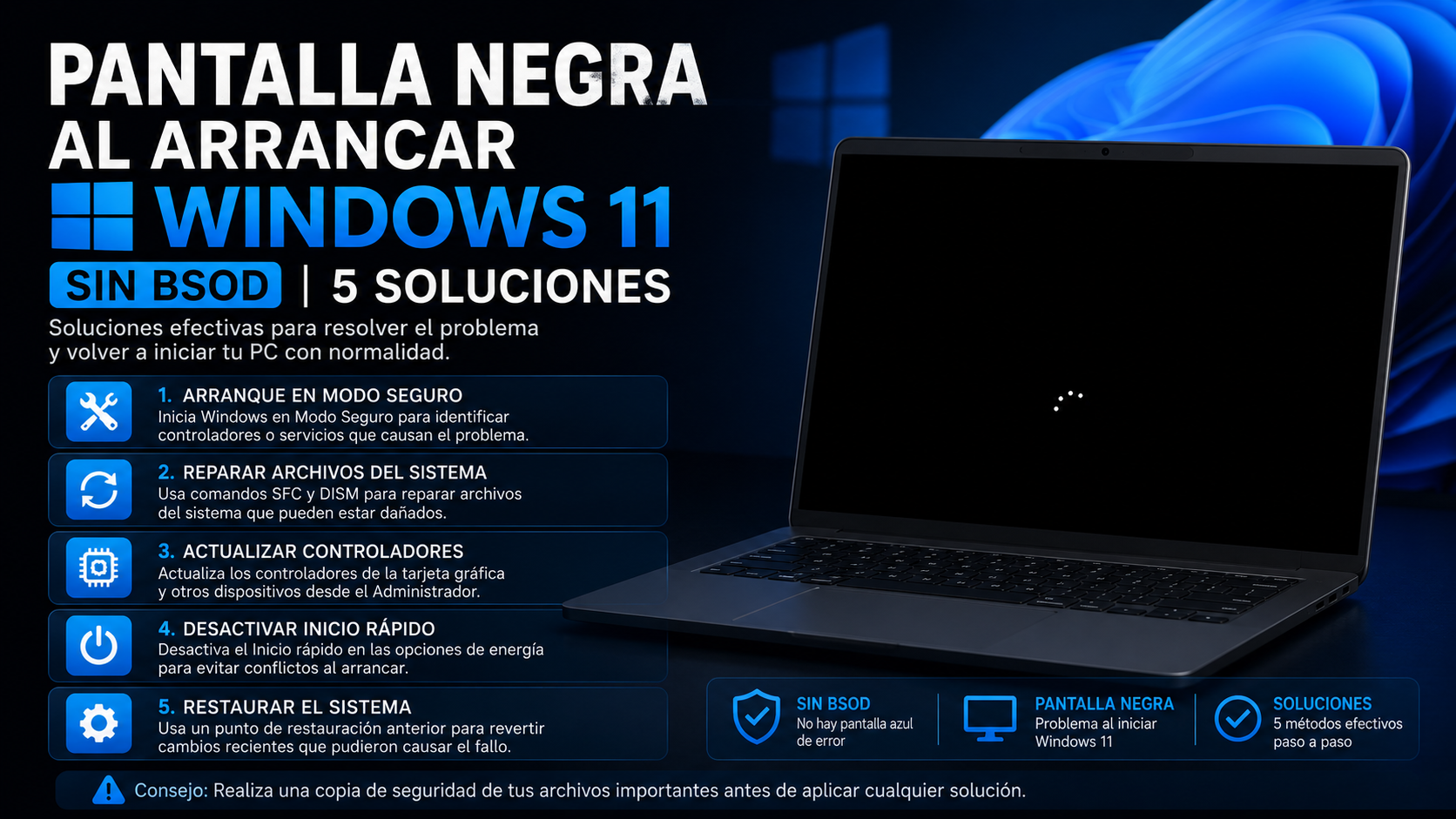
Si tu PC con Windows 11 muestra una pantalla negra al arrancar pero NO te da código de error ni BSOD, no es lo mismo que un pantallazo azul ni se soluciona igual. Hay 4 variantes de «pantalla negra» diferentes en Windows 11, cada una con causa y receta distinta: pantalla totalmente sin imagen, pantalla negra con cursor del ratón, pantalla negra después del logo de Windows pero antes del login, y pantalla negra después del login. Confundirlas hace que la mayoría de tutoriales en español no funcionen — porque te dan la solución para BSOD cuando tu problema es otra cosa. Lo siguiente es cómo identificar la variante exacta de tu caso y aplicar la solución que sí funciona, sin reinstalar Windows.
📌 Resumen rápido (TL;DR)
- Importante: «pantalla negra al arrancar Windows 11» NO es lo mismo que BSOD (pantalla azul/negra con código). Si ves un código
0x...oSTOP, lee nuestro post sobre BSOD. - 4 variantes: sin imagen / con cursor / antes del login / después del login. Cada una con causa distinta.
- Solución más común (60% de casos): reiniciar el proceso explorer.exe con Ctrl+Shift+Esc y reactivar el escritorio.
- Si es por actualización reciente (KB): arranque en modo seguro y desinstalar el parche.
- Si es por driver gráfico: arranque en modo seguro, desinstalar driver con DDU, instalar versión nueva.
- NO formatees todavía: el 90% se arregla sin reinstalar Windows.
Las 4 variantes de pantalla negra en Windows 11 (no son lo mismo)
Antes de aplicar nada, identifica cuál de estas 4 estás sufriendo. La solución cambia según el momento exacto en que aparece la pantalla negra.
Variante 1 — Pantalla totalmente sin imagen
Síntomas: Pulsas el botón de encendido del PC. Los ventiladores giran, los LEDs encienden, pero el monitor no recibe señal o muestra «Sin señal» / «No signal». Nunca ves el logo del fabricante (HP, Dell, MSI…) ni el de Windows.
Causa más probable: problema de hardware (cable HDMI/DisplayPort suelto, monitor en entrada incorrecta, GPU mal asentada, RAM mal asentada, fuente de poder fallando) o BIOS/UEFI corrupto.
NO es problema de Windows. Tu sistema operativo ni siquiera empezó a cargar.
Variante 2 — Pantalla negra con cursor del ratón
Síntomas: Ves el logo del fabricante, ves el logo de Windows con el círculo de puntos girando, y luego pantalla negra con cursor blanco que SÍ se mueve cuando mueves el ratón. Sin iconos, sin barra de tareas, sin nada.
Causa más probable: el proceso explorer.exe (el que dibuja el escritorio) no arrancó correctamente. Puede ser por driver gráfico corrupto, perfil de usuario dañado, o software de inicio defectuoso.
Buena noticia: Windows está cargado, solo falta la interfaz. Se arregla en 2 minutos con Ctrl+Shift+Esc.
Variante 3 — Pantalla negra entre el logo de Windows y el login
Síntomas: Ves el logo del fabricante, el logo de Windows con puntos girando, y luego pantalla negra prolongada (30+ segundos) sin llegar nunca a la pantalla de login.
Causa más probable: driver gráfico incompatible tras una actualización de Windows, o servicio de inicio bloqueado. Es el caso típico tras instalar parches Patch Tuesday problemáticos.
Solución habitual: arranque en modo seguro y desinstalar driver/parche.
Variante 4 — Pantalla negra justo después del login
Síntomas: El sistema arranca normal, ves la pantalla de login, introduces tu contraseña, ves el círculo girando, y luego pantalla negra (con o sin cursor). El escritorio nunca aparece.
Causa más probable: perfil de usuario corrupto, programa de inicio fallando, o conflicto con software de terceros (suele ser antivirus de terceros, software de captura de pantalla, o utilidades de mejora gráfica).
Solución: entrar en modo seguro y desactivar elementos de inicio.
Solución 1 — Para la Variante 2 (pantalla negra con cursor): reiniciar explorer.exe
Es la solución más rápida y la que arregla el 60% de los casos donde solo ves el cursor en pantalla negra. Tarda 30 segundos.
- Pulsa Ctrl + Shift + Esc simultáneamente. Aunque la pantalla está negra, esto abre el Administrador de tareas (puede aparecer en pantalla incluso sin escritorio).
- Si se abre el Administrador, ve a la pestaña «Procesos».
- Busca «Explorador de Windows» o
explorer.exeen la lista. Si está, pulsa botón derecho > «Reiniciar». - Si no aparece
explorer.exeen la lista, en el Administrador ve a «Archivo» > «Ejecutar nueva tarea», escribeexplorer.exey pulsa Enter. - El escritorio debería aparecer en 2-5 segundos.
Si funciona pero el problema vuelve cada vez que reinicias, hay que ir más a fondo (Solución 4 — perfil corrupto o software conflictivo).
Solución 2 — Para la Variante 1 (sin imagen): diagnóstico de hardware
Si tu PC enciende pero el monitor no muestra nada (ni siquiera logo del fabricante), Windows no es el problema. Sigue este orden de comprobaciones del más rápido al más complejo:
- Verifica el cable de imagen. HDMI o DisplayPort: desconecta y vuelve a conectar en ambos extremos (PC y monitor). Si tienes otro cable, pruébalo. Cables HDMI viejos a veces dejan de transmitir.
- Verifica la entrada del monitor. Pulsa el botón «Source» o «Input» del monitor y selecciona manualmente la entrada que estás usando (HDMI 1, HDMI 2, DisplayPort, VGA). A veces se queda en otra entrada por error.
- Si el PC tiene GPU dedicada y motherboard con video integrado: conecta el cable a la salida de la GPU dedicada (la que está más abajo, pegada a la tarjeta gráfica), no a la del motherboard.
- Apagado completo y descarga de energía residual. Mantén pulsado el botón de encendido del PC 15-20 segundos hasta que se apague del todo. Desconecta el cable de corriente. Pulsa el botón de encendido sin cable conectado durante 30 segundos para descargar capacitores. Reconecta y enciende.
- Reasentar RAM: abre la caja del PC, retira los módulos de RAM, sopla el slot, vuelve a insertarlos asegurándote que las pestañas laterales hacen «click». Esto resuelve un sorprendente número de casos de «PC enciende pero no da imagen».
- Si tienes 2+ módulos de RAM: deja solo uno conectado y prueba arrancar. Si funciona, el otro módulo está dañado.
- Resetear BIOS/UEFI: en la motherboard hay una pila redonda CR2032. Apaga el PC, desconecta corriente, retira la pila durante 5 minutos, vuelve a insertarla. Esto resetea la BIOS a valores de fábrica.
Si tras todo esto el monitor sigue sin recibir señal, es problema de fuente de poder, GPU o motherboard. Lleva el equipo a taller especializado para diagnóstico.
Solución 3 — Para la Variante 3 (entre logo y login): modo seguro y desinstalar parche/driver
Si tu pantalla negra apareció tras una actualización reciente de Windows, esto suele resolver el caso. Como Windows no llega a cargar el escritorio, hay que entrar en modo seguro forzando arranques fallidos.
Cómo entrar al Entorno de Recuperación de Windows (WinRE)
- Enciende el PC.
- En cuanto veas el logo de Windows, mantén pulsado el botón de encendido del PC unos 5 segundos hasta que se apague de golpe.
- Repite los pasos 1-2 dos veces más (total 3 arranques fallidos consecutivos).
- En el cuarto arranque, Windows detecta los fallos y entra automáticamente en el Entorno de Recuperación. Verás una pantalla azul con el mensaje «Preparando reparación automática» o «Diagnóstico del PC en curso».
- Cuando termine el diagnóstico, aparece «Reparación automática». Pulsa «Opciones avanzadas».
Desinstalar la actualización problemática
- En «Elegir una opción», selecciona «Solucionar problemas».
- Pulsa «Opciones avanzadas» > «Desinstalar actualizaciones».
- Te ofrece dos opciones: «Desinstalar la actualización de calidad más reciente» (parches mensuales) o «Desinstalar la actualización de características más reciente» (Windows 11 24H2 → 25H2 etc).
- Empieza por «Desinstalar la actualización de calidad más reciente» (suele ser la causa).
- Confirma. El proceso tarda 5-15 minutos.
- Reinicia. Si Windows arranca normalmente, era el parche. Pausa actualizaciones automáticas hasta que Microsoft libere uno nuevo no defectuoso.
Si el problema no era el parche, prueba modo seguro
- Vuelve a entrar al WinRE (3 arranques fallidos).
- «Solucionar problemas» > «Opciones avanzadas» > «Configuración de inicio».
- Pulsa «Reiniciar».
- Cuando aparezca el menú con opciones numeradas, pulsa 4 (Modo seguro) o 5 (Modo seguro con red).
- Windows arranca con el mínimo de drivers. Si funciona aquí, el problema es un driver o software de tercero.
- Una vez en modo seguro, abre el Administrador de dispositivos (Win+X > Administrador de dispositivos).
- Expande «Adaptadores de pantalla». Botón derecho sobre tu GPU > «Desinstalar dispositivo». Marca «Eliminar el software del controlador» y confirma.
- Reinicia normalmente. Windows reinstalará un driver genérico de Microsoft. Si funciona, descarga el driver oficial nuevo de NVIDIA/AMD/Intel desde su web.
Si el driver vuelve a dar problemas: usa DDU (Display Driver Uninstaller)
DDU es la herramienta gratuita más usada en talleres para limpiar a fondo restos de drivers gráficos.
- En modo seguro con red, descarga DDU desde guru3d.com/files-details/display-driver-uninstaller-download.html (la fuente oficial — desconfía de copias en sitios sospechosos).
- Ejecuta DDU como administrador.
- Selecciona «GPU» > tu fabricante (NVIDIA / AMD / Intel).
- Pulsa «Limpiar y reiniciar». DDU borra todos los archivos, claves de registro y servicios del driver gráfico.
- Tras el reinicio, descarga el driver oficial más reciente desde la web del fabricante e instálalo.
Solución 4 — Para la Variante 4 (después del login): perfil de usuario o software conflictivo
Si entras a la pantalla de login normal, escribes la contraseña, y luego pantalla negra: tu sistema funciona pero algo falla al cargar tu perfil específico.
Test rápido: crear usuario nuevo
- En la pantalla de login, pulsa Ctrl+Shift+Esc para abrir el Administrador (a veces se abre incluso sin escritorio).
- Si no funciona, intenta Win+Ctrl+Shift+B (resetea el driver gráfico — escucharás un «beep» y la pantalla puede volver).
- Si tampoco, entra en modo seguro (Solución 3).
- En modo seguro, ve a Configuración > Cuentas > Otros usuarios > Agregar otro usuario.
- Crea una cuenta local nueva (ej. «test1»). Reinicia.
- En la pantalla de login, selecciona el usuario nuevo. Si entras al escritorio sin pantalla negra: tu perfil original está corrupto.
Recuperar perfil corrupto
Si el perfil original está dañado, hay 3 caminos:
- Copiar archivos al usuario nuevo: desde el usuario nuevo (que funciona), copia los datos de
C:\Usuarios\TuPerfilOriginalaC:\Usuarios\test1. Pierdes configuración pero conservas archivos. - Reparar el perfil con regedit: avanzado. Modifica las claves
HKEY_LOCAL_MACHINE\SOFTWARE\Microsoft\Windows NT\CurrentVersion\ProfileListpara limpiar referencias dañadas. Solo si tienes experiencia con el registro. - Aceptar el cambio de usuario: usa el nuevo usuario como tu perfil principal y abandona el corrupto. Es lo más sencillo si no tienes datos importantes en el original.
Software de inicio conflictivo
Si en modo seguro funciona pero en modo normal con tu usuario aparece pantalla negra, hay un programa de inicio que está bloqueando el escritorio:
- En modo seguro, abre el Administrador de tareas (Ctrl+Shift+Esc).
- Pestaña «Inicio» (en Windows 11 nuevo se llama «Aplicaciones de inicio»).
- Desactiva TODOS los elementos haciendo botón derecho > «Deshabilitar» en cada uno.
- Reinicia normalmente. Si funciona, era un programa de inicio. Reactívalos uno a uno hasta encontrar el culpable.
Sospechosos habituales (en orden de frecuencia):
- Antivirus de terceros (Norton, McAfee, Avast — mejor usar Windows Defender)
- Software de captura de pantalla y grabación (OBS Studio, ShareX, Greenshot — solo si tienen modo automático activado)
- Utilidades de overclocking de GPU (MSI Afterburner, EVGA Precision)
- Software RGB del fabricante (iCUE, Razer Synapse, Corsair Lighting)
- Clientes de gaming en segundo plano (Battle.net, Epic Games, Ubisoft Connect)
Solución 5 — Comando SFC y DISM (si nada funciona)
Si llegaste hasta aquí y ninguna solución específica resolvió el problema, hay corrupción del sistema de archivos. Ejecuta SFC y DISM en este orden desde modo seguro o desde Símbolo del sistema en WinRE.
- Abre PowerShell como administrador (Win+X > Terminal (Administrador)).
- Ejecuta primero:
DISM /Online /Cleanup-Image /RestoreHealth - Espera. Tarda 10-30 minutos.
- Cuando termine, ejecuta:
sfc /scannow - Espera. Tarda 5-15 minutos.
- Reinicia.
Si SFC reporta que reparó archivos: el problema era corrupción del sistema. Si no reporta nada, prueba el último recurso.
Tabla resumen: qué solución usar según síntoma
| Síntoma exacto | Variante | Solución |
|---|---|---|
| Sin imagen, no llega ni al logo del fabricante | 1 (Hardware) | Solución 2 (diagnóstico hardware) |
| Logo Windows + pantalla negra con cursor que sí se mueve | 2 (Explorer) | Solución 1 (Ctrl+Shift+Esc) |
| Logo Windows + pantalla negra prolongada antes del login | 3 (Driver/Update) | Solución 3 (modo seguro + desinstalar) |
| Login OK + pantalla negra al entrar al escritorio | 4 (Perfil/Software) | Solución 4 (usuario nuevo + inicio) |
| Aparece tras instalar parche concreto | 3 | Solución 3 (desinstalar KB) |
| Apareció tras actualizar driver gráfico | 3 | Solución 3 (DDU + driver nuevo) |
| Tras todo lo anterior, sigue igual | — | Solución 5 (SFC + DISM) |
| Tras todo lo anterior + SFC, sigue igual | — | Reinstalación de Windows en sitio (sin perder datos) |
Lo que NO debes hacer
- NO formatees el disco como primera opción. El 90% de las pantallas negras se arreglan sin reinstalar Windows. Formatear pierde datos sin necesidad.
- NO instales «antivirus de pantalla negra» o «reparadores automáticos» del Play Store o anuncios. La gran mayoría son malware o software adware. Usa solo herramientas oficiales (Windows Defender, DDU, SFC, DISM).
- NO desconectes y vuelvas a conectar discos duros con el PC encendido. Puedes corromper el filesystem y empeorar el problema.
- NO compres una licencia «OEM Windows 11 reparación» en marketplaces dudosos. Estafa. La reinstalación oficial gratuita está en microsoft.com/es-es/software-download/windows11.
- NO aceptes «soporte remoto» de redes sociales o llamadas no solicitadas. Es estafa común — te piden TeamViewer/AnyDesk, te roban credenciales y te cobran 50-200 USD por «arreglar» algo que pueden hacer ellos en 5 minutos con los pasos de este post.
Reinstalación en sitio (último recurso, conserva archivos)
Si nada funciona y necesitas reinstalar Windows, hazlo «en sitio» (in-place) para conservar tus archivos personales y aplicaciones:
- Necesitas otro PC funcionando para descargar la herramienta. Ve a microsoft.com/es-es/software-download/windows11.
- Descarga «Asistente de instalación de Windows 11» o «Crear medios de instalación de Windows 11» (USB).
- Si puedes entrar en modo seguro, ejecuta el asistente directamente — reinstala manteniendo apps y archivos.
- Si no puedes entrar ni en modo seguro, crea USB de instalación, arranca desde él (BIOS/UEFI > Boot order > USB primero), y selecciona «Reparar el equipo» en lugar de «Instalar Windows».
- Elige la opción «Conservar archivos personales y aplicaciones» al pedírtelo.
- Tarda 30-60 minutos. Tras reinicio, Windows está reinstalado pero con tus datos intactos.
Después de la reinstalación en sitio, instala drivers oficiales del fabricante de tu PC desde su web (HP, Dell, Lenovo, ASUS) en lugar de dejar que Windows Update los maneje.
Preguntas frecuentes
¿La pantalla negra de Windows 11 daña mi disco duro o SSD?
No directamente. La pantalla negra es un problema de software/configuración, no de hardware. Tu disco está bien. Lo único arriesgado es apagar el PC con apagados forzados repetidos (botón pulsado 5 segundos), que en discos SSD modernos no afecta pero en HDDs viejos sí puede causar errores de sistema de archivos.
¿Por qué pasa más después de Patch Tuesday (segundo martes del mes)?
Microsoft libera parches mensuales el segundo martes. Los problemas de driver e incompatibilidad aparecen 24-72 horas después. Los blogs técnicos en español rastrean los KB problemáticos cada mes. Si tu pantalla negra empezó la semana del 14 abril, 12 mayo, etc., es muy posible que sea por el Patch Tuesday.
¿Puedo usar herramientas de «reparación automática» como Wondershare o Tenorshare?
Sí pero con cuidado. Algunas son legítimas (Tenorshare 4DDiG, EaseUS Partition Master), otras son adware mal disfrazado. La regla en taller: si una herramienta cuesta más de 30-50 USD para «reparar pantalla negra», probablemente lo que hace es ejecutar SFC y DISM por ti. Hazlos tú gratis.
¿Mi licencia de Windows 11 se pierde si reinstalo?
No. Si tu Windows 11 está activado con cuenta Microsoft o con licencia digital vinculada al hardware, se reactiva automáticamente tras reinstalar. Si tienes clave OEM en la motherboard (UEFI), también se mantiene. Lo único arriesgado es no usar la versión correcta — descarga siempre desde microsoft.com.
¿La pantalla negra afecta también al BIOS o solo a Windows?
Variantes 2, 3 y 4 son problemas de Windows. Variante 1 (sin imagen al arrancar) puede ser BIOS/hardware. Una forma rápida de descartarlo: si pulsas la tecla F2/F12/Supr al encender el PC y entras a la BIOS sin problema, el hardware está bien y el problema es Windows. Si no entras ni a BIOS, es hardware.
¿Cuándo conviene llevarlo a taller?
Si has aplicado las soluciones 1-4 y sigues con pantalla negra, o si el problema es Variante 1 (sin imagen al encender) y no tienes experiencia con hardware, sí. El presupuesto típico en taller para diagnóstico es 200-500 MXN o 25-60 EUR. Si el técnico te cotiza 1500+ MXN o 100+ EUR para «reparar pantalla negra», busca otro taller — están sobrefacturando.
¿Funcionan estas soluciones en Windows 11 24H2 y 25H2?
Sí. Las 5 soluciones funcionan igual en Windows 11 24H2 (octubre 2024) y 25H2 (octubre 2025). En 25H2 hay nuevas opciones de WinRE más visuales pero los pasos son equivalentes. Para Windows 10 también aplican casi todas, con menús ligeramente diferentes.
Cierre
«Pantalla negra al arrancar Windows 11» es una de las consultas técnicas más frecuentes en taller, y la mayoría de tutoriales en español confunden las 4 variantes y dan soluciones genéricas que no resuelven nada. La diferencia está en identificar EXACTAMENTE en qué momento aparece la pantalla negra — antes del logo, después del logo pero antes del login, o después del login. Esa diferencia determina si necesitas tocar hardware, desinstalar un parche, reiniciar explorer.exe o reparar tu perfil.
Empieza por el caso más común (Variante 2 — Solución 1) que tarda 30 segundos. Si no es ese, sube en complejidad pero NO formatees hasta haber probado las 5 soluciones. La reinstalación en sitio conserva archivos y debe ser el último recurso, no el primero.
Aviso: las soluciones aquí descritas se basan en experiencia de taller con clientes Windows 11 desde su lanzamiento. Cada caso puede tener particularidades. Si los datos del PC son críticos y no estás cómodo con los pasos, considera asistencia profesional antes de aplicar comandos avanzados (SFC, DISM, regedit).
Sigue leyendo — artículos relacionados
- Pantalla azul de Windows: cómo leer el código de error y arreglarlo
- PC lenta al arrancar Windows 11: 7 ajustes que sí funcionan
- Activar Windows 11 con clave OEM desde UEFI
- Sobre Frank Espinal — técnico de taller

Deja una respuesta