
Requisitos mínimos para instalar Windows 11 en 2026: guía completa de compatibilidad
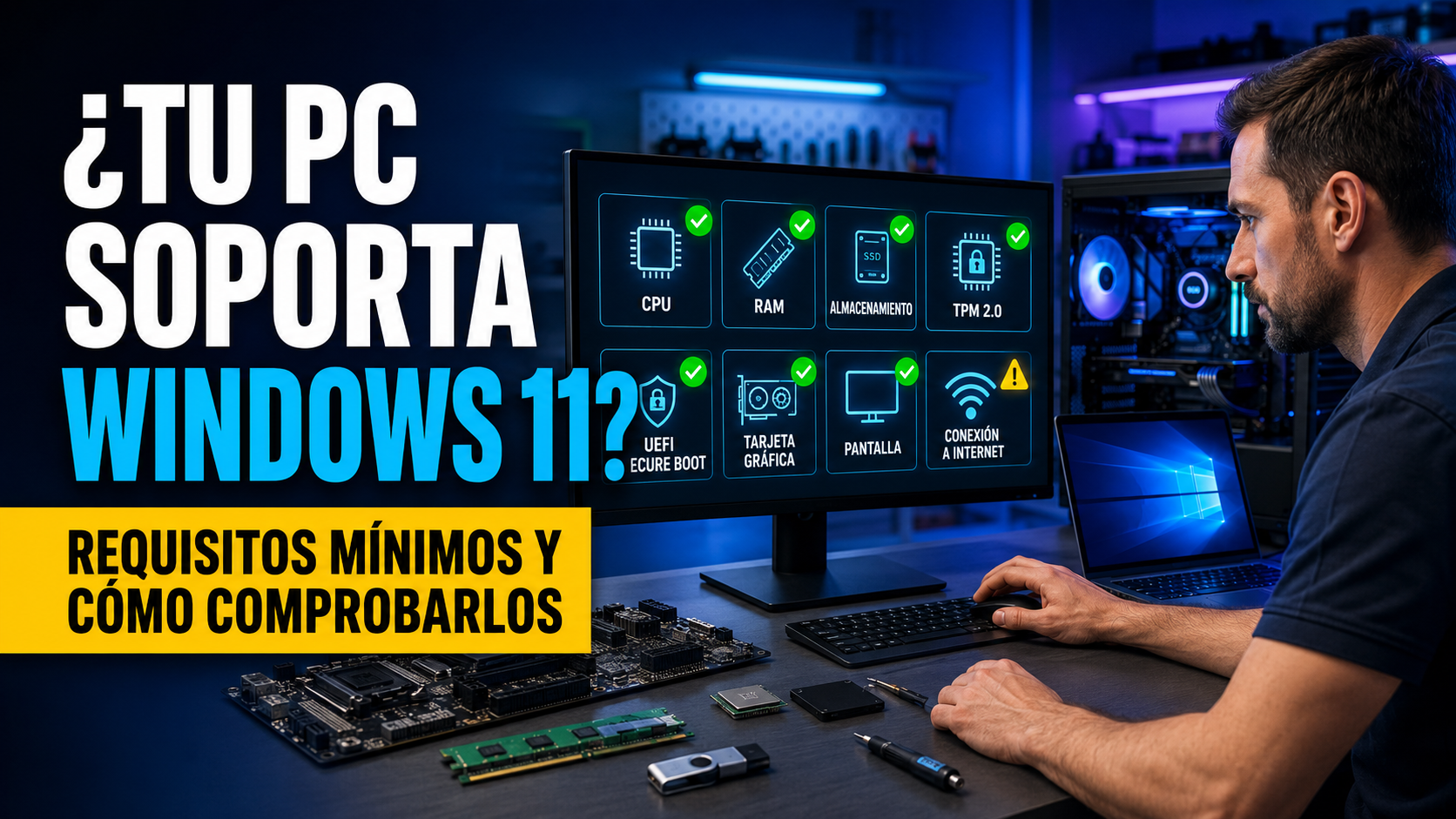
Para instalar Windows 11 oficialmente, un ordenador debe contar con un procesador de 64 bits compatible, al menos dos núcleos y una frecuencia mínima de 1 GHz; 4 GB de memoria RAM; 64 GB de almacenamiento; firmware UEFI compatible con Arranque seguro; TPM 2.0; gráficos compatibles con DirectX 12 y un controlador WDDM 2.0; además de una pantalla de al menos 9 pulgadas con resolución HD de 720p.
Sin embargo, cumplir únicamente con las cifras de frecuencia, memoria y almacenamiento no garantiza la compatibilidad. El procesador también debe aparecer en las listas admitidas por Microsoft, el firmware debe trabajar en modo UEFI y el módulo TPM debe corresponder con la versión 2.0. Por eso existen equipos aparentemente potentes que no superan la comprobación oficial.
Esta guía explica cada requisito con detalle, cómo comprobarlo sin instalar programas desconocidos, cómo activar TPM 2.0 y Arranque seguro cuando el hardware ya los admite, qué diferencia existe entre los requisitos mínimos y los recomendados, y qué riesgos implica instalar Windows 11 en un ordenador no compatible.
📌 Resumen rápido
- Procesador de 64 bits, con al menos 1 GHz, dos núcleos y presente en la lista de CPU compatibles.
- Un mínimo de 4 GB de memoria RAM.
- Al menos 64 GB de almacenamiento disponible en el dispositivo.
- Firmware UEFI con capacidad para utilizar Arranque seguro.
- Módulo de plataforma segura TPM 2.0.
- Tarjeta gráfica compatible con DirectX 12 y controlador WDDM 2.0.
- Pantalla de más de 9 pulgadas, resolución mínima de 720p y 8 bits por canal de color.
- Conexión a Internet y cuenta Microsoft para determinadas ediciones y fases de la configuración inicial.
- La herramienta oficial Comprobación de estado del PC es el método más sencillo para evaluar el equipo.
- Un PC puede tener suficiente RAM y un SSD amplio, pero seguir siendo incompatible por el procesador, TPM o configuración del firmware.
Índice de contenidos
Requisitos mínimos oficiales para instalar Windows 11
Microsoft establece una base mínima de hardware y firmware para instalar Windows 11 en un dispositivo compatible. Estos requisitos no representan necesariamente la configuración ideal para trabajar, estudiar o jugar con comodidad; únicamente determinan el nivel básico de compatibilidad exigido por el sistema.
| Componente | Requisito mínimo oficial | Recomendación práctica para 2026 |
|---|---|---|
| Procesador | 1 GHz o más, dos núcleos o más, 64 bits y modelo admitido por Microsoft. | Procesador moderno de cuatro núcleos o más para una experiencia fluida. |
| Memoria RAM | 4 GB. | 8 GB para uso básico; 16 GB para multitarea, estudios, trabajo o juegos. |
| Almacenamiento | 64 GB o más. | SSD de al menos 256 GB; preferiblemente 512 GB para uso prolongado. |
| Firmware | UEFI con capacidad de Arranque seguro. | UEFI actualizado, Arranque seguro habilitado y modo Legacy desactivado. |
| TPM | Trusted Platform Module 2.0. | TPM 2.0 habilitado desde el firmware y funcionando correctamente. |
| Gráficos | Compatible con DirectX 12 o posterior y controlador WDDM 2.0. | Controlador gráfico oficial y actualizado para la versión de Windows instalada. |
| Pantalla | Más de 9 pulgadas, resolución de 720p y 8 bits por canal. | Resolución Full HD para una experiencia cómoda en escritorio. |
| Internet | Necesario para actualizaciones y determinados procesos de configuración. | Conexión estable para activar, actualizar y descargar controladores. |
Cumplir las cifras básicas no siempre es suficiente
Un procesador puede funcionar a más de 1 GHz y tener cuatro núcleos, pero seguir fuera de la lista compatible. Del mismo modo, una placa base puede incluir TPM 2.0 y Arranque seguro, pero tenerlos desactivados en el firmware. La compatibilidad debe evaluarse como un conjunto, no como una sola especificación.
Requisitos mínimos frente a requisitos recomendados
Los requisitos mínimos indican que Windows 11 puede instalarse y ejecutar sus funciones esenciales. No garantizan que el sistema responda con rapidez al abrir muchas pestañas, utilizar videollamadas, editar contenido, ejecutar juegos modernos o trabajar con varias aplicaciones simultáneamente.
Configuración mínima
- CPU compatible de dos núcleos.
- 4 GB de RAM.
- 64 GB de almacenamiento.
- Gráficos integrados compatibles.
Uso: tareas muy básicas, navegación ligera y documentos sencillos.
Configuración equilibrada
- CPU moderna de cuatro o más núcleos.
- 8 o 16 GB de RAM.
- SSD de 256 o 512 GB.
- Gráficos integrados modernos.
Uso: oficina, clases, videollamadas, multimedia y multitarea cotidiana.
Configuración avanzada
- CPU moderna de seis o más núcleos.
- 16 o 32 GB de RAM.
- SSD NVMe de 512 GB o más.
- GPU dedicada cuando sea necesaria.
Uso: edición, programación, creación de contenido y gaming.
Cuatro gigabytes permiten instalar, pero no siempre trabajar cómodamente
Windows 11 puede instalarse con 4 GB de RAM, pero el navegador, las aplicaciones de comunicación y los procesos del sistema pueden consumir buena parte de esa memoria. Para comprar o actualizar un equipo en 2026, 8 GB deberían considerarse el punto de partida práctico y 16 GB la opción más equilibrada.
Procesador compatible con Windows 11
El procesador es uno de los elementos que más confusión genera. Microsoft exige una CPU de 64 bits o un sistema en chip compatible, con una frecuencia mínima de 1 GHz y al menos dos núcleos. No obstante, el modelo también debe estar incluido dentro de las familias admitidas para la versión correspondiente de Windows 11.
Esto explica por qué algunos Intel Core i7 antiguos pueden quedar fuera mientras procesadores Celeron o Core i3 más recientes aparecen como compatibles. La decisión no depende únicamente del nombre comercial, la frecuencia o la cantidad de núcleos; también intervienen la generación, las capacidades de seguridad, los controladores y los criterios de confiabilidad definidos por Microsoft.
¿Qué generaciones suelen ser compatibles?
Como orientación general, muchos procesadores Intel Core de octava generación y posteriores, así como numerosas familias AMD Ryzen modernas, aparecen en las listas de Windows 11. Sin embargo, existen excepciones en ambos sentidos. Por eso no conviene decidir únicamente a partir de la generación aproximada.
La comprobación definitiva debe realizarse consultando el modelo exacto en las listas oficiales:
- Procesadores Intel compatibles con Windows 11.
- Procesadores AMD compatibles con Windows 11.
- Índice oficial de requisitos de procesadores por versión.
Cómo saber qué procesador tienes
También puedes abrir el Administrador de tareas con Ctrl + Shift + Esc, seleccionar Rendimiento y entrar en CPU. Otra opción es abrir Información del sistema escribiendo msinfo32 en Ejecutar.
No confundas arquitectura de 64 bits con compatibilidad oficial
Que un procesador pueda ejecutar sistemas de 64 bits no significa que esté admitido por Windows 11. Debe cumplir el conjunto completo de requisitos y figurar en la familia de procesadores compatible.
¿Cuánta memoria RAM necesita Windows 11?
El requisito mínimo oficial es de 4 GB de memoria RAM. Esta cantidad permite ejecutar el sistema, pero deja un margen reducido para aplicaciones modernas. Un navegador con múltiples pestañas, una videollamada y un procesador de textos pueden ocupar rápidamente la memoria disponible.
| Memoria RAM | Experiencia esperada | Perfil recomendado |
|---|---|---|
| 4 GB | Funcionamiento básico, multitarea limitada y mayor uso de memoria virtual. | Equipos muy básicos o tareas puntuales. |
| 8 GB | Uso cotidiano aceptable con navegación, documentos y videollamadas. | Estudiantes y usuarios domésticos. |
| 16 GB | Buena multitarea y mayor margen para programas exigentes. | Trabajo, programación, diseño ligero y gaming general. |
| 32 GB o más | Mayor capacidad para proyectos complejos, virtualización y edición profesional. | Usuarios avanzados y cargas especializadas. |
Cómo comprobar la memoria instalada
Abre Configuración > Sistema > Acerca de y consulta el apartado RAM instalada. También puedes utilizar el Administrador de tareas para revisar la cantidad total, la velocidad, las ranuras ocupadas y el formato del módulo cuando Windows dispone de esa información.
La RAM utilizable puede ser inferior a la instalada
Parte de la memoria puede reservarse para los gráficos integrados, el firmware u otros componentes. Una diferencia pequeña es normal. Si la cantidad utilizable es mucho menor, conviene revisar la configuración del firmware, los módulos y la edición del sistema.
Almacenamiento mínimo para instalar Windows 11
Windows 11 requiere un dispositivo de almacenamiento de al menos 64 GB. Esta cifra se refiere a la capacidad mínima del dispositivo, pero las actualizaciones, archivos temporales, aplicaciones y datos personales necesitan espacio adicional.
Un equipo con una unidad de 64 GB puede quedarse sin espacio con rapidez. Para una instalación nueva en 2026, un SSD de 256 GB representa un mínimo práctico más razonable, mientras que 512 GB ofrece mayor margen para programas, documentos y actualizaciones.
SSD frente a disco duro mecánico
Windows 11 puede funcionar en determinados discos duros compatibles, pero un SSD reduce notablemente los tiempos de inicio, apertura de programas, instalación de actualizaciones y respuesta general. Instalar Windows 11 en un disco mecánico antiguo puede producir una experiencia lenta incluso cuando el resto de los requisitos se cumple.
| Unidad | Compatibilidad básica | Experiencia práctica |
|---|---|---|
| HDD de 64 GB o más | Puede cumplir el requisito de capacidad. | Rendimiento lento y actualizaciones prolongadas. |
| SSD SATA de 256 GB | Cumple ampliamente. | Buena opción para uso general. |
| SSD NVMe de 512 GB | Cumple ampliamente. | Opción equilibrada para un equipo moderno. |
| SSD de 1 TB o más | Cumple ampliamente. | Recomendable para juegos, edición y archivos grandes. |
Para comprobar el espacio disponible, abre Configuración > Sistema > Almacenamiento. Antes de actualizar desde otro sistema, deja espacio adicional para archivos temporales y para la recuperación de la versión anterior.
Firmware UEFI y Arranque seguro
Windows 11 requiere firmware UEFI con capacidad de utilizar Arranque seguro, conocido habitualmente como Secure Boot. UEFI reemplaza al antiguo BIOS tradicional y proporciona un entorno moderno para iniciar el sistema, gestionar dispositivos y aplicar funciones de seguridad.
Arranque seguro ayuda a impedir que software no autorizado se cargue durante el proceso de inicio. Para utilizarlo correctamente, el sistema suele necesitar que la unidad esté configurada con una tabla de particiones GPT y que el modo de compatibilidad Legacy o CSM no sea el método principal de arranque.
Cómo comprobar UEFI y Arranque seguro
No cambies de Legacy a UEFI sin preparar el disco
Modificar directamente el modo de arranque puede impedir que Windows inicie si la instalación actual utiliza MBR o una configuración incompatible. Antes de realizar el cambio, crea una copia de seguridad y comprueba si la unidad puede convertirse de MBR a GPT mediante herramientas oficiales.
Qué es TPM 2.0 y por qué Windows 11 lo exige
TPM significa Trusted Platform Module o módulo de plataforma segura. Es una tecnología diseñada para proteger claves criptográficas y respaldar funciones como BitLocker, Windows Hello y la comprobación de integridad del dispositivo.
Windows 11 exige la versión TPM 2.0. En muchos ordenadores compatibles no existe un chip adicional visible, porque la función puede estar integrada en el firmware del procesador o de la placa base. Intel suele denominarla PTT y AMD utiliza nombres como fTPM.
Cómo comprobar si tienes TPM 2.0
Si Windows indica que no puede encontrar un TPM compatible, la función puede estar desactivada en UEFI. Consulta la documentación oficial de Microsoft sobre cómo habilitar TPM 2.0 en el ordenador.
No borres el TPM sin comprender las consecuencias
Limpiar el TPM puede eliminar claves utilizadas por BitLocker, Windows Hello y otros servicios. Antes de realizar esa acción, guarda la clave de recuperación del cifrado y confirma qué información depende del módulo.
Tarjeta gráfica, DirectX 12 y WDDM 2.0
La tarjeta gráfica integrada o dedicada debe ser compatible con DirectX 12 o una versión posterior y utilizar un controlador WDDM 2.0. Este requisito afecta tanto a equipos gaming como a ordenadores básicos con gráficos integrados.
Cómo comprobar DirectX y el controlador gráfico
Que la herramienta muestre DirectX 12 instalado no demuestra por sí solo que todas las funciones gráficas modernas estén disponibles. La compatibilidad depende también del hardware y del controlador. Descarga los controladores desde Windows Update o desde los fabricantes oficiales del equipo, Intel, AMD o NVIDIA.
Requisitos mínimos de pantalla
Windows 11 requiere una pantalla de alta definición con resolución mínima de 720p, más de 9 pulgadas en diagonal y 8 bits por canal de color. La mayoría de los portátiles y monitores relativamente modernos cumplen este requisito.
Sin embargo, algunas funciones, diseños y aplicaciones necesitan resoluciones superiores. Para trabajar cómodamente con varias ventanas, una pantalla Full HD de 1920 × 1080 píxeles representa una recomendación práctica más adecuada.
Conexión a Internet y cuenta Microsoft
Windows 11 necesita conexión a Internet para descargar actualizaciones, controladores, componentes y completar determinados procesos de activación y configuración. Algunas ediciones y escenarios de configuración inicial también solicitan una cuenta Microsoft.
Una cuenta Microsoft permite utilizar servicios como Microsoft Store, OneDrive, recuperación de credenciales, sincronización compatible y vinculación de determinadas licencias digitales. Sin embargo, iniciar sesión no sustituye una licencia válida de Windows.
Utiliza una red confiable durante la instalación
Evita completar la configuración desde una red Wi-Fi pública. Una conexión estable reduce errores durante la descarga de actualizaciones y permite comprobar la activación antes de instalar programas o transferir archivos personales.
Cómo comprobar si tu PC soporta Windows 11 con la herramienta oficial
La aplicación Comprobación de estado del PC, conocida también como PC Health Check, es el método oficial más sencillo para evaluar si el equipo cumple los requisitos de Windows 11.
Microsoft ofrece información y descarga desde la documentación de Comprobación de estado del PC.
La herramienta puede tardar en reflejar cambios de hardware
Después de actualizar componentes o modificar TPM y Arranque seguro, reinicia el equipo y vuelve a ejecutar la comprobación. Windows Update también puede necesitar tiempo para actualizar la información de elegibilidad.
Cómo comprobar manualmente todos los requisitos
| Requisito | Herramienta de Windows | Dato que debes comprobar |
|---|---|---|
| Procesador | Configuración > Sistema > Acerca de | Modelo exacto, arquitectura y comparación con la lista oficial. |
| Memoria RAM | Administrador de tareas > Rendimiento > Memoria | 4 GB como mínimo. |
| Almacenamiento | Configuración > Sistema > Almacenamiento | Unidad de al menos 64 GB y espacio suficiente. |
| UEFI | msinfo32 | Modo de BIOS: UEFI. |
| Arranque seguro | msinfo32 | Estado de arranque seguro compatible o activado. |
| TPM | tpm.msc | Versión de especificación 2.0. |
| Gráficos | dxdiag | DirectX 12 y controlador WDDM 2.0 o posterior. |
| Pantalla | Configuración > Sistema > Pantalla | Resolución de 720p o superior. |
Cómo activar TPM 2.0 y Arranque seguro
Si el procesador es compatible, pero la comprobación señala TPM 2.0 o Arranque seguro, es posible que las funciones existan y estén desactivadas en UEFI. Los nombres y rutas cambian según el fabricante, por lo que no existe un procedimiento idéntico para todos los ordenadores.
Nombres habituales del TPM
| Plataforma | Nombre que puede aparecer |
|---|---|
| Intel | Intel Platform Trust Technology, Intel PTT, Security Device Support. |
| AMD | AMD fTPM, Firmware TPM, PSP fTPM. |
| Fabricantes de portátiles | TPM Device, TPM State, Security Chip o Trusted Computing. |
No modifiques UEFI siguiendo instrucciones de otro modelo
Dos placas base de la misma marca pueden utilizar menús y opciones diferentes. Descarga el manual del modelo exacto y evita cambiar voltajes, modos de almacenamiento, claves de Arranque seguro o funciones que no estén relacionadas con la compatibilidad.
Qué hacer si tu ordenador no es compatible
El primer paso es identificar por qué falla la comprobación. No todos los mensajes significan que sea necesario comprar otro equipo.
| Problema detectado | Posible solución | ¿Requiere cambiar hardware? |
|---|---|---|
| TPM 2.0 desactivado | Activarlo desde UEFI siguiendo el manual. | No, si el hardware ya lo incluye. |
| Arranque seguro desactivado | Configurar UEFI y, si procede, convertir el disco a GPT. | Normalmente no. |
| Menos de 4 GB de RAM | Ampliar la memoria si el equipo lo permite. | Sí. |
| Almacenamiento insuficiente | Liberar espacio o instalar una unidad de mayor capacidad. | Puede requerirlo. |
| Procesador no compatible | Actualizar plataforma o sustituir el equipo. | Generalmente sí. |
| Gráficos incompatibles | Actualizar controlador o tarjeta gráfica cuando sea posible. | Depende del hardware. |
| Firmware antiguo | Consultar si el fabricante ofrece una actualización oficial. | No necesariamente. |
Actualiza el firmware solo cuando sea necesario
Una actualización oficial de BIOS o UEFI puede añadir compatibilidad o corregir errores, pero el proceso debe realizarse con alimentación estable y siguiendo exactamente las instrucciones del fabricante. No instales firmware de otro modelo ni interrumpas el procedimiento.
¿Conviene instalar Windows 11 en un PC no compatible?
Existen métodos para omitir determinadas comprobaciones, pero eso no convierte el dispositivo en compatible. Microsoft no recomienda instalar Windows 11 en equipos que no cumplen los requisitos y advierte que pueden presentarse problemas de compatibilidad, ausencia de soporte y limitaciones relacionadas con las actualizaciones.
- No existe garantía de que todos los controladores funcionen correctamente.
- Una actualización futura puede generar fallos adicionales.
- Las funciones de seguridad pueden quedar incompletas.
- Microsoft puede no ofrecer soporte para problemas derivados de la incompatibilidad.
- El equipo puede mostrar avisos indicando que no cumple los requisitos.
- Una instalación que hoy funciona puede presentar problemas tras una actualización.
Instalar no significa estar oficialmente soportado
Que el instalador pueda ejecutarse después de modificar una configuración o utilizar una herramienta externa no implica que Microsoft certifique el equipo. Antes de tomar esa decisión, crea una imagen del sistema, respalda los archivos y valora si resulta más razonable actualizar el hardware.
Para una instalación en un equipo compatible, consulta nuestra guía sobre cómo instalar Windows 11 desde una memoria USB paso a paso. Si necesitas conservar documentos, revisa también el tutorial para restablecer Windows 11 sin perder archivos personales.
Casos prácticos de compatibilidad
Caso 1: PC potente con procesador antiguo
Un equipo puede tener 16 GB de RAM, un SSD de 1 TB y una tarjeta gráfica dedicada, pero utilizar un procesador que no figura en la lista compatible. Aunque su rendimiento parezca suficiente, no cumple oficialmente el requisito de CPU.
Caso 2: portátil moderno que falla por TPM
Un portátil reciente puede aparecer como incompatible porque PTT o fTPM está desactivado en UEFI. En este caso no es necesario instalar un chip ni sustituir componentes; puede bastar con habilitar la función siguiendo la documentación del fabricante.
Caso 3: ordenador en modo Legacy
El hardware admite UEFI y Arranque seguro, pero Windows fue instalado sobre una unidad MBR utilizando modo Legacy. Antes de activar Secure Boot puede ser necesario convertir la unidad a GPT o realizar una instalación limpia en modo UEFI.
Caso 4: equipo con solo 64 GB de almacenamiento
La capacidad cumple la cifra mínima, pero deja poco margen para actualizaciones y aplicaciones. Aunque la instalación sea posible, la experiencia puede deteriorarse rápidamente por falta de espacio. Una unidad mayor representa una mejora recomendable.
Caso 5: PC compatible que Windows Update todavía no ofrece
La herramienta oficial confirma la compatibilidad, pero la actualización no aparece inmediatamente. Microsoft puede distribuir versiones de forma gradual o mantener una retención temporal por un problema conocido de hardware, controlador o aplicación. No siempre significa que el equipo haya dejado de ser compatible.
Errores frecuentes al comprobar los requisitos
- Comprobar únicamente la frecuencia del procesador y no su modelo exacto.
- Confundir TPM 1.2 con TPM 2.0.
- Suponer que un chip TPM físico es obligatorio en todos los equipos.
- Activar Secure Boot sin comprobar el modo de partición del disco.
- Descargar herramientas no oficiales para revisar la compatibilidad.
- Comprar un módulo TPM sin confirmar que la placa base lo admite.
- Actualizar la BIOS utilizando un archivo de otro modelo.
- Confundir capacidad total de almacenamiento con espacio libre disponible.
- Creer que 4 GB de RAM ofrecen una experiencia óptima.
- Instalar Windows 11 mediante un bypass y asumir que el equipo recibe soporte oficial.
Preguntas frecuentes sobre los requisitos de Windows 11
¿Cuáles son los requisitos mínimos de Windows 11?
Windows 11 necesita un procesador compatible de 64 bits con al menos 1 GHz y dos núcleos, 4 GB de RAM, 64 GB de almacenamiento, UEFI con capacidad de Arranque seguro, TPM 2.0, gráficos DirectX 12 con WDDM 2.0 y una pantalla HD de más de 9 pulgadas.
¿Puedo instalar Windows 11 con 4 GB de RAM?
Sí, 4 GB cumplen el requisito mínimo, pero la multitarea será limitada. Para un equipo de uso cotidiano resulta preferible contar con 8 GB, mientras que 16 GB proporcionan una experiencia más equilibrada.
¿Windows 11 necesita obligatoriamente TPM 2.0?
Sí, TPM 2.0 forma parte de los requisitos oficiales. En muchos equipos se encuentra integrado en el firmware y solo necesita activarse mediante PTT, fTPM o una opción equivalente.
¿Secure Boot debe estar activado?
El equipo debe contar con firmware UEFI y capacidad de utilizar Arranque seguro. Para una configuración plenamente compatible y aprovechar la protección correspondiente, conviene tenerlo habilitado.
¿Por qué mi procesador no es compatible si supera 1 GHz?
La frecuencia es solo una parte del requisito. El modelo también debe pertenecer a las familias admitidas por Microsoft para Windows 11.
¿Puedo añadir TPM 2.0 a una placa base antigua?
Algunas placas incluyen un conector específico, pero el módulo debe ser compatible con el fabricante, modelo, distribución de pines y firmware. No compres un módulo genérico sin consultar el manual oficial.
¿Un SSD es obligatorio para Windows 11?
El requisito general indica una unidad de almacenamiento de al menos 64 GB, no específicamente un SSD. No obstante, instalar Windows 11 en un SSD mejora notablemente el rendimiento y constituye la recomendación práctica.
¿Puedo instalar Windows 11 en un procesador Intel de séptima generación?
La mayoría de los procesadores Intel Core de séptima generación no aparecen en la lista general compatible, aunque pueden existir excepciones concretas. Debes consultar el modelo exacto en la lista oficial.
¿Todos los AMD Ryzen soportan Windows 11?
No. La compatibilidad depende de la familia y el modelo exactos. Consulta la lista oficial de procesadores AMD admitidos para la versión correspondiente de Windows 11.
¿Qué pasa si instalo Windows 11 sin cumplir los requisitos?
El sistema puede presentar problemas de compatibilidad y quedar fuera del soporte oficial. Microsoft no garantiza que los equipos incompatibles reciban todas las actualizaciones o funcionen correctamente.
¿La herramienta PC Health Check es confiable?
Es la herramienta oficial de Microsoft para comprobar la elegibilidad del dispositivo. Conviene descargarla únicamente desde Microsoft y revisar los resultados detallados.
¿Actualizar la BIOS puede hacer compatible mi PC?
Puede habilitar TPM, Secure Boot o corregir problemas de firmware, pero no convierte automáticamente un procesador no admitido en compatible. Consulta las notas de la actualización del fabricante.
Fuentes oficiales recomendadas
- Especificaciones y requisitos oficiales de Windows 11.
- Requisitos del sistema explicados por Microsoft Support.
- Cómo utilizar Comprobación de estado del PC.
- Cómo habilitar TPM 2.0.
- Requisitos oficiales de procesadores Windows.
- Descarga oficial de Windows 11.
Conclusión editorial
Los requisitos mínimos para instalar Windows 11 no se limitan a disponer de suficiente memoria o almacenamiento. La compatibilidad depende especialmente del modelo del procesador, TPM 2.0, UEFI, Arranque seguro y los controladores disponibles para el hardware.
Antes de comprar componentes o intentar modificar el instalador, utiliza Comprobación de estado del PC y revisa cada requisito manualmente. En numerosos ordenadores relativamente recientes, el problema se debe simplemente a que TPM o Arranque seguro están desactivados. En otros casos, el procesador no pertenece a una familia oficialmente compatible y la solución más estable será actualizar la plataforma.
Aunque 4 GB de RAM y 64 GB de almacenamiento permiten cumplir las cifras básicas, no constituyen una configuración recomendable para un ordenador nuevo en 2026. Para una experiencia más fluida y duradera, conviene utilizar al menos 8 GB de RAM y un SSD de 256 GB, preferiblemente 16 GB y 512 GB cuando el presupuesto lo permita.
Veredicto de Espinality Network
Un equipo apto para Windows 11 debe superar la comprobación oficial sin recurrir a modificaciones del instalador. Si únicamente fallan TPM o Arranque seguro, revisa primero el firmware. Si el procesador no es compatible, valora el costo de actualizar la plataforma frente a adquirir un equipo moderno con soporte completo.
También te puede interesar

Deja una respuesta